Скидка 5% на первый заказ — RDS5




Как сделать эффект глянца в фотошопе
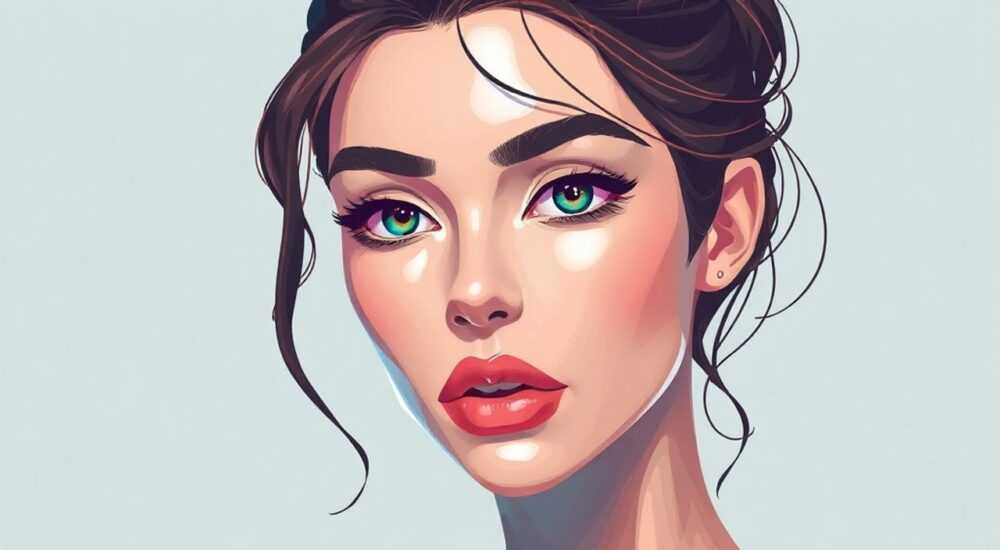
Эффект глянца в Photoshop — это мощный инструмент для создания насыщенных, выразительных и профессионально выглядящих изображений. Он имитирует блеск, характерный для печати на глянцевой бумаге, придавая фотографиям глубину, контрастность и «живость». Добиться его можно несколькими способами: от простого наложения корректирующих слоев до сложной ручной проработки бликов с помощью масок и кистей.
Чтобы создать эффект глянца, используйте комбинацию коррекции тонов (Curves), увеличения насыщенности (Vibrance) и точечного нанесения бликов через режим наложения Overlay или Soft Light. Главное — сохранить естественность и не перегрузить изображение.
В современной цифровой обработке фото глянцевый эффект стал стандартом для портретной, рекламной и коммерческой фотографии. Он помогает выделить детали, подчеркнуть текстуры кожи, волос, одежды и придать снимку «дорогой» вид. Однако без понимания основ колористики и света легко переборщить, получив неестественно яркое или зернистое изображение. В этой статье мы подробно разберём все методы создания глянца, от базовых до продвинутых, чтобы вы могли применять их в зависимости от типа фотографии и желаемого результата.
Содержание статьи:
- Что такое глянцевый эффект и зачем он нужен
- Базовые методы создания глянца в Photoshop
- Метод 1: Коррекция кривыми (Curves)
- Метод 2: Увеличение насыщенности и вибрации
- Метод 3: High Pass + Overlay (Гауссов размытие + режим наложения)
- Продвинутые техники: локальные блики и работа со светом
- Техника 1: Ручное нанесение бликов кистью
- Техника 2: Использование карты освещения (Dodge and Burn)
- Техника 3: Frequency Separation + Gloss
- Типичные ошибки и как их избежать
- Экспертное мнение
- Вопросы и ответы
- Заключение
Что такое глянцевый эффект и зачем он нужен
Глянцевый эффект — это визуальное усиление блеска, контраста и цветовой насыщенности на фотографии, имитирующее внешний вид изображений, напечатанных на глянцевой фотобумаге. Такая бумага отражает свет, что делает цвета более яркими, чёрные тона — глубже, а переходы между оттенками — плавнее. В цифровой среде этот эффект достигается не физическим отражением, а художественной коррекцией.
Основная цель применения глянца — повысить воспринимаемое качество изображения. Особенно это важно в рекламной, модной и портретной фотографии, где требуется максимальная выразительность. Глянец помогает подчеркнуть текстуру кожи, добавить «влажности» глазам, сделать волосы более объёмными, а ткани — дорогими.
Однако важно понимать, что глянец — не универсальное решение. Для документальной, уличной или монохромной съёмки он может быть неуместен, так как нарушает естественность. Ключевой принцип — соответствие стилю и задаче снимка.
Полезно знать: Глянцевый эффект работает лучше всего на хорошо освещённых фотографиях с высоким динамическим диапазоном. На недоэкспонированных или шумных снимках он может усилить дефекты.
Базовые методы создания глянца в Photoshop
Начнём с самых простых и эффективных способов, которые подходят для большинства типов изображений. Эти методы можно комбинировать и адаптировать под конкретную задачу.
Метод 1: Коррекция кривыми (Curves)
Кривые — один из самых мощных инструментов в Photoshop. Они позволяют точно контролировать светлые и тёмные участки изображения.
- Создайте корректирующий слой Кривые (Curves).
- Форма кривой должна напоминать букву «S»: поднимите верхнюю часть (света), опустите нижнюю (тени).
- Умеренность — ключ к успеху. Слишком резкий S-образ приведёт к потере деталей.
- При необходимости добавьте второй слой кривых для точечной коррекции.
Этот приём усиливает контраст, что визуально похоже на глянцевую печать.
Метод 2: Увеличение насыщенности и вибрации
Цвет играет важную роль в восприятии глянца. Яркие, но не переусищенные цвета делают снимок живым.
- Добавьте корректирующий слой Насыщенность (Hue/Saturation).
- Увеличьте насыщенность на 10–20 единиц.
- Используйте слой Вибрация (Vibrance) — он мягче воздействует на уже насыщенные цвета.
- Настройте параметры так, чтобы кожа оставалась естественной, особенно у людей с тёплым оттенком лица.
«Вибрация — ваш лучший друг при работе с портретами. Она усиливает приглушённые цвета, не перегружая кожу красным или жёлтым.» — Анна Петрова, ретушёр, 8 лет опыта
Метод 3: High Pass + Overlay (Гауссов размытие + режим наложения)
Этот популярный метод добавляет резкость и «сияние».
- Создайте копию фонового слоя (Ctrl+J).
- Примените Фильтр → Размытие по Гауссу с радиусом 5–15 пикселей (зависит от разрешения).
- Используйте Фильтр → Другое → High Pass с радиусом 1–3 пикселя.
- Измените режим наложения этого слоя на Overlay (Перекрытие) или Soft Light (Мягкий свет).
- При необходимости снизьте непрозрачность до 30–60%, чтобы избежать перенасыщенности.
Результат — объём, чёткость и лёгкий блеск, особенно на границах объектов.
Полезно знать: Этот метод отлично работает для портретов и продуктовых снимков. Не применяйте его на текстурах с мелкими деталями — может появиться шум.
Метод |
Преимущества |
Недостатки |
Рекомендуемое использование |
|---|---|---|---|
Кривые (Curves) |
Точный контроль, не ухудшает качество |
Требует практики |
Любые типы фото |
Насыщенность + Вибрация |
Простота, быстрый результат |
Риск перенасыщенности |
Портреты, пейзажи |
High Pass + Overlay |
Добавляет объём и блеск |
Может усилить шум |
Продуктовая, рекламная съёмка |
Продвинутые техники: локальные блики и работа со светом
Когда нужно добиться максимального реализма, базовых методов недостаточно. Здесь вступают в игру ручные приёмы, имитирующие реальное поведение света.
Техника 1: Ручное нанесение бликов кистью
Реальный глянец — это не равномерный блеск, а точечные отражения света. Их можно смоделировать вручную.
- Создайте новый пустой слой поверх всех.
- Выберите мягкую круглую кисть с низкой непрозрачностью (10–20%).
- Установите цвет кисти — белый или светло-серый (в зависимости от освещения).
- Аккуратно наносите блики на области, где свет должен отражаться: переносица, скулы, губы, плечи, волосы.
- Измените режим наложения слоя на Overlay, Screen или Soft Light.
- Скорректируйте непрозрачность под общий стиль.
«Представьте источник света. Все блики должны логично следовать из его положения. Если свет спереди — блики на лице, а не на затылке.» — Дмитрий Козлов, digital artist, 12 лет в ретуши
Техника 2: Использование карты освещения (Dodge and Burn)
Dodge (осветление) и Burn (затемнение) — классика профессиональной ретуши.
- Создайте два слоя: один для Dodge (осветления), другой для Burn (затемнения).
- Для Dodge: режим наложения Color Dodge, непрозрачность 5–10%.
- Для Burn: режим Linear Burn или Burn Tool на отдельном слое.
- Используйте мягкую кисть, чтобы аккуратно добавить объём.
- Фокусируйтесь на формах: скулы, подбородок, нос, ключицы.
Этот метод позволяет скульптурировать лицо и тело, добавляя эффект «сияющей кожи».
Техника 3: Frequency Separation + Gloss
Frequency Separation (разделение частот) — продвинутый метод, позволяющий работать с текстурой и тоном отдельно.
- Разделите изображение на два слоя: один с цветом и тоном (low frequency), другой с текстурой (high frequency).
- На слое с тоном можно безопасно добавлять блики и корректировать свет.
- Используйте кисти Dodge/Burn только на low-frequency слое.
- После завершения — добавьте слой High Pass + Overlay сверху для общего глянца.
Полезно знать: Frequency Separation требует времени, но даёт невероятный контроль. Это must-have для профессиональной портретной ретуши.
Типичные ошибки и как их избежать
Даже опытные пользователи допускают ошибки при создании глянца. Вот самые распространённые.
- Переусиление контраста. Слишком резкие кривые уничтожают детали в светах и тенях. Проверяйте гистограмму: она не должна «упираться» в края.
- Перенасыщенность цветов. Особенно опасно для кожи. Используйте маски, чтобы исключить попадание коррекции на лицо.
- Неестественные блики. Белые полосы на щеках или лбу выглядят как артефакт. Блики должны быть точечными и соответствовать источнику света.
- Игнорирование шума. Усиление глянца может сделать шум более заметным. Перед финальной обработкой выполните шумоподавление (например, с помощью Camera Raw Filter).
- Отсутствие масок. Всегда используйте маски корректирующих слоёв, чтобы ограничить воздействие на нужные области.
«Если после обработки снимок выглядит “пластиковым” — вы перестарались. Остановитесь, отойдите от экрана на 5 минут и посмотрите снова.» — Елена Миронова, колорист, студия RetouchLab
Ошибка |
Как распознать |
Как исправить |
|---|---|---|
Перегруженные света |
Белые пятна без деталей (например, в глазах) |
Снизьте непрозрачность слоёв, используйте маску |
Шум в тенях |
Зернистость на тёмных участках |
Примените шумоподавление до глянца |
Неестественный цвет кожи |
Жёлтые или оранжевые оттенки |
Используйте маску на слое насыщенности |
Размытость из-за High Pass |
Объекты теряют чёткость |
Уменьшите радиус High Pass или непрозрачность слоя |
Экспертное мнение
Мы поговорили с Михаилом Волковым, старшим ретушёром студии «Формат», которая работает с крупными fashion-брендами.
«Глянец — это не просто “сделать ярче”. Это управление восприятием. Мы не добавляем блеск, мы направляем взгляд. Например, в рекламе крема для лица мы усиливаем блик на щеке — это создаёт иллюзию увлажнённой кожи. Но если переборщить — получится жирный блеск, ассоциирующийся с проблемной кожей.»
Он также отметил важность калибровки монитора: «Все эти тонкости теряются, если вы работаете на некалиброванном экране. То, что вам кажется “идеальным глянцем”, на другом устройстве может выглядеть пересвеченным.»
Его главный совет: «Начинайте с малого. Нанесите 10% эффекта, затем увеличивайте постепенно. Лучше недоделать, чем переборщить.»
Вопросы и ответы
Можно ли сделать глянец в Lightroom?
Да, многие приёмы доступны и там: кривые, вибрация, эффекты «Резкость» и «Зерно». Однако ручное нанесение бликов и Frequency Separation возможны только в Photoshop.
Подходит ли глянец для мужских портретов?
Да, но с осторожностью. У мужчин глянец должен быть менее выраженным, с акцентом на форму, а не на «сияние». Избегайте бликов на лбу и носу, если они не соответствуют образу.
Как проверить, не переборщил ли я с глянцем?
Смотрите снимок на разных устройствах: телефон, планшет, ноутбук. Также полезно перевернуть изображение вверх ногами — это помогает увидеть дисбаланс.
Нужно ли использовать плагины для глянца?
Не обязательно. Хотя есть качественные плагины (например, Portraiture, Imagenomic), большинство эффектов можно повторить встроенными средствами Photoshop.
Как сохранить глянцевый эффект при экспорте?
Экспортируйте в формате JPEG с качеством 90–100% или PNG для максимальной точности. Убедитесь, что цветовой профиль — sRGB для веба.
Заключение
Эффект глянца — это не просто модный тренд, а важный инструмент визуальной коммуникации. Он помогает сделать изображение более привлекательным, профессиональным и целенаправленным. Однако, как и любой инструмент, он требует понимания, вкуса и умеренности.
Главное — помнить, что цель не в том, чтобы «сделать красиво любой ценой», а в том, чтобы подчеркнуть достоинства снимка, не нарушая его естественность. Используйте комбинацию кривых, насыщенности, ручного осветления и режимов наложения, но всегда контролируйте результат.
Глянцевый эффект — это искусство управления светом и цветом. Освойте базовые методы, избегайте типичных ошибок и доверяйте своему глазу. Тогда каждый ваш снимок будет выглядеть так, будто только что сошёл с обложки журнала.
- Начинайте с коррекции кривыми и вибрации — это основа глянца.
- Используйте High Pass + Overlay для объёма, но контролируйте непрозрачность.
- Добавляйте блики вручную, следуя логике освещения.
- Избегайте перенасыщенности, особенно на коже.
- Всегда проверяйте результат на разных устройствах.
⚠️ Дисклеймер — нажмите, чтобы развернуть
Материалы, опубликованные в разделе «Блог» на сайте RU DESIGN SHOP (rudesignshop.ru), носят исключительно информационный и ознакомительный характер и не являются руководством к действию, финансовой рекомендацией, медицинской услугой, ветеринарным назначением либо рекламой товаров и услуг, включая азартные игры. Публикации не содержат призывов к участию в азартных играх и не направлены на продвижение соответствующих операторов.
Безопасность применения товаров и веществ: при использовании строительных материалов, бытовой химии, пестицидов и агрохимикатов необходимо строго следовать инструкциям производителя и действующему законодательству Российской Федерации, включая Федеральный закон РФ от 19.07.1997 № 109-ФЗ «О безопасном обращении с пестицидами и агрохимикатами».
Упоминание товарных знаков, брендов и организаций носит исключительно информационный характер и не означает наличие партнёрских отношений или одобрения со стороны правообладателей.
Материалы, содержащие сведения о медицинских, ветеринарных или косметических средствах, представлены в справочных целях и не являются медицинской консультацией или назначением. Перед применением рекомендуется обратиться к врачу, ветеринарному специалисту или иному сертифицированному профессионалу.
Возрастные ограничения: материалы, содержащие сведения о продукции категории 18+, включая алкоголь или азартные игры, предназначены исключительно для совершеннолетней аудитории и публикуются в информационных целях.
Правовая ответственность: решения, принятые на основе опубликованной информации, пользователь принимает самостоятельно и на свой риск; редакция и авторы несут ответственность в пределах, установленных законодательством Российской Федерации.
Редакция не допускает публикаций, содержащих пропаганду экстремизма, терроризма, наркотических средств или суицида; подобные материалы подлежат немедленному удалению.
Упоминание организаций с ограниченным статусом: компания Meta Platforms Inc. (социальные сети Facebook и Instagram) признана экстремистской организацией решением суда РФ, её деятельность запрещена на территории Российской Федерации; любые упоминания приводятся исключительно в информационных целях.
Авторские права и источники: информация собирается из открытых источников; её актуальность указывается на дату публикации и может изменяться.
Изображения и иллюстрации используются на условиях, разрешённых правообладателями. При возникновении претензий редакция готова оперативно рассмотреть обращение и внести необходимые изменения.
Персональные данные и cookies: сайт использует cookies и обрабатывает персональные данные пользователей в соответствии с Федеральным законом № 152-ФЗ «О персональных данных» и Политикой конфиденциальности RU DESIGN SHOP.
Мнения авторов могут не совпадать с позицией государственных органов или коммерческих организаций, упомянутых в материалах.
РЕКОМЕНДУЕМ
Товары от российских производителей



Светильник MODULAR N Forstlight
Диапазон цен: 8040 руб. – 12640 руб.
