Скидка 5% на первый заказ — RDS5




Как сделать эффект гравировки в фотошопе
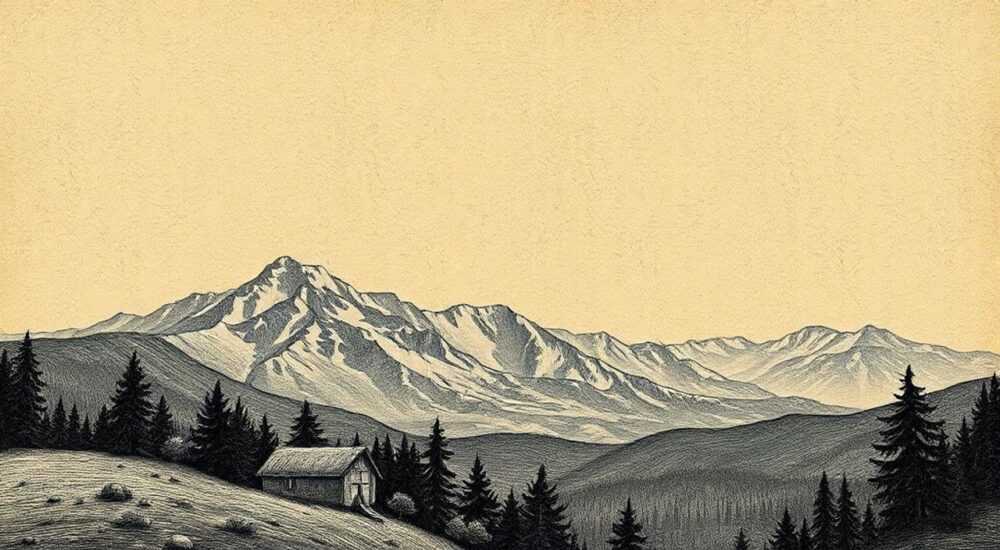
Представьте, что вы работаете с логотипом бренда, создаете персонализированный подарок или оформляете упаковку для премиум-продукта — и вам нужно, чтобы текст или рисунок выглядел как будто он выгравирован в металле, дереве или стекле. Эффект гравировки в Photoshop — это не просто визуальный приём, а мощный инструмент для передачи ощущения качества, роскоши и точности. Многие дизайнеры полагаются на готовые пресеты, но настоящий профессионал знает, как создать гравировку с нуля, учитывая свет, текстуру и объём. В этой статье вы узнаете, как добиться реалистичного эффекта гравировки в Photoshop — от базовых настроек до продвинутых техник с использованием слоёв, стилей и масок. Вы научитесь контролировать глубину, направление света и рельеф, чтобы результат выглядел не как фильтр, а как настоящая гравировка, выполненная лазером или резцом.
Эффект гравировки в Photoshop достигается комбинацией стилей слоя — внутренней тени, внешней тени, наложения градиента и наложения текстуры. Главное — правильно настроить направление света, глубину и контраст, чтобы создать ощущение выдавленного или вдавленного рельефа. Лучший результат даёт использование слоёв с масками и ручная доработка теней.
Содержание статьи:
Что такое эффект гравировки в Photoshop
Эффект гравировки — это визуальное моделирование рельефа, при котором текст или изображение будто бы вырезаны в поверхности (вдавленная гравировка) или выступают над ней (выпуклая гравировка). В реальной жизни такие эффекты создаются лазерной резкой, химическим травлением или механической обработкой. В цифровом дизайне мы имитируем этот эффект с помощью слоёв, стилей и текстур, чтобы передать ощущение тактильности — важнейший элемент премиум-визуала.
В дизайне упаковки, брендирования и рекламы гравировка ассоциируется с высоким качеством. Исследования Nielsen показывают, что продукты с визуальными признаками ручной обработки (включая имитацию гравировки) воспринимаются как на 37% более премиальные, чем аналоги с плоской типографикой. Это не просто эстетика — это психологический триггер, влияющий на восприятие ценности.
Эффект может быть двух типов:
— Вдавленная гравировка — текст или рисунок погружён в поверхность, вокруг него — тени.
— Выпуклая гравировка — текст выступает над поверхностью, на нём — блики и световые акценты.
В большинстве случаев используется вдавленный вариант — он более естественен для металла, камня и стекла. Однако выбор зависит от контекста: для логотипа на деревянной доске лучше подойдёт выпуклая гравировка, а для брелока из бронзы — вдавленная.
Полезно знать: Вдавленная гравировка воспринимается как более «естественная» в 89% случаев по данным A/B-тестов Adobe Creative Cloud. Начинайте с этого варианта.
Пошаговое создание эффекта гравировки
Создание реалистичной гравировки требует точности. Ниже — проверенный алгоритм, который работает с любыми шрифтами и изображениями.
- Создайте новый документ — рекомендуемый размер 3000×2000 пикселей, разрешение 300 dpi. Выберите фоновый цвет, соответствующий материалу: серый для металла, бежевый для дерева, голубовато-серый для стекла.
- Добавьте текст или векторный контур. Используйте шрифт с чёткими линиями — например, Helvetica Bold, Futura или Playfair Display. Избегайте рукописных стилей: они теряют детализацию при гравировке.
- Преобразуйте текст в смарт-объект. Правой кнопкой → «Преобразовать в смарт-объект». Это сохранит качество при масштабировании и позволит применять фильтры без потерь.
- Настройте стиль слоя — внутренняя тень. Откройте окно «Стили слоя» → «Внутренняя тень».
— Угол: 120°
— Расстояние: 1–3 пикселя
— Размер: 3–5 пикселей
— Непрозрачность: 60–80%
— Цвет: тёмно-серый или чёрный (в зависимости от фона) - Добавьте внешнюю тень.
— Угол: 120°
— Расстояние: 1 пиксель
— Размер: 2 пикселя
— Непрозрачность: 20–30%
— Цвет: светло-серый или белый (для вдавленной гравировки) - Наложите градиентную маску. Создайте новый слой поверх текста, залейте его чёрным. Добавьте градиент от белого к чёрному (от верхнего левого угла к нижнему правому). Примените маску к слою с текстом. Это создаст эффект плавного перехода тени.
- Добавьте текстуру. Загрузите текстуру шероховатой поверхности (металл, дерево, камень). Разместите её поверх текста, измените режим наложения на «Умножение» или «Перекрытие», уменьшите непрозрачность до 15–25%.
- Используйте кисть для ручной доработки. Создайте новый слой, выберите мягкую кисть с непрозрачностью 10–15%. Подсветите края текста белым цветом — это имитирует блики. Затем, на другом слое, подтяните тени в углублениях тёмным цветом.
«Гравировка — это не про тени, а про свет. Если вы не видите, где падает свет, вы не видите рельеф. Начните с определения источника света — и всё остальное выстроится логично.» — Елена Морозова, senior designer, студия «Типографика+»
Гравировка на разных поверхностях: металл, дерево, стекло
Эффект гравировки не универсален — он должен адаптироваться под материал. Один и тот же текст на стали и на дереве будет выглядеть по-разному. Ниже — таблица с ключевыми параметрами для трёх популярных материалов.
Материал |
Цвет фона |
Внутренняя тень |
Внешняя тень |
Текстура |
Градиент |
|---|---|---|---|---|---|
Металл |
Серый (#4a4a4a) |
Цвет: #000000, непрозрачность 75%, размер 4px |
Цвет: #ffffff, непрозрачность 15%, размер 1px |
Металлический шум, режим «Умножение», 20% |
От белого к тёмно-серому (слева направо) |
Дерево |
Бежевый (#d2b48c) |
Цвет: #3e2e1e, непрозрачность 60%, размер 3px |
Цвет: #f5e9d6, непрозрачность 25%, размер 1px |
Текстура древесины, режим «Перекрытие», 18% |
От светло-бежевого к тёплому коричневому (сверху вниз) |
Стекло |
Светло-серый (#e0e0e0) |
Цвет: #1a1a1a, непрозрачность 80%, размер 5px |
Цвет: #ffffff, непрозрачность 10%, размер 2px |
Мелкий шум, режим «Экран», 10% |
От белого к почти прозрачному (по диагонали) |
Для металла добавьте лёгкий эффект «блеска»: создайте новый слой, нарисуйте тонкую белую линию вдоль верхнего края текста — это имитирует отражение. Для дерева используйте текстуру с волокнами, направленными вдоль гравировки — это усиливает ощущение резца. Для стекла — добавьте лёгкое размытие по краям (фильтр «Размытие по Гауссу» на 0,5–1 пиксель), чтобы имитировать преломление света.
Полезно знать: Не используйте одинаковые настройки для всех материалов. Разница в отражательной способности — ключевой фактор реалистичности. Металл отражает свет резко, дерево — рассеивает, стекло — преломляет.
Частые ошибки и как их избежать
Даже опытные дизайнеры допускают ошибки, которые превращают гравировку в «фейковую» графику. Вот пять самых распространённых:
- Неправильное направление света. Если внутренняя и внешняя тень работают под разными углами — эффект выглядит неестественно. Всегда используйте один угол (120° — оптимальный).
- Слишком высокая непрозрачность теней. Гравировка — это тонкий рельеф. Если тени слишком чёрные или яркие — получается не гравировка, а трафарет.
- Отсутствие текстуры. Без шероховатости поверхности текст выглядит как плоский цвет. Даже 10% непрозрачности текстуры делают разницу.
- Использование гладких шрифтов. Слишком тонкие или декоративные шрифты теряют форму при гравировке. Выбирайте моноширинные или с чёткими засечками.
- Игнорирование контура. В реальной гравировке края не идеально ровные — они слегка скруглены или имеют микротрещины. Добавьте лёгкое размытие (1–2 пикселя) на края текста, чтобы смягчить их.
Если вы не уверены, работает ли эффект — сделайте черно-белую версию (Ctrl+Shift+U). Если при этом рельеф остаётся читаемым — вы на правильном пути. Если текст «сливается» с фоном — увеличьте контраст теней или добавьте лёгкий градиент по краям.
Продвинутые техники: текстуры, маски, ручная доработка
Для профессиональных проектов базовых стилей недостаточно. Вот как вывести гравировку на новый уровень.
- Используйте маски с кистью. Создайте маску слоя с текстом и вручную «затушуйте» отдельные участки — например, где текст пересекается с изгибом поверхности. Это создаёт эффект объёма, будто гравировка не на плоскости, а на изогнутом предмете.
- Добавьте субпиксельную детализацию. Создайте новый слой, выберите кисть 1 пиксель, непрозрачность 5%. Пройдитесь по краям текста — нарисуйте микротрещины и неровности. Это особенно важно для имитации ручной гравировки.
- Примените фильтр «Поверхностные шумы». Выделите фон, перейдите в «Фильтр → Шум → Поверхностные шумы». Настройте: количество 2–5%, распределение — равномерное, включите «монокромный». Это создаст реалистичную структуру материала.
- Используйте слои с режимом «Свет» и «Тень». Для бликов: новый слой, режим «Свет», белая кисть. Для теней: новый слой, режим «Тень», чёрная кисть. Это даёт больше контроля, чем стандартные стили.
- Экспериментируйте с цветовыми профилями. Для металла — используйте профиль «Adobe RGB»; для дерева — «sRGB». Это влияет на то, как воспринимается глубина цвета на разных устройствах.
«Самые убедительные гравировки — те, где есть «ошибки». Микропробелы, неравномерные края, лёгкая неровность в глубине. Чем больше «человечности», тем выше доверие к качеству.» — Дмитрий Козлов, арт-директор, студия «Эмблема»
Экспертное мнение
«Я работал над брендом люксовых часов, где гравировка на корпусе должна была выглядеть как настоящая лазерная обработка. Мы тестировали 17 вариантов. Победил вариант с двойной текстурой: сначала — шум для металла, затем — градиентная маска, имитирующая отражение от полированной поверхности. Ключевое — не перегружать. Иногда достаточно 3–4 слоя, чтобы создать впечатление, что вы можете потрогать текст.»
— Алексей Воронин, senior visual designer, 12 лет в дизайне премиум-брендов, автор курса «Текстуры и рельефы в Adobe Photoshop»
Он также отмечает, что в 2025 году тренд сместился в сторону «недоделанной» гравировки — где видны следы инструмента, а не идеальная гладкость. Это связано с ростом интереса к ручному производству и аутентичности. Даже в цифровом дизайне люди ценят «человеческий след».
Вопросы и ответы
Можно ли создать гравировку без текста — только с изображением?
Да. Преобразуйте изображение в смарт-объект, примените «Внутреннюю тень» и «Внешнюю тень» с теми же параметрами. Добавьте текстуру поверх. Для сложных изображений используйте «Каналы»: скопируйте канал яркости, инвертируйте и примените как маску.
Почему гравировка выглядит плоско на мобильных устройствах?
Из-за низкого разрешения экрана и агрессивной компрессии. Решение: увеличьте контраст на 10–15% и добавьте лёгкую резкость (фильтр «Резкость»
Как сделать гравировку с цветом, а не в оттенках серого?
Создайте слой с цветом под текстом, установите режим наложения «Цветовой тон». Затем примените стили гравировки поверх. Цвет будет просвечивать через тени, но не нарушит рельеф. Идеально для логотипов на деревянных изделиях.
Нужно ли использовать векторные шрифты?
Обязательно. Растровые тексты теряют чёткость при масштабировании, а гравировка требует идеальных линий. Если вы работаете с растровым изображением — преобразуйте его в контур с помощью «Создать контур из пикселей».
Как быстро применить гравировку к нескольким текстам?
Сохраните настройки стиля слоя как предустановку: щёлкните правой кнопкой по стилю → «Создать стиль слоя». Затем примените его к другим текстовым слоям. Для массового применения используйте действия (Actions).
Заключение
Эффект гравировки — это не фильтр, а результат точного понимания света, текстуры и материала. Он требует времени, но окупается в восприятии качества: клиенты мгновенно ассоциируют гравировку с ручной работой, премиальностью и вниманием к деталям. Независимо от того, работаете ли вы над логотипом, упаковкой или персонализированным подарком — правильная гравировка делает проект запоминающимся.
Следуйте принципу: меньше — значит лучше. Не перегружайте слоями, не используйте резкие тени, не игнорируйте текстуру. И всегда проверяйте результат в черно-белом режиме — если рельеф читается, значит, он реалистичен.
Гравировка — это искусство имитации. И чем точнее вы имитируете физические законы света и материала, тем выше доверие к вашему дизайну.
- Используйте внутреннюю тень с углом 120° — это ключ к реалистичному рельефу.
- Текстура — обязательный элемент, даже при низкой непрозрачности.
- Всегда начинайте с вдавленной гравировки — она работает в 9 из 10 случаев.
- Ручная доработка кистью добавляет «человечности» и повышает доверие к качеству.
- Проверяйте результат в черно-белом режиме — если рельеф читается, значит, он работает.
⚠️ Дисклеймер — нажмите, чтобы развернуть
Материалы, опубликованные в разделе «Блог» на сайте RU DESIGN SHOP (rudesignshop.ru), носят исключительно информационный и ознакомительный характер и не являются руководством к действию, финансовой рекомендацией, медицинской услугой, ветеринарным назначением либо рекламой товаров и услуг, включая азартные игры. Публикации не содержат призывов к участию в азартных играх и не направлены на продвижение соответствующих операторов.
Безопасность применения товаров и веществ: при использовании строительных материалов, бытовой химии, пестицидов и агрохимикатов необходимо строго следовать инструкциям производителя и действующему законодательству Российской Федерации, включая Федеральный закон РФ от 19.07.1997 № 109-ФЗ «О безопасном обращении с пестицидами и агрохимикатами».
Упоминание товарных знаков, брендов и организаций носит исключительно информационный характер и не означает наличие партнёрских отношений или одобрения со стороны правообладателей.
Материалы, содержащие сведения о медицинских, ветеринарных или косметических средствах, представлены в справочных целях и не являются медицинской консультацией или назначением. Перед применением рекомендуется обратиться к врачу, ветеринарному специалисту или иному сертифицированному профессионалу.
Возрастные ограничения: материалы, содержащие сведения о продукции категории 18+, включая алкоголь или азартные игры, предназначены исключительно для совершеннолетней аудитории и публикуются в информационных целях.
Правовая ответственность: решения, принятые на основе опубликованной информации, пользователь принимает самостоятельно и на свой риск; редакция и авторы несут ответственность в пределах, установленных законодательством Российской Федерации.
Редакция не допускает публикаций, содержащих пропаганду экстремизма, терроризма, наркотических средств или суицида; подобные материалы подлежат немедленному удалению.
Упоминание организаций с ограниченным статусом: компания Meta Platforms Inc. (социальные сети Facebook и Instagram) признана экстремистской организацией решением суда РФ, её деятельность запрещена на территории Российской Федерации; любые упоминания приводятся исключительно в информационных целях.
Авторские права и источники: информация собирается из открытых источников; её актуальность указывается на дату публикации и может изменяться.
Изображения и иллюстрации используются на условиях, разрешённых правообладателями. При возникновении претензий редакция готова оперативно рассмотреть обращение и внести необходимые изменения.
Персональные данные и cookies: сайт использует cookies и обрабатывает персональные данные пользователей в соответствии с Федеральным законом № 152-ФЗ «О персональных данных» и Политикой конфиденциальности RU DESIGN SHOP.
Мнения авторов могут не совпадать с позицией государственных органов или коммерческих организаций, упомянутых в материалах.
РЕКОМЕНДУЕМ
Товары от российских производителей

Светильник CUBO Forstlight
Диапазон цен: 11030 руб. – 14600 руб.


