Скидка 5% на первый заказ — RDS5




Как сделать эффект карандаша в фотошопе
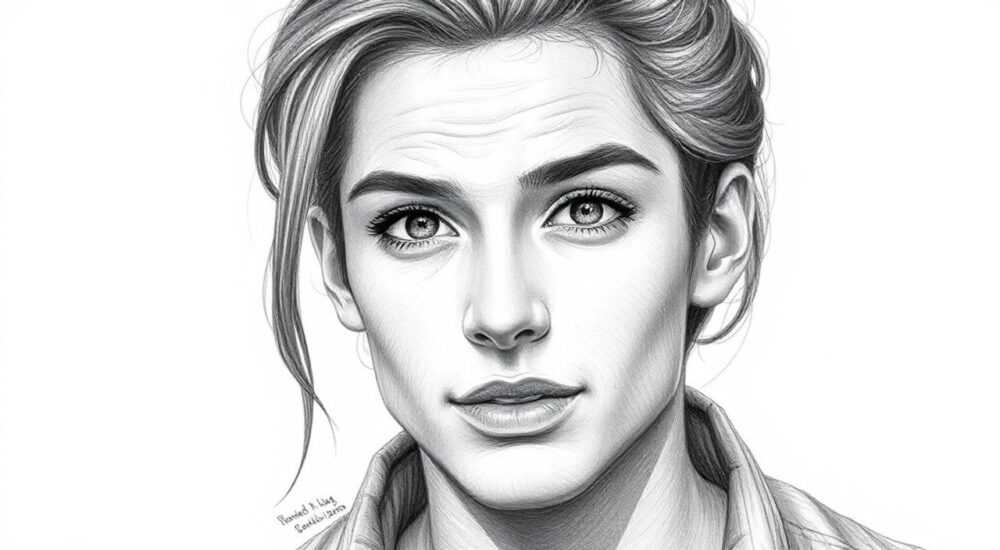
Эффект карандашного рисунка в Photoshop — это имитация графического наброска, выполненного простым карандашом на бумаге. Он достигается за счёт комбинации фильтров, корректировок и текстур, создающих иллюзию штриховки, зернистости и мягкого контраста. Главная рекомендация: начните с дублирования фонового слоя, преобразуйте изображение в чёрно-белое и используйте фильтр «Негатив» вместе со слоевыми режимами, такими как «Осветление основы» или «Умножение», чтобы добиться естественной проработки теней и света.
Эффект карандашного рисунка можно создать в Photoshop с помощью комбинации чёрно-белой корректировки, фильтров размытия и инверсии, а также слоевых масок. Ключ — точная настройка непрозрачности и использование текстуры бумаги для реализма.
В цифровой графике всё чаще возникает потребность в стилизации фотографий под ручную работу — будь то оформление портфолио, рекламных материалов или художественных проектов. Эффект карандашного рисунка особенно ценится за свою выразительность и универсальность. Он позволяет превратить обычную фотографию в что-то напоминающее эскиз художника, сохранив при этом узнаваемость объекта. Такой эффект часто используется в брендинге, книжной иллюстрации, а также в образовательных материалах.
Современные версии Adobe Photoshop предлагают множество инструментов, которые позволяют достичь этого эффекта как автоматически, так и вручную, с высокой степенью контроля. При этом важно понимать не только технические шаги, но и принципы, лежащие в основе визуального восприятия рисунка: контраст, текстура, градиенты серого и имитация штриховки. Неправильный подход может привести к плоскому, нереалистичному результату, похожему скорее на плохую гравировку, чем на настоящий карандашный набросок.
Содержание статьи:
- Основные принципы создания карандашного эффекта
- Как работает визуальная иллюзия
- Пошаговая инструкция: карандашный эффект в 6 шагов
- Альтернативный способ: через каналы
- Фильтры и инструменты для максимального реализма
- Использование плагинов и экшенов
- Добавление текстуры бумаги и шумов
- Распространённые ошибки и как их избежать
- Как проверить качество результата
- Экспертное мнение
- Интервью с Еленой Михайловой, иллюстратором и преподавателем графики
- Вопросы и ответы
- Заключение
Основные принципы создания карандашного эффекта
Создание эффекта карандашного рисунка в Photoshop — это не просто применение одного фильтра, а многоэтапный процесс, требующий понимания взаимодействия цвета, контраста и текстуры. Основная идея заключается в том, чтобы преобразовать фотографию в монохромное изображение, имитирующее графитовую штриховку. Это достигается за счёт инверсии, размытия и наложения слоёв с определёнными режимами смешивания.
Первый ключевой этап — удаление цвета. Фотография теряет все оттенки и переходит в градации серого. Это необходимо, потому что карандашный рисунок, как правило, выполняется в чёрно-белой палитре. Далее создаётся инвертированная копия изображения, которая затем размывается. Когда этот размытый инвертированный слой накладывается поверх оригинального в режиме «Осветление основы» (Color Dodge), возникает эффект, напоминающий мягкие карандашные штрихи.
Важно понимать, что не все изображения одинаково хорошо подходят для такой обработки. Портреты, архитектура и крупные детали работают лучше всего, поскольку имеют выраженные контрасты и формы. Слишком мелкие или перегруженные элементы могут потеряться в процессе, превратившись в нечитаемые пятна. Поэтому выбор исходного материала — важнейшая часть успеха.
Полезно знать: Чем выше контрастность исходного изображения, тем чётче будет итоговый карандашный эффект. Рекомендуется предварительно слегка увеличить контраст через коррекцию уровней (Levels) или кривых (Curves).
Как работает визуальная иллюзия
Человеческий глаз интерпретирует сочетание светлых и тёмных линий как объём и форму. В карандашном рисунке художник использует направление штрихов, их плотность и перекрытие для передачи глубины. В Photoshop мы имитируем этот процесс с помощью алгоритмов, которые анализируют яркость пикселей и создают соответствующие визуальные артефакты.
Когда вы применяете режим смешивания «Color Dodge», светлые участки усиливаются, а тёмные остаются более нейтральными. Это формирует ощущение, будто графит был нанесён неравномерно — именно так это происходит в реальной жизни. Размытие инвертированного слоя добавляет мягкости, имитируя размазывание карандаша пальцем или тряпочкой.
Пошаговая инструкция: карандашный эффект в 6 шагов
Создание эффекта карандашного рисунка можно разбить на последовательные шаги, которые легко повторить даже новичку. Этот метод работает во всех современных версиях Photoshop, включая CC 2024–2026.
- Откройте изображение и продублируйте фоновый слой. Используйте сочетание Ctrl+J (Cmd+J на Mac). Это защитит оригинал и позволит вносить изменения без потери данных.
- Преобразуйте копию в чёрно-белое изображение. Перейдите в «Изображение → Коррекция → Черно-белое» или добавьте корректирующий слой «Чёрно-белое». Настройте ползунки для лучшей передачи тонов (например, уменьшите красный для более тёмной кожи).
- Создайте инвертированную копию. Выделите чёрно-белый слой, нажмите Ctrl+J, затем примените инверсию: «Изображение → Коррекция → Инверсия» (Ctrl+I).
- Размойте инвертированный слой. Перейдите в «Фильтр → Размытие → Размытие по Гауссу». Начните со значения 3–5 пикселей. Слишком сильное размытие уничтожит детали, слишком слабое — не даст нужного эффекта.
- Измените режим наложения на «Осветление основы». В панели слоёв выберите из выпадающего списка режим «Color Dodge». Изображение станет очень ярким и контрастным — это нормально.
- Уменьшите непрозрачность верхнего слоя. Установите значение 30–60%, в зависимости от желаемой интенсивности. Чем ниже непрозрачность, тем мягче и естественнее будет выглядеть эффект.
«Не бойтесь экспериментировать с непрозрачностью и радиусом размытия. Иногда достаточно изменить эти параметры на 10%, чтобы полностью изменить характер рисунка.» — Анна Петрова, цифровой художник, 8 лет опыта в графическом дизайне
Альтернативный способ: через каналы
Более продвинутый метод использует палитру каналов и даёт более чёткий контроль над детализацией.
- Перейдите в панель «Каналы» и выберите тот, где наибольший контраст (обычно синий).
- Скопируйте этот канал (перетащите на значок «Создать новый канал»).
- Инвертируйте скопированный канал (Ctrl+I).
- Примените «Размытие по Гауссу» (3–5 px).
- Выделите всё содержимое канала (Ctrl+A), скопируйте (Ctrl+C).
- Вернитесь к слоям, создайте новый слой и вставьте (Ctrl+V).
- Установите режим наложения «Color Dodge» и отрегулируйте непрозрачность.
Этот способ особенно эффективен для портретов, так как позволяет сохранить больше деталей кожи и черт лица.
Фильтры и инструменты для максимального реализма
Photoshop предлагает широкий набор фильтров, которые можно использовать для усиления эффекта карандашного рисунка. Однако важно понимать, когда и как их применять, чтобы не перегрузить изображение.
Один из самых полезных — фильтр «Карандаш» (Filter → Sketch → Pencil). Он доступен в группе «Набросок» и имеет три режима: «Оригинал», «Интенсивный» и «Цветной». Для монохромного эффекта выбирайте «Оригинал» или «Интенсивный». Настройки «Штрих» и «Детализация» позволяют контролировать толщину и частоту линий.
Фильтр |
Где найти |
Когда использовать |
Рекомендуемые настройки |
|---|---|---|---|
Карандаш (Pencil) |
Фильтр → Набросок → Карандаш |
Для быстрого эффекта без сложной настройки |
Штрих: 3, Детализация: 10 |
Штриховка (Craquelure) |
Фильтр → Набросок → Штриховка |
Для имитации старой бумаги с трещинами |
Толщина: 3, Свет: 12 |
Графит (Chalk & Charcoal) |
Фильтр → Набросок → Мел и уголь |
Для более тёмного, выразительного рисунка |
Мел: 5, Уголь: 7, Баланс: 5 |
Использование плагинов и экшенов
Для ускорения работы профессионалы часто используют готовые экшены (Actions) или сторонние плагины, такие как Topaz Simplify, Nik Collection или Alien Skin Snap Art. Эти инструменты предлагают предустановленные пресеты «Pencil Sketch», которые можно настроить под конкретное изображение.
Полезно знать: Экшены можно скачать бесплатно или купить. Убедитесь, что они совместимы с вашей версией Photoshop. Записывайте собственные действия — это сэкономит время при массовой обработке.
Добавление текстуры бумаги и шумов
Один из главных факторов реализма — текстура фона. Без неё карандашный рисунок выглядит «плавающим» в воздухе, словно цифровая графика. Чтобы добавить ощущение настоящей бумаги, используйте сканированную текстуру или загрузите её из бесплатных источников (например, Lost & Taken, Unsplash).
- Поместите текстуру бумаги на самый верх слоёв.
- Измените режим наложения на «Умножение» (Multiply) или «Перекрытие» (Overlay).
- Уменьшите непрозрачность до 20–40%.
- При необходимости примените «Автонасыщенность» → «Оттенки серого», чтобы убрать цвет.
Также можно добавить зернистость с помощью фильтра «Шум»:
- Создайте новый слой, заполните его 50% серым (Shift+F5 → Серый).
- Перейдите в «Фильтр → Шум → Добавить шум».
- Установите количество 2–5%, распределение — «Гауссово», режим «Монохромный».
- Измените режим наложения на «Overlay» и уменьшите непрозрачность.
«Текстура бумаги должна быть чуть заметной. Если она доминирует — эффект теряется. Представьте, что зритель должен сначала увидеть рисунок, а уже потом — фон.» — Дмитрий Козлов, арт-директор студии BrandLine
Распространённые ошибки и как их избежать
Новички часто сталкиваются с типичными проблемами при создании карандашного эффекта. Понимание этих ошибок поможет вам получить качественный результат с первого раза.
- Слишком высокая непрозрачность после применения Color Dodge. Это делает изображение пересвеченным. Всегда снижайте непрозрачность до приемлемого уровня.
- Использование низкокачественного исходника. Размытые или сильно сжатые фото не дадут чёткого результата. Работайте с изображениями не менее 2 Мп.
- Игнорирование масок. Используйте слоевые маски, чтобы локально регулировать интенсивность эффекта (например, смягчить штрихи на коже).
- Перегрузка фильтрами. Применение нескольких фильтров подряд (например, «Карандаш» + «Графит» + «Шум») может сделать изображение грязным. Лучше выбрать один основной метод и довести его до совершенства.
Как проверить качество результата
Отойдите от экрана или уменьшите масштаб до 33%. Реалистичный карандашный рисунок должен выглядеть цельным, как настоящий эскиз. Если вы видите «цифровые артефакты» — блики, линии сетки, повторяющиеся узоры — значит, нужно пересмотреть настройки.
Полезно знать: Распечатайте результат. На бумаге дефекты становятся заметнее, а общее впечатление — объективнее.
Экспертное мнение
Интервью с Еленой Михайловой, иллюстратором и преподавателем графики
«Я учу студентов не просто следовать инструкциям, а понимать, почему работает тот или иной эффект. Например, режим “Color Dodge” усиливает света, потому что он делит яркость нижнего слоя на инвертированный верхний. Это математически создаёт острые переходы, похожие на карандашные штрихи.” — Елена Михайлова, кандидат искусствоведения, 12 лет преподавания
По её словам, лучшие результаты получаются, когда дизайнер сочетает автоматические методы с ручной доработкой. «Например, после применения фильтра я добавляю слой с жёсткой кистью (Hard Round) и вручную прорисовываю контуры глаз, волос или складок одежды. Это добавляет живости.»
Елена также советует использовать таблицу стилей: «Создайте шаблон PSD с настроенными слоями, масками и текстурами. Сохраните его как .PSB — и используйте для новых проектов. Это экономит до 70% времени.»
Вопросы и ответы
Можно ли сделать цветной карандашный эффект?
Да, но с ограничениями. После создания чёрно-белого эффекта создайте новый слой сверху, установите режим «Цвет» (Color) и аккуратно закрасьте области оттенками серо-коричневого или сепии. Избегайте ярких цветов — они нарушают иллюзию.
Подойдёт ли этот эффект для логотипов?
Да, особенно если вы хотите передать винтажный или ручной стиль. Однако для маленьких логотипов эффект может «забить» детали. Тестируйте на разных размерах.
Как сохранить результат без потерь?
Экспортируйте в TIFF или PNG для дальнейшего редактирования. Для публикации в интернете — JPEG с качеством 80–90%. Не забывайте про профиль цвета sRGB.
Почему у меня не работает режим “Color Dodge”?
Убедитесь, что слои не заблокированы и находятся в режиме RGB. В CMYK или индексированной цветовой модели некоторые режимы недоступны.
Есть ли аналоги в других программах?
Да. GIMP, Affinity Photo и Photopea поддерживают похожие режимы наложения и фильтры. Алгоритм практически идентичен, хотя названия могут отличаться.
Заключение
Эффект карандашного рисунка в Photoshop — это мощный инструмент визуальной стилизации, который сочетает техническую точность и художественную выразительность. Он позволяет превращать фотографии в произведения, напоминающие ручную работу, что особенно ценно в дизайне, иллюстрации и брендинге. Ключ к успеху — не в количестве применённых фильтров, а в понимании принципов контраста, текстуры и визуального восприятия.
Главное — не бояться экспериментировать. Каждое изображение уникально, и то, что работает для портрета, может не подойти для пейзажа. Сохраняйте промежуточные версии, используйте слои и маски, и помните: идеальный карандашный эффект — это баланс между автоматикой и ручной доработкой.
- Начинайте с дублирования слоя и перевода в чёрно-белое.
- Используйте комбинацию инверсии, размытия и режима «Color Dodge».
- Добавляйте текстуру бумаги и шум для реализма.
- Избегайте перегрузки фильтрами и контролируйте непрозрачность.
- Тестируйте результат в разных масштабах и при печати.
⚠️ Дисклеймер — нажмите, чтобы развернуть
Материалы, опубликованные в разделе «Блог» на сайте RU DESIGN SHOP (rudesignshop.ru), носят исключительно информационный и ознакомительный характер и не являются руководством к действию, финансовой рекомендацией, медицинской услугой, ветеринарным назначением либо рекламой товаров и услуг, включая азартные игры. Публикации не содержат призывов к участию в азартных играх и не направлены на продвижение соответствующих операторов.
Безопасность применения товаров и веществ: при использовании строительных материалов, бытовой химии, пестицидов и агрохимикатов необходимо строго следовать инструкциям производителя и действующему законодательству Российской Федерации, включая Федеральный закон РФ от 19.07.1997 № 109-ФЗ «О безопасном обращении с пестицидами и агрохимикатами».
Упоминание товарных знаков, брендов и организаций носит исключительно информационный характер и не означает наличие партнёрских отношений или одобрения со стороны правообладателей.
Материалы, содержащие сведения о медицинских, ветеринарных или косметических средствах, представлены в справочных целях и не являются медицинской консультацией или назначением. Перед применением рекомендуется обратиться к врачу, ветеринарному специалисту или иному сертифицированному профессионалу.
Возрастные ограничения: материалы, содержащие сведения о продукции категории 18+, включая алкоголь или азартные игры, предназначены исключительно для совершеннолетней аудитории и публикуются в информационных целях.
Правовая ответственность: решения, принятые на основе опубликованной информации, пользователь принимает самостоятельно и на свой риск; редакция и авторы несут ответственность в пределах, установленных законодательством Российской Федерации.
Редакция не допускает публикаций, содержащих пропаганду экстремизма, терроризма, наркотических средств или суицида; подобные материалы подлежат немедленному удалению.
Упоминание организаций с ограниченным статусом: компания Meta Platforms Inc. (социальные сети Facebook и Instagram) признана экстремистской организацией решением суда РФ, её деятельность запрещена на территории Российской Федерации; любые упоминания приводятся исключительно в информационных целях.
Авторские права и источники: информация собирается из открытых источников; её актуальность указывается на дату публикации и может изменяться.
Изображения и иллюстрации используются на условиях, разрешённых правообладателями. При возникновении претензий редакция готова оперативно рассмотреть обращение и внести необходимые изменения.
Персональные данные и cookies: сайт использует cookies и обрабатывает персональные данные пользователей в соответствии с Федеральным законом № 152-ФЗ «О персональных данных» и Политикой конфиденциальности RU DESIGN SHOP.
Мнения авторов могут не совпадать с позицией государственных органов или коммерческих организаций, упомянутых в материалах.
РЕКОМЕНДУЕМ
Товары от российских производителей




