Скидка 5% на первый заказ — RDS5




Как сделать эффект картины в фотошопе
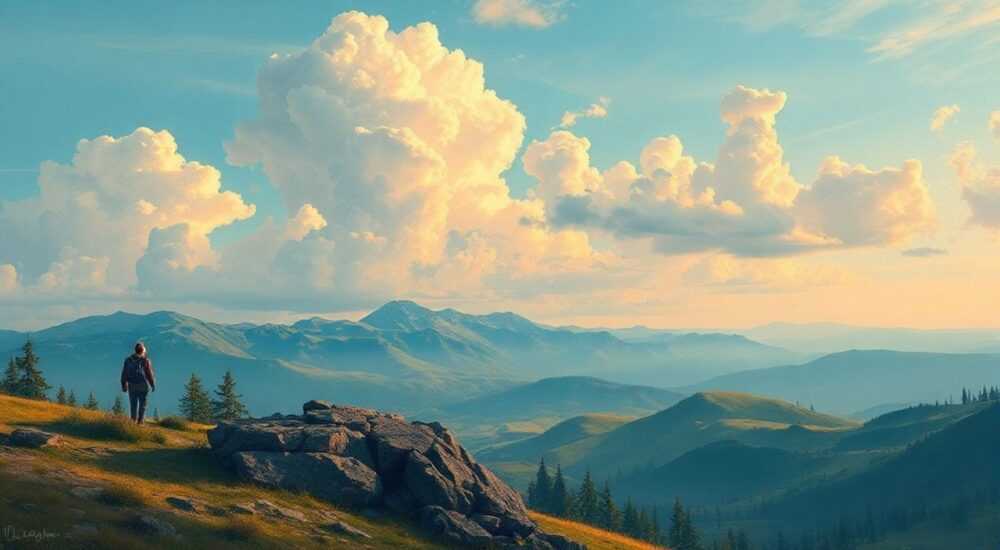
Создание художественного эффекта в Adobe Photoshop — один из самых востребованных приёмов цифровой обработки изображений. Он позволяет превратить обычную фотографию в имитацию картины, будь то акварель, масло, карандашный набросок или абстрактная живопись. Такой эффект особенно ценится в рекламе, портретной съёмке, оформлении книг и социальных сетей. Современные версии Photoshop предлагают как автоматические фильтры, так и глубокие ручные настройки для достижения максимальной реалистичности.
Чтобы добиться эффекта картины в Photoshop, используйте комбинацию фильтров «Фильтр масляной краской», «Палитра» и «Текстура». Для лучшего результата работайте со слоями, применяйте маски и корректируйте детализацию вручную.
Содержание статьи:
- Зачем нужен эффект картины: практическое применение
- Базовые фильтры для эффекта картины в Photoshop
- Пошаговая инструкция: как сделать эффект картины в фотошопе
- Как выбрать правильную кисть
- Продвинутые техники: слои, маски и текстуры
- Автоматизация через экшены
- Распространённые ошибки и как их избежать
- Чек-лист перед финализацией
- Экспертное мнение
- Вопросы и ответы
- Заключение
Зачем нужен эффект картины: практическое применение
Эффект картины в Photoshop — это не просто модный тренд, а инструмент визуальной коммуникации. Он помогает выделить изображение среди потока однотипного контента, придать ему эмоциональную глубину и художественную выразительность. В дизайне упаковки, книжной иллюстрации, брендинге такие эффекты создают ощущение уникальности и авторства.
В портретной фотографии эффект картины часто используется для создания «живописных» автопортретов или семейных коллажей. Особенно популярен он в свадебной и детской фотосъёмке, где важна атмосфера тепла и ностальгии. По данным аналитики Behance, проекты с элементами цифровой живописи получают на 30–40% больше взаимодействий, чем стандартные обработки.
Для маркетологов такой подход открывает возможности для сторителлинга. Изображение, напоминающее картину, воспринимается как более ценное, ассоциируется с искусством и культурой. Это усиливает доверие к бренду и повышает вовлечённость аудитории.
Полезно знать: Эффект картины лучше всего работает на изображениях с чёткими формами, хорошим освещением и умеренной детализацией. Слишком шумные или размытые фото могут ухудшить результат.
Базовые фильтры для эффекта картины в Photoshop
Photoshop предлагает несколько встроенных фильтров, которые имитируют живопись. Они доступны через меню «Фильтр» → «Художественные». Каждый из них имитирует определённую технику, и понимание их различий — ключ к качественному результату.
- Масляная краска — наиболее популярный выбор. Имитирует мазки кистью, создаёт объём и фактуру. Отлично подходит для портретов и пейзажей.
- Акварель — передаёт прозрачность и лёгкость. Хорошо работает с мягким светом и пастельными тонами.
- Палитра — создаёт эффект смазанных цветов, будто художник использовал шпатель. Подчеркивает динамику и движение.
- Карандаш — преобразует фото в черно-белый рисунок. Идеален для минимализма и графических решений.
- Тушь — добавляет контрастные чёрные линии, напоминающие каллиграфию. Часто используется в сочетании с другими фильтрами.
Настройки каждого фильтра позволяют регулировать интенсивность, размер мазков, уровень детализации и яркость. Например, в фильтре «Масляная краска» можно изменить параметры «Ширина мазка», «Насыщенность» и «Освещение», чтобы добиться желаемого визуала.
Фильтр |
Лучше всего подходит для |
Оптимальные настройки (начальные) |
|---|---|---|
Масляная краска |
Портреты, пейзажи |
Ширина: 5–8, Насыщенность: 3–5, Освещение: 0–2 |
Акварель |
Мягкие сцены, дети, природа |
Толщина: 3–6, Тонирование: 1–3, Мягкость: 4 |
Палитра |
Абстракция, движение |
Размер: 7–10, Смешивание: 3–5 |
Карандаш |
Графика, монохром |
Степень: 3, Чувствительность: 10 |
Пошаговая инструкция: как сделать эффект картины в фотошопе
Чтобы добиться профессионального результата, важно следовать системному подходу. Ниже — пошаговый алгоритм, который подойдёт даже новичкам.
- Подготовьте изображение. Откройте фото в Photoshop. Убедитесь, что оно имеет высокое разрешение (минимум 300 dpi). При необходимости выполните базовую коррекцию: баланс белого, экспозиция, контраст.
- Создайте дубликат слоя. Нажмите Ctrl+J (Cmd+J на Mac), чтобы скопировать фоновый слой. Это позволит сохранить оригинальное изображение.
- Уменьшите шум. Перейдите в «Фильтр» → «Уменьшение шума». Настройте параметры, чтобы сгладить зернистость, но не потерять детали.
- Примените фильтр «Масляная краска». Выберите дубликат слоя, затем «Фильтр» → «Художественные» → «Масляная краска». Экспериментируйте с шириной мазка (6–9) и насыщенностью (4–6).
- Добавьте текстуру холста. Создайте новый слой, заполните его серым цветом. Перейдите в «Фильтр» → «Текстура» → «Холст». Настройте масштаб, глубину и направление волокон.
- Измените режим наложения. Установите режим наложения слоя с текстурой на «Перекрытие» или «Мягкий свет». Регулируйте непрозрачность (30–50%), чтобы текстура не перегружала изображение.
- Добавьте ручные штрихи (по желанию). Используйте кисть с текстурой художественной кисти. Выберите цвета из палитры изображения и нанесите акцентные мазки на ключевые области — глаза, волосы, фон.
- Сохраните результат. Сохраните файл в формате PSD для дальнейшей работы. Для публикации экспортируйте в JPEG или PNG с высоким качеством.
Как выбрать правильную кисть
Качество кисти напрямую влияет на реализм эффекта. В Photoshop есть встроенные кисти типа «Dry Media Brushes» или «Impressionist Brushes». Также можно установить сторонние наборы — например, от Kyle T. Webster.
«Используйте кисти с переменной непрозрачностью и текстурой. Это создаёт эффект настоящего мазка, а не плоской заливки.» — Алексей Миронов, цифровой художник, 12 лет опыта
Продвинутые техники: слои, маски и текстуры
Для достижения максимальной реалистичности недостаточно одного фильтра. Профессионалы используют многослойную композицию, маски и внешние текстуры.
Работа со слоями: Разделите изображение на логические части — лицо, фон, одежда. Примените разные фильтры к каждому слою. Например, к лицу — мягкий акварельный эффект, к фону — грубый масляный мазок.
Маски коррекции: Добавьте корректирующий слой «Цветовой тон/насыщенность» и свяжите его с маской. Таким образом можно локально повысить насыщенность только в центральной части изображения, сохранив приглушённые тона по краям.
Внешние текстуры: Загрузите изображение настоящего холста или бумаги. Поместите его поверх всех слоёв, измените режим наложения на «Умножение» или «Осветление основы». Это добавит аутентичности.
Автоматизация через экшены
Если вы часто применяете эффект картины, создайте собственный экшен (действие). Запишите все шаги — от коррекции до применения фильтров — и сохраните. В будущем вы сможете одним кликом обрабатывать десятки изображений.
Полезно знать: Экшены можно экспортировать и использовать на других компьютерах. Это удобно для командной работы или если вы работаете на нескольких устройствах.
Распространённые ошибки и как их избежать
Даже опытные пользователи допускают типичные ошибки при создании эффекта картины. Вот самые частые из них и способы их устранения.
- Перегруженность фильтрами. Применение сразу нескольких фильтров на полную силу делает изображение неестественным. Решение: используйте фильтры последовательно и с низкой интенсивностью.
- Потеря деталей. Слишком сильный фильтр «Масляная краска» может стереть черты лица. Решение: работайте с масками, чтобы восстановить ключевые области.
- Неестественные цвета. Иногда фильтры завышают насыщенность. Решение: после применения фильтра добавьте корректирующий слой «Кривые» или «Цветовой баланс».
- Отсутствие текстуры. Гладкое изображение выглядит как цифровая графика. Решение: всегда добавляйте текстуру холста или бумаги.
- Игнорирование композиции. Эффект не должен мешать восприятию сюжета. Решение: проверяйте, остаётся ли центральный объект узнаваемым.
Чек-лист перед финализацией
- Сохранён ли оригинал изображения?
- Применены ли фильтры с умеренной интенсивностью?
- Добавлена ли текстура холста?
- Проверены ли цвета на разных экранах?
- Подходит ли результат под целевую платформу (печать, сайт, соцсети)?
Экспертное мнение
«Сегодня многие полагаются на AI-фильтры, но настоящий эффект картины требует контроля. Я всегда начинаю с фильтра “Масляная краска”, но затем вручную добавляю мазки, корректирую свет и тени. Только так можно добиться глубины.» — Екатерина Лебедева, арт-директор студии ArtFrame, 15 лет в digital art
Профессионалы отмечают, что ключ к успеху — баланс между автоматикой и ручной доработкой. ИИ-фильтры (например, Neural Filters в Photoshop) могут ускорить процесс, но без участия художника результат часто выглядит шаблонно.
Вопросы и ответы
Можно ли добиться эффекта картины в бесплатных аналогах Photoshop?
Да, программы вроде GIMP или Photopea поддерживают фильтры, имитирующие живопись. Однако функционал ограничен, а качество текстур и кистей ниже. Для профессионального результата рекомендуется именно Photoshop.
Какой эффект лучше: масляная краска или акварель?
Выбор зависит от сюжета. Масляная краска подходит для плотных, выразительных работ. Акварель — для лёгких, воздушных сцен. Попробуйте оба варианта и сравните.
Нужно ли использовать планшет для ручной доработки?
Желательно. Графический планшет (Wacom, Huion) позволяет точно контролировать нажим и угол кисти, что критично при нанесении мазков.
Почему изображение стало размытым после фильтра?
Некоторые фильтры снижают чёткость. Чтобы этого избежать, после применения фильтра добавьте слой с эффектом «Повысить резкость» (Unsharp Mask) с низкой интенсивностью (20–30%).
Можно ли применить эффект картины к видео?
Да, в Adobe After Effects или Premiere Pro с помощью плагинов вроде Red Giant Universe или FilmConvert. Однако обработка занимает больше времени и требует мощного компьютера.
Заключение
Эффект картины в Photoshop — это мощный инструмент визуального воздействия, сочетающий технологии и искусство. Современные фильтры позволяют быстро преобразовать фото, но истинное мастерство проявляется в деталях: текстуре, ручных мазках, балансе цветов и света.
Главное — не стремиться к идеальной автоматизации. Лучшие результаты получаются тогда, когда дизайнер остаётся художником, а не просто оператором фильтров.
- Используйте фильтр «Масляная краска» как основу, но не ограничивайтесь им.
- Обязательно добавляйте текстуру холста для реализма.
- Работайте со слоями и масками, чтобы контролировать каждую часть изображения.
- Избегайте перегруженности — умеренность в настройках даёт лучший результат.
- Сочетайте автоматику и ручную доработку для уникального вида.
⚠️ Дисклеймер — нажмите, чтобы развернуть
Материалы, опубликованные в разделе «Блог» на сайте RU DESIGN SHOP (rudesignshop.ru), носят исключительно информационный и ознакомительный характер и не являются руководством к действию, финансовой рекомендацией, медицинской услугой, ветеринарным назначением либо рекламой товаров и услуг, включая азартные игры. Публикации не содержат призывов к участию в азартных играх и не направлены на продвижение соответствующих операторов.
Безопасность применения товаров и веществ: при использовании строительных материалов, бытовой химии, пестицидов и агрохимикатов необходимо строго следовать инструкциям производителя и действующему законодательству Российской Федерации, включая Федеральный закон РФ от 19.07.1997 № 109-ФЗ «О безопасном обращении с пестицидами и агрохимикатами».
Упоминание товарных знаков, брендов и организаций носит исключительно информационный характер и не означает наличие партнёрских отношений или одобрения со стороны правообладателей.
Материалы, содержащие сведения о медицинских, ветеринарных или косметических средствах, представлены в справочных целях и не являются медицинской консультацией или назначением. Перед применением рекомендуется обратиться к врачу, ветеринарному специалисту или иному сертифицированному профессионалу.
Возрастные ограничения: материалы, содержащие сведения о продукции категории 18+, включая алкоголь или азартные игры, предназначены исключительно для совершеннолетней аудитории и публикуются в информационных целях.
Правовая ответственность: решения, принятые на основе опубликованной информации, пользователь принимает самостоятельно и на свой риск; редакция и авторы несут ответственность в пределах, установленных законодательством Российской Федерации.
Редакция не допускает публикаций, содержащих пропаганду экстремизма, терроризма, наркотических средств или суицида; подобные материалы подлежат немедленному удалению.
Упоминание организаций с ограниченным статусом: компания Meta Platforms Inc. (социальные сети Facebook и Instagram) признана экстремистской организацией решением суда РФ, её деятельность запрещена на территории Российской Федерации; любые упоминания приводятся исключительно в информационных целях.
Авторские права и источники: информация собирается из открытых источников; её актуальность указывается на дату публикации и может изменяться.
Изображения и иллюстрации используются на условиях, разрешённых правообладателями. При возникновении претензий редакция готова оперативно рассмотреть обращение и внести необходимые изменения.
Персональные данные и cookies: сайт использует cookies и обрабатывает персональные данные пользователей в соответствии с Федеральным законом № 152-ФЗ «О персональных данных» и Политикой конфиденциальности RU DESIGN SHOP.
Мнения авторов могут не совпадать с позицией государственных органов или коммерческих организаций, упомянутых в материалах.
РЕКОМЕНДУЕМ
Товары от российских производителей


Светильник MATCH Forstlight
Диапазон цен: 39550 руб. – 135690 руб.

