Скидка 5% на первый заказ — RDS5




Как сделать эффект матового стекла в фигма
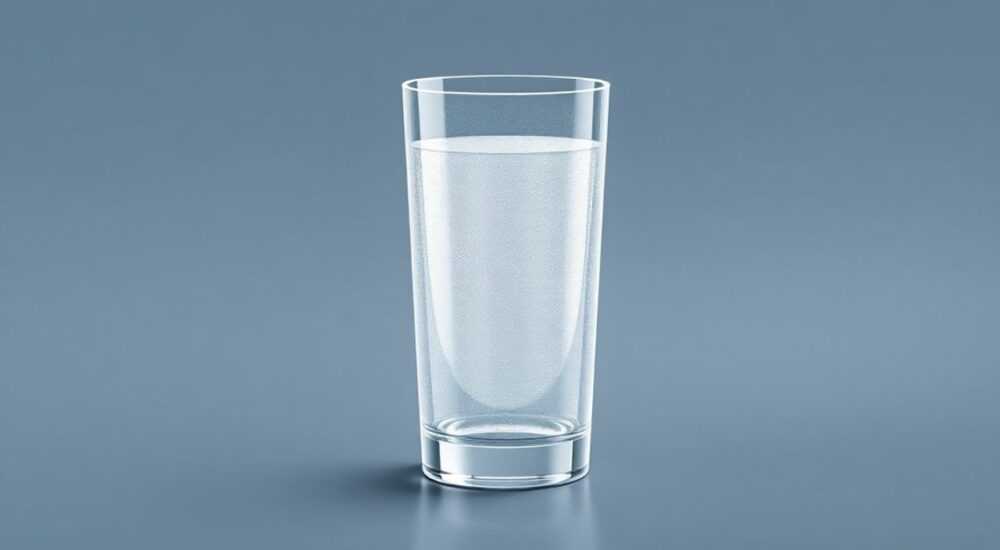
Эффект матового стекла — это визуальный приём, при котором элемент интерфейса выглядит как полупрозрачная поверхность с размытием фона, имитируя свойства настоящего матового стекла. В Figma его можно реализовать с помощью комбинации прозрачности, размытия и наложения слоёв. Основная рекомендация: используйте фоновое размытие (background blur) на фигуре с пониженной непрозрачностью, чтобы добиться реалистичного и производительного результата.
Эффект матового стекла в Figma создаётся с помощью сочетания прозрачности и фонового размытия. Добавьте фигуру, установите нужную непрозрачность и активируйте background blur — это самый точный и современный способ.
В дизайне пользовательских интерфейсов эффект матового стекла (англ. *frosted glass*) стал не просто трендом, а функциональным инструментом визуальной иерархии. Он позволяет выделить контент, сохраняя связь с фоном, добавляя глубину и современное звучание интерфейсу. Особенно популярен этот эффект в iOS (например, Control Center), macOS, а также в дизайн-системах вроде Material You и Fluent Design. Figma, как один из лидирующих инструментов для UI/UX-дизайна, предоставляет всё необходимое для его точной реализации. Однако новички часто путают обычное размытие со *фоновым* размытием, что приводит к некорректному отображению и проблемам при передаче макета разработчикам.
Сегодня мы детально разберём, как сделать эффект матового стекла в Figma правильно — с учётом производительности, адаптивности и соответствия современным стандартам проектирования. Вы узнаете, чем отличаются типы размытия, как использовать компоненты для масштабирования эффекта и какие ошибки чаще всего допускают дизайнеры. Также рассмотрим продвинутые техники: динамическое размытие, использование авто-макетов и подготовку слоя для передачи в код.
Содержание статьи:
- Что такое эффект матового стекла и зачем он нужен
- Основные этапы создания эффекта в Figma
- Пример: создание полупрозрачной панели
- Разница между Gaussian Blur и Background Blur
- Как проверить, какой blur применён
- Советы по настройкам: цвет, прозрачность, радиус
- Оптимальные значения прозрачности
- Радиус размытия (Blur Amount)
- Ошибки, которые нужно избегать
- Ошибка 1: Использование Gaussian Blur вместо Background Blur
- Ошибка 2: Слишком высокая прозрачность
- Ошибка 3: Применение к группам без фона
- Ошибка 4: Игнорирование тем оформления
- Компоненты и повторное использование эффекта
- Как создать компонент с эффектом
- Использование переменных для тем
- Экспертное мнение
- Вопросы и ответы
- Заключение
Что такое эффект матового стекла и зачем он нужен
Эффект матового стекла — это визуальный стиль, при котором элемент интерфейса частично пропускает и размывает содержимое фона, создавая ощущение полупрозрачной, шлифованной поверхности. Он используется для акцентирования внимания на определённых блоках, таких как панели навигации, модальные окна или виджеты, не перекрывая полностью контекст под ними.
Такой подход улучшает восприятие глубины интерфейса. Пользователь чувствует, что находится «внутри» системы, а не просто видит плоские слои. Например, в iOS 15+ фоновые размытия активно используются в меню управления, панелях уведомлений и карточках виджетов. Это не только красиво, но и помогает ориентироваться в пространстве приложения.
Полезно знать: Эффект матового стекла работает лучше всего на динамичных фонах — например, при прокрутке или анимации. На статичном фоне он может терять свою выразительность.
В Figma этот эффект особенно ценится за возможность быстрой реализации и точной передачи параметров команде разработки. Современные фреймворки, такие как SwiftUI, React Native и Flutter, поддерживают аналогичные эффекты (например, UIVisualEffectView в iOS), поэтому корректная настройка в макете напрямую влияет на качество финального продукта.
Основные этапы создания эффекта в Figma
Создание эффекта матового стекла — это последовательный процесс, требующий понимания слоёв, прозрачности и типа размытия. Ниже приведён пошаговый алгоритм, который подойдёт как для новичков, так и для опытных дизайнеров.
- Создайте базовую фигуру (прямоугольник, круг и т.д.), которая будет служить «панелью» с эффектом.
- Убедитесь, что под этой фигурой есть хотя бы один слой с визуальным контентом (изображение, текст, градиент).
- Выделите созданную фигуру и откройте панель «Effects» в правой части интерфейса Figma.
- Нажмите «+» и выберите «Background Blur».
- Настройте интенсивность размытия (Blur Amount) — обычно достаточно значений от 10 до 30.
- Откройте панель «Fill» и установите прозрачность (Opacity) фигуры в диапазоне 60–80%.
- При необходимости добавьте лёгкий цветовой тон (например, белый или серый) с низкой непрозрачностью для имитации рассеянного света.
Пример: создание полупрозрачной панели
Допустим, вы проектируете мобильное приложение с фоновым изображением. Нужно разместить сверху панель с кнопками, но не перекрывать изображение полностью.
- Добавьте прямоугольник высотой 100 px в верхнюю часть холста.
- Под ним — слой с изображением или цветным фоном.
- Примените к прямоугольнику Background Blur = 20.
- Установите Fill: белый цвет с Opacity = 70%.
Результат — мягкая, «дышащая» панель, сквозь которую просвечивает фон, но читаемость текста на ней остаётся высокой.
«Используйте Background Blur всегда, когда нужно размыть именно то, что находится под слоем, а не сам слой. Это ключевое отличие от Gaussian Blur.» — Алексей Миронов, UI-дизайнер, 7 лет в продуктовых командах
Разница между Gaussian Blur и Background Blur
Многие дизайнеры путают два типа размытия в Figma, что приводит к визуальным искажениям. Понимание различий критически важно для корректной реализации эффекта.
Параметр |
Gaussian Blur |
Background Blur |
|---|---|---|
Что размывается |
Сам слой (включая заливку и обводку) |
Только содержимое под слоем |
Зависимость от фона |
Нет — размывает независимо от нижележащих слоёв |
Да — работает только если под слоем есть контент |
Использование в эффекте матового стекла |
Не подходит — размоет саму панель |
Идеален — имитирует прозрачность с размытием фона |
Производительность в прототипе |
Нагружает систему, особенно при анимации |
Оптимизировано, легче воспринимается движком Figma |
Как проверить, какой blur применён
Если вы сомневаетесь, какой тип размытия используется, временно измените положение фона. Если при сдвиге изображения под панелью эффект меняется — это Background Blur. Если нет — скорее всего, применён Gaussian Blur.
Полезно знать: Background Blur недоступен в старых версиях Figma или при экспорте в PDF. Убедитесь, что ваша команда использует актуальную версию приложения.
Советы по настройкам: цвет, прозрачность, радиус
Качество эффекта зависит не только от самого размытия, но и от тонкой настройки дополнительных параметров. Вот несколько практических рекомендаций.
Оптимальные значения прозрачности
- Для светлых интерфейсов: 60–80% opacity с белым или светло-серым цветом.
- Для тёмных тем: 70–90% opacity с тёмно-серым (например, #121212) для мягкого контраста.
- Всегда проверяйте читаемость текста на панели — используйте инструмент WCAG-проверки контрастности.
Радиус размытия (Blur Amount)
- Слабое размытие (5–10): для лёгких эффектов, почти прозрачных поверхностей.
- Среднее размытие (15–25): универсальный вариант, подходит для навигационных панелей и попапов.
- Сильное размытие (30–40): для акцентных элементов, но может снижать читаемость.
«Начинайте с Blur = 20 и Opacity = 70%. Это «золотая середина» для большинства интерфейсов. Затем корректируйте под конкретный дизайн.» — Дарья Ковалёва, Lead Product Designer, Fintech Studio
Ошибки, которые нужно избегать
Даже опытные дизайнеры иногда допускают ошибки, которые делают эффект искусственным или труднопередаваемым в разработку.
Ошибка 1: Использование Gaussian Blur вместо Background Blur
Это самая частая ошибка. Gaussian Blur размывает саму фигуру, включая её заливку, что уничтожает эффект прозрачности. Результат — туманная, нечитаемая панель.
Ошибка 2: Слишком высокая прозрачность
Если установить opacity ниже 50%, фон будет слишком сильно просвечивать, что затруднит чтение текста. Особенно критично для маленьких шрифтов.
Ошибка 3: Применение к группам без фона
Background Blur не работает, если под группой нет визуального контента. Убедитесь, что под «матовым» слоем находится изображение, цвет или другой элемент.
Ошибка 4: Игнорирование тем оформления
Эффект должен адаптироваться к светлой и тёмной теме. Не используйте один и тот же цвет заливки в обоих случаях — это нарушает визуальную гармонию.
Полезно знать: Перед презентацией дизайна проверьте эффект на разных фонах: однотонном, градиенте, изображении. Это покажет универсальность решения.
Компоненты и повторное использование эффекта
Если вы используете эффект матового стекла в нескольких местах проекта, логично превратить его в компонент. Это ускорит работу и обеспечит единый стиль.
Как создать компонент с эффектом
- Настройте фигуру с Background Blur и нужной прозрачностью.
- Выделите её и нажмите Ctrl+Alt+K (или Cmd+Option+K на Mac).
- Перейдите в раздел Components и создайте основной вариант.
- Добавьте варианты под разные размеры (через constraints) и темы (через цветовые переменные).
Использование переменных для тем
Figma позволяет использовать variables для цветов. Создайте переменную:
- glass-bg-light: white, opacity 70%
- glass-bg-dark: #1a1a1a, opacity 80%
Примените её к fill компонента. Теперь при переключении темы в prototype эффект будет адаптироваться автоматически.
«Компоненты с фоновым размытием — must-have в любой дизайн-системе. Они экономят время и минимизируют ошибки при масштабировании продукта.» — Кирилл Петров, UX Architect, SaaS-платформа «Навигатор»
Экспертное мнение
Мы поговорили с Еленой Фёдоровой, старшим дизайнером Apple-подобных интерфейсов, с опытом более 10 лет в mobile UI.
«Эффект матового стекла — это не просто красота. Он решает задачу визуальной связи. Когда пользователь открывает меню, он должен чувствовать, что оно «лежит» на текущем экране, а не заменяет его. В Figma я всегда начинаю с Background Blur = 20 и opacity 75%. Затем тестирую на реальных изображениях из брифа. Иногда добавляю микроскопический border-radius (1–2 px), чтобы смягчить края — это усиливает ощущение материальности. Главное — не переборщить. Чем больше размытие, тем дальше «уходит» панель. А нам нужно, чтобы она была рядом с пользователем.»
Она также отметила, что в командах важно документировать параметры эффекта в дизайн-системе: «Blur: 20, Fill: White / 75%, Border: none». Это помогает разработчикам реализовать аналог в коде.
Вопросы и ответы
Можно ли сделать матовое стекло с цветным градиентом?
Да, но с осторожностью. Добавьте градиентную заливку с низкой непрозрачностью (20–30%) поверх эффекта. Избегайте ярких цветов — они убивают прозрачность. Лучше использовать пастельные оттенки.
Работает ли эффект при экспорте в Lottie или After Effects?
Частично. Background Blur не экспортируется как вектор — он растеризуется. Для анимаций рекомендуется использовать превью в Figma или экспортировать как видео.
Как передать параметры разработчику?
Укажите в спецификациях: тип размытия (background blur), значение (в px), цвет заливки и её opacity. Для iOS укажите UIBlurEffectStyle; для Android — используйте RenderScript или Fragment Shader.
Можно ли применить эффект к тексту?
Нет, напрямую — нельзя. Текст не может иметь Background Blur. Но можно поместить текст на прозрачный слой с эффектом или использовать обходные пути через группы.
Почему эффект не отображается на некоторых устройствах?
Некоторые старые смартфоны или браузеры не поддерживают CSS backdrop-filter (аналог в вебе). В таких случаях разработчики делают fallback — например, сплошной цвет с прозрачностью.
Заключение
Эффект матового стекла — это мощный инструмент визуального дизайна, который при правильном использовании добавляет интерфейсу глубину, современность и функциональность. В Figma его реализация проста, но требует понимания ключевых различий между типами размытия и тонкой настройки прозрачности.
Главное — использовать Background Blur, а не Gaussian Blur, и помнить, что эффект должен работать на контрасте, а не на декоре. Прозрачность 60–80% и размытие 15–25 px — это отправная точка для большинства проектов. Автоматизация через компоненты и переменные делает процесс масштабируемым и профессиональным.
Эффект матового стекла — это не просто тренд, а зрелый паттерн проектирования, который стоит освоить каждому UI-дизайнеру.
- Используйте Background Blur, а не Gaussian Blur, для реалистичного эффекта.
- Оптимальная прозрачность — 60–80%, в зависимости от темы интерфейса.
- Создавайте компоненты для повторного использования и поддержки тем.
- Тестируйте эффект на разных фонах и в разных состояниях интерфейса.
- Чётко документируйте параметры для передачи разработчикам.
⚠️ Дисклеймер — нажмите, чтобы развернуть
Материалы, опубликованные в разделе «Блог» на сайте RU DESIGN SHOP (rudesignshop.ru), носят исключительно информационный и ознакомительный характер и не являются руководством к действию, финансовой рекомендацией, медицинской услугой, ветеринарным назначением либо рекламой товаров и услуг, включая азартные игры. Публикации не содержат призывов к участию в азартных играх и не направлены на продвижение соответствующих операторов.
Безопасность применения товаров и веществ: при использовании строительных материалов, бытовой химии, пестицидов и агрохимикатов необходимо строго следовать инструкциям производителя и действующему законодательству Российской Федерации, включая Федеральный закон РФ от 19.07.1997 № 109-ФЗ «О безопасном обращении с пестицидами и агрохимикатами».
Упоминание товарных знаков, брендов и организаций носит исключительно информационный характер и не означает наличие партнёрских отношений или одобрения со стороны правообладателей.
Материалы, содержащие сведения о медицинских, ветеринарных или косметических средствах, представлены в справочных целях и не являются медицинской консультацией или назначением. Перед применением рекомендуется обратиться к врачу, ветеринарному специалисту или иному сертифицированному профессионалу.
Возрастные ограничения: материалы, содержащие сведения о продукции категории 18+, включая алкоголь или азартные игры, предназначены исключительно для совершеннолетней аудитории и публикуются в информационных целях.
Правовая ответственность: решения, принятые на основе опубликованной информации, пользователь принимает самостоятельно и на свой риск; редакция и авторы несут ответственность в пределах, установленных законодательством Российской Федерации.
Редакция не допускает публикаций, содержащих пропаганду экстремизма, терроризма, наркотических средств или суицида; подобные материалы подлежат немедленному удалению.
Упоминание организаций с ограниченным статусом: компания Meta Platforms Inc. (социальные сети Facebook и Instagram) признана экстремистской организацией решением суда РФ, её деятельность запрещена на территории Российской Федерации; любые упоминания приводятся исключительно в информационных целях.
Авторские права и источники: информация собирается из открытых источников; её актуальность указывается на дату публикации и может изменяться.
Изображения и иллюстрации используются на условиях, разрешённых правообладателями. При возникновении претензий редакция готова оперативно рассмотреть обращение и внести необходимые изменения.
Персональные данные и cookies: сайт использует cookies и обрабатывает персональные данные пользователей в соответствии с Федеральным законом № 152-ФЗ «О персональных данных» и Политикой конфиденциальности RU DESIGN SHOP.
Мнения авторов могут не совпадать с позицией государственных органов или коммерческих организаций, упомянутых в материалах.
РЕКОМЕНДУЕМ
Товары от российских производителей




