Скидка 5% на первый заказ — RDS5




Как сделать эффект неона в фотошопе
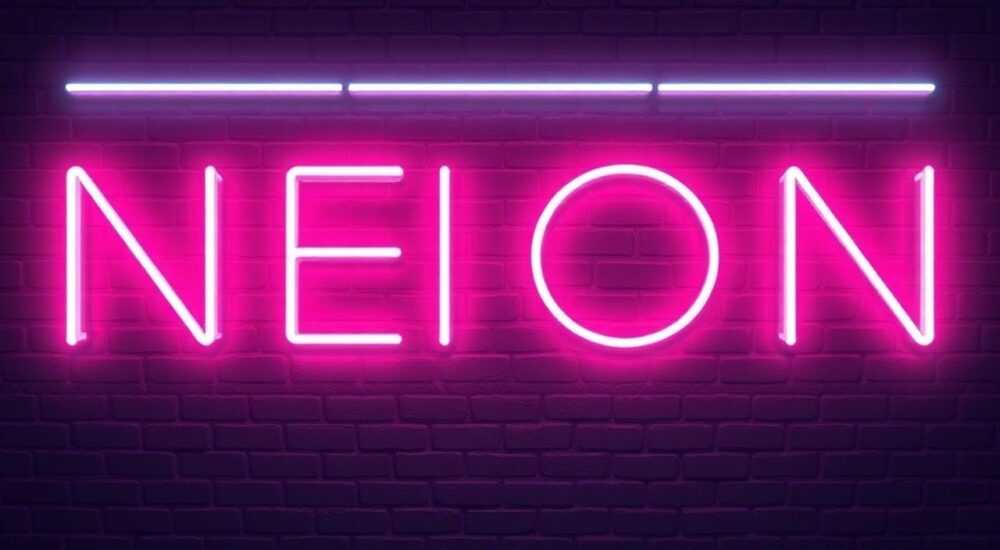
Эффект неона в Photoshop — это популярный способ придать тексту или контуру яркое свечение, имитирующее настоящие неоновые вывески. Он достигается с помощью комбинации стилей слоя, масок, кистей и настроек смешивания, позволяя создавать как реалистичные, так и стилизованные композиции. Главное — правильно настроить световые эффекты и учесть особенности фона и освещения.
Чтобы быстро создать эффект неона, используйте стиль слоя «Обводка» с мягким внешним свечением и добавьте размытие по Гауссу. Ключевой момент — правильная настройка прозрачности и режимов наложения для естественного сияния.
В современной цифровой графике имитация неонового свечения активно применяется в оформлении афиш, логотипов, обложек и рекламных баннеров. Особенно актуален этот эффект в стилях ретрофутуризм, киберпанк и ночной эстетике. Adobe Photoshop предоставляет широкий инструментарий для реализации подобных задач — от базовых стилей до продвинутых техник с использованием каналов и 3D-рендеринга. Важно понимать, что эффект не ограничивается просто яркой обводкой: реалистичность достигается за счёт глубины, рассеивания света и взаимодействия с фоном.
Основные инструменты для создания неонового эффекта
Photoshop предлагает несколько ключевых инструментов, без которых невозможно качественно воссоздать неоновое свечение. Первый — это панель «Стили слоя» (Layer > Layer Style), где находятся такие функции, как «Обводка», «Внешнее свечение», «Внутреннее свечение» и «Наложение градиента». Они позволяют быстро добавить объём и световой ореол вокруг объекта.
Второй важный элемент — фильтры размытия, особенно «Размытие по Гауссу» (Gaussian Blur). Именно оно создаёт эффект рассеивания света, характерный для неоновых трубок. Без него свечение будет выглядеть жёстко и неестественно. Также полезны маски слоёв, которые помогают контролировать интенсивность и форму свечения.
Кисти с мягкими краями и режимами наложения (например, «Свечение», «Экран» или «Линейный осветлитель») позволяют вручную корректировать световые блики и тени. Это особенно важно при работе с нестандартными формами или когда нужно имитировать отражение неона на поверхности.
Полезно знать: Перед началом работы установите чёрный или тёмный фон — он лучше всего подчёркивает неоновое свечение и позволяет оценить качество эффекта.
Как выбрать правильный цвет неона
Неоновые лампы могут светиться различными цветами: красным, синим, зелёным, розовым, белым и другими. В Photoshop выбор цвета напрямую влияет на восприятие эффекта. Например, холодные оттенки (синий, голубой) ассоциируются с технологичностью, а тёплые (красный, жёлтый) — с энергией и динамикой.
При выборе цвета учитывайте:
- Контраст с фоном — чем темнее фон, тем ярче должен быть неон;
- Целевую аудиторию — молодёжная аудитория чаще воспринимает яркие, насыщенные цвета;
- Контекст использования — реклама ночного клуба требует других цветов, чем, например, логотип кафе.
Пошаговое создание неонового текста
Создание эффекта неона начинается с базового текста или формы. Ниже — подробная инструкция, подходящая как для новичков, так и для опытных пользователей.
- Создайте новый документ с тёмным фоном (например, #0A0A0A).
- Выберите инструмент «Текст» (T) и напишите нужную надпись. Используйте жирный шрифт без засечек для лучшего эффекта.
- Убедитесь, что цвет текста — белый или близкий к нему, чтобы потом легко было применять стили.
- Перейдите в «Стили слоя» (дважды щёлкните по слою с текстом).
- Добавьте «Обводку»: размер — 5–10 пикселей, положение — внутри, цвет — выбранный неоновый оттенок (например, неоново-розовый #FF1493).
- Примените «Внешнее свечение»: цвет — тот же, что и обводка, режим наложения — «Экран», непрозрачность — 75%, размер — 15–25 пикселей.
- Нажмите OK, чтобы применить стили.
Теперь нужно усилить эффект свечения. Для этого:
- Скопируйте слой с текстом (Ctrl+J);
- Удалите все стили со второго слоя (правой кнопкой → «Очистить стиль слоя»);
- Залейте текст сплошным цветом (Alt+Backspace);
- Примените «Размытие по Гауссу» (Filter > Blur > Gaussian Blur) — значение 10–20 пикселей;
- Измените режим наложения этого слоя на «Экран» или «Линейный осветлитель».
«Всегда работайте с копией текстового слоя перед применением размытия. Это сохраняет возможность редактирования оригинального текста.» — Алексей Морозов, графический дизайнер, 12 лет опыта
Настройка параметров свечения
Чтобы свечение выглядело реалистично, важно точно настроить параметры:
- Размер свечения должен зависеть от размера текста — чем крупнее объект, тем больше радиус свечения;
- Непрозрачность внешнего свечения можно снизить до 60–70%, если оно перебивает основной объект;
- Используйте маску размытого слоя, чтобы убрать свечение в местах, где оно не нужно (например, рядом с источником света).
Дополнительные эффекты для реализма
Чтобы неон выглядел как настоящий, стоит добавить дополнительные детали, имитирующие физические свойства света. Один из таких приёмов — добавление «подсветки» на фоне. Это создаёт эффект, будто неон освещает окружающую поверхность.
Для этого:
- Создайте новый слой под текстом;
- Скопируйте форму текста (Ctrl+щелчок по миниатюре слоя);
- Разверните выделение на 5–10 пикселей (Select > Modify > Expand);
- Заполните его мягким градиентом выбранного цвета;
- Примените размытие (Gaussian Blur — 20–40 пикселей);
- Установите режим наложения «Осветление» или «Экран» с низкой непрозрачностью (20–30%).
Ещё один важный элемент — тени и блики. Добавьте точечный источник света (например, с правой стороны) и вручную с помощью мягкой кисти на маске затемните одну сторону неона, а другую — осветлите. Это создаёт объём и глубину.
Эффект |
Цель |
Рекомендуемые настройки |
|---|---|---|
Внешнее свечение |
Создание основного ореола |
Режим: Экран, Непрозрачность: 70–80%, Размер: 15–30 px |
Размытие по Гауссу |
Рассеивание света |
Радиус: 10–25 px, зависит от размера объекта |
Подсветка фона |
Имитация отражённого света |
Градиент + размытие, непрозрачность 20–40% |
Маски и кисти |
Контроль интенсивности |
Мягкая кисть, непрозрачность 10–30% |
Полезно знать: Не переусердствуйте с количеством эффектов. Чрезмерное свечение делает изображение «грязным» и теряет чёткость контуров.
Работа с контурами и кастомными формами
Неоновый эффект не ограничивается только текстом. Вы можете применить его к любой форме, созданной с помощью инструмента «Перо» (Pen Tool) или импортированного вектора. Это особенно полезно при создании логотипов, символов или декоративных элементов.
Алгоритм аналогичен:
- Создайте путь с помощью «Пера»;
- Преобразуйте его в выделение (правой кнопкой → «Создать выделение»);
- Залейте новый слой цветом;
- Примените те же стили: обводка, внешнее свечение, размытие.
Для более точного контроля используйте функцию «Контур обводки» в настройках кисти. Выберите мягкую кисть, установите цвет, затем в меню «Контур» (Stroke Path) выберите «Кисть». Это даёт плавное свечение с самого начала.
Использование каналов для точного выделения
Если форма сложная, можно использовать каналы для создания высокоточного выделения:
- Перейдите в панель «Каналы»;
- Создайте новый канал и нарисуйте в нём форму чёрно-белым;
- Загрузите канал как выделение (Ctrl+щёлчок по миниатюре);
- Вернитесь на слой и заполните выделение цветом.
Этот метод часто используется в профессиональной ретуши и подходит для сложных неоновых узоров.
Цвет и освещение: как добиться максимальной выразительности
Цвет — ключевой фактор восприятия неонового эффекта. Но не менее важна и гармония между цветом неона и общим освещением композиции. Например, синий неон на синем фоне потеряет контраст, а розовый на фиолетовом — может сливаться.
Рекомендации по цветовому сочетанию:
- Используйте комплементарные цвета — например, оранжевый неон на синем фоне;
- Избегайте монохромных сочетаний без контраста;
- Добавляйте акценты — мелкие элементы другого цвета, чтобы оживить композицию.
Также важно учитывать направление света. Если в сцене есть источник света (например, фонарь или окно), неон должен отбрасывать тень в противоположную сторону. Это усиливает реализм и визуальную целостность.
«Всегда проверяйте эффект на разных экранах. Цветопередача может отличаться, особенно на мобильных устройствах.» — Екатерина Лебедева, UX-дизайнер, специалист по цветовой теории
Типичные ошибки и как их избежать
Даже опытные дизайнеры иногда допускают ошибки при создании неонового эффекта. Вот самые распространённые:
- Слишком яркое свечение: оно перебивает основной объект. Решение — снизить непрозрачность внешнего свечения и использовать маски.
- Жёсткие края свечения: возникают при недостаточном размытии. Применяйте Gaussian Blur с достаточным радиусом.
- Отсутствие теней и объёма: делает неон «плавающим». Добавляйте блики и тени вручную.
- Несоответствие стилю: неон в офисном логотипе может выглядеть неуместно. Учитывайте контекст.
- Игнорирование фона: свет должен взаимодействовать с поверхностью. Добавляйте подсветку.
Полезно знать: Сохраняйте проект в PSD — это позволит в любой момент изменить цвет, размер или эффекты без потери качества.
Экспертное мнение
«Сегодня многие пытаются сделать неон через простые стили слоя, но настоящий эффект рождается в деталях: в отражениях, в неравномерности свечения, в микродефектах. Я рекомендую добавлять лёгкую зернистость (Noise) и небольшое мерцание с помощью анимации в After Effects, если проект позволяет.» — Дмитрий Ковалёв, арт-директор студии LightMotion, 15 лет в motion design
Профессионалы всё чаще комбинируют Photoshop с другими программами. Например, создают форму в Photoshop, а затем импортируют в Cinema 4D или Blender для 3D-рендеринга с реалистичным освещением. Это особенно актуально для рекламных кампаний и видеопроектов.
Вопросы и ответы
Можно ли сделать мерцающий неон?
Да, в Photoshop можно имитировать мерцание с помощью изменения непрозрачности слоя во временной шкале (Timeline). Создайте несколько кадров с разной интенсивностью свечения, и анимация будет выглядеть как мерцание. Для видео лучше использовать After Effects.
Подходит ли эффект для печати?
Неоновое свечение — визуальный эффект, зависящий от подсветки. В печати он не будет светиться, но может быть стилизован как неон. Используйте яркие чернила Pantone и матовую/глянцевую ламинацию для имитации блеска.
Какой шрифт лучше использовать?
Выбирайте шрифты с равномерной толщиной линий, без засечек. Подходят grotesque, techno или hand-drawn стили. Избегайте слишком тонких или декоративных начертаний.
Можно ли применить эффект к фотографии?
Да, но только к отдельным элементам. Например, можно обвести неоном силуэт человека на тёмном фоне. Ключ — точное выделение и правильное наложение света.
Нужно ли использовать плагины?
Базовый эффект можно сделать без плагинов. Однако расширения вроде Alien Skin Glow или Red Giant Universe ускоряют процесс и предлагают более продвинутые настройки свечения.
Заключение
Эффект неона в Photoshop — это мощный инструмент визуальной коммуникации, сочетающий простоту исполнения и высокую выразительность. При правильном подходе он позволяет создавать как минималистичные надписи, так и сложные световые композиции. Ключ к успеху — баланс между яркостью и реализмом, а также внимание к деталям: свечению, теням, цвету и фону.
Главное — не бояться экспериментировать. Пробуйте разные цвета, формы и режимы наложения. Сохраняйте слои отдельно, чтобы можно было вносить правки. И помните: настоящий неон живёт в деталях.
- Используйте комбинацию стилей слоя и размытия для создания свечения.
- Добавляйте подсветку фона и тени для реализма.
- Работайте с тёмным фоном и контролируйте контраст.
- Избегайте чрезмерного свечения и жёстких краёв.
- Экспериментируйте с формами, анимацией и внешними инструментами.
⚠️ Дисклеймер — нажмите, чтобы развернуть
Материалы, опубликованные в разделе «Блог» на сайте RU DESIGN SHOP (rudesignshop.ru), носят исключительно информационный и ознакомительный характер и не являются руководством к действию, финансовой рекомендацией, медицинской услугой, ветеринарным назначением либо рекламой товаров и услуг, включая азартные игры. Публикации не содержат призывов к участию в азартных играх и не направлены на продвижение соответствующих операторов.
Безопасность применения товаров и веществ: при использовании строительных материалов, бытовой химии, пестицидов и агрохимикатов необходимо строго следовать инструкциям производителя и действующему законодательству Российской Федерации, включая Федеральный закон РФ от 19.07.1997 № 109-ФЗ «О безопасном обращении с пестицидами и агрохимикатами».
Упоминание товарных знаков, брендов и организаций носит исключительно информационный характер и не означает наличие партнёрских отношений или одобрения со стороны правообладателей.
Материалы, содержащие сведения о медицинских, ветеринарных или косметических средствах, представлены в справочных целях и не являются медицинской консультацией или назначением. Перед применением рекомендуется обратиться к врачу, ветеринарному специалисту или иному сертифицированному профессионалу.
Возрастные ограничения: материалы, содержащие сведения о продукции категории 18+, включая алкоголь или азартные игры, предназначены исключительно для совершеннолетней аудитории и публикуются в информационных целях.
Правовая ответственность: решения, принятые на основе опубликованной информации, пользователь принимает самостоятельно и на свой риск; редакция и авторы несут ответственность в пределах, установленных законодательством Российской Федерации.
Редакция не допускает публикаций, содержащих пропаганду экстремизма, терроризма, наркотических средств или суицида; подобные материалы подлежат немедленному удалению.
Упоминание организаций с ограниченным статусом: компания Meta Platforms Inc. (социальные сети Facebook и Instagram) признана экстремистской организацией решением суда РФ, её деятельность запрещена на территории Российской Федерации; любые упоминания приводятся исключительно в информационных целях.
Авторские права и источники: информация собирается из открытых источников; её актуальность указывается на дату публикации и может изменяться.
Изображения и иллюстрации используются на условиях, разрешённых правообладателями. При возникновении претензий редакция готова оперативно рассмотреть обращение и внести необходимые изменения.
Персональные данные и cookies: сайт использует cookies и обрабатывает персональные данные пользователей в соответствии с Федеральным законом № 152-ФЗ «О персональных данных» и Политикой конфиденциальности RU DESIGN SHOP.
Мнения авторов могут не совпадать с позицией государственных органов или коммерческих организаций, упомянутых в материалах.
РЕКОМЕНДУЕМ
Товары от российских производителей



-3%

