Скидка 5% на первый заказ — RDS5




Как сделать эффект старого фото в фотошопе
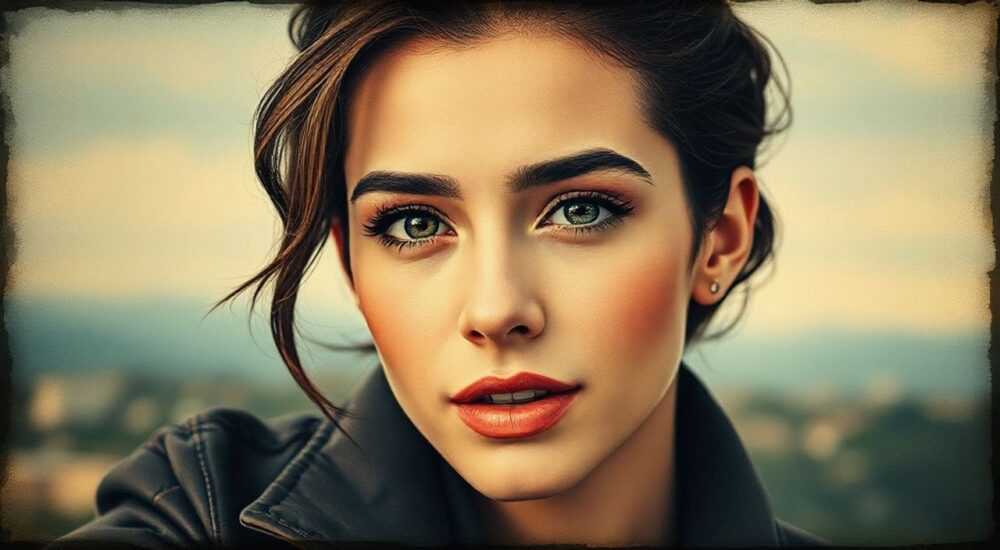
Создание эффекта старого фото в Photoshop — это популярный способ придать современным снимкам атмосферу ретро, ностальгию и винтажный шарм. Техника позволяет имитировать признаки времени: пожелтение бумаги, потёртости, царапины, зернистость плёнки и другие дефекты, характерные для архивных фотографий середины XX века. Эффект достигается комбинацией коррекции цвета, наложения текстур, управления прозрачностью и использования специальных фильтров.
Чтобы сделать эффект старого фото в Photoshop, начните с десатурации и тонирования изображения, затем добавьте текстуру состаренной бумаги, зернистость и повреждения. Используйте слои, маски и смешивание — это обеспечит реалистичность и контроль над результатом.
Содержание статьи:
- Основные этапы создания винтажного эффекта
- Пошаговый алгоритм базовой подготовки
- Цветовая коррекция и тонирование
- Альтернативные методы тонирования
- Добавление текстуры бумаги и поверхностных дефектов
- Работа с масками и локальной коррекцией
- Создание зернистости и шума
- Обработка краёв и углов фото
- Эффект выгорания краёв
- Тонирование кадра и рамки
- Частые ошибки и как их избежать
- Экспертное мнение
- Вопросы и ответы
- Заключение
Основные этапы создания винтажного эффекта
Превращение современного цифрового снимка в имитацию старой фотографии требует системного подхода. Ключевой принцип — многослойность: каждый визуальный элемент (цвет, текстура, шум, повреждения) должен быть на отдельном слое. Это даёт полный контроль и возможность точной настройки.
Процесс начинается с подготовки исходного изображения. Убедитесь, что оно имеет достаточное разрешение (не менее 300 dpi), чтобы детали текстур и шума выглядели естественно. Работайте в режиме RGB, даже если конечная цель — монохромный эффект.
Первый шаг — устранение излишней чёткости. Современные камеры часто перегружены детализацией, что противоречит мягкому виду старых снимков. Примените лёгкий фильтр «Размытие по Гауссу» (0.5–1 px) или воспользуйтесь инструментом «Уменьшение шума» с акцентом на сглаживание.
Полезно знать: Сохраняйте оригинальное изображение в отдельном файле. Все манипуляции проводите на копии, чтобы иметь возможность вернуться к исходнику.
Далее следует работа с экспозицией. Старые фотографии часто страдали от недодержки или передержки. Легкая недоэкспонированность в тенях и сжатие светов создают ощущение временного воздействия. Используйте кривые (Ctrl+M), чтобы слегка «приподнять» чёрную точку и смягчить белую.
Пошаговый алгоритм базовой подготовки
- Откройте изображение в Photoshop и продублируйте фоновый слой (Ctrl+J).
- Примените коррекцию «Контрастность/Яркость»: уменьшите яркость на 5–10%, увеличьте контрастность на 10–15%.
- Добавьте слой коррекции «Кривые» и слегка поднимите нижний левый угол кривой.
- Создайте новый слой сверху, заполните его 50% серым цветом, установите режим наложения «Насыщенность» и примените шум (фильтр > Шум > Добавить шум).
- Сгруппируйте все подготовительные слои в одну папку с названием «Подготовка».
Цветовая коррекция и тонирование
Один из главных признаков старого фото — изменение цветового баланса. Со временем фотобумага желтеет, краски выцветают, а химические реакции проявляют теплые тона. Чтобы имитировать этот процесс, используются слои тонирования.
Начните с десатурации. Выберите изображение и примените коррекцию «Чёрно-белое» (Ctrl+Shift+U) или добавьте слой коррекции «Оттенки серого». Однако полностью монохромный вид может выглядеть слишком современно. Лучше использовать частичное тонирование.
Добавьте новый слой, заполните его цветом #c69b7f (тёплый бежево-коричневый) — это базовый оттенок старения. Установите режим наложения «Цветность» или «Мягкий свет» с непрозрачностью 20–40%. Такой подход мягко окрасит тени и средние тона, не перегружая изображение.
«Не стремитесь к идеальной сепии. Настоящие старые фото имеют неравномерное тонирование — в одних местах желтизна сильнее, в других остаются серые участки. Используйте маску слоя, чтобы контролировать распространение цвета.» — Алексей Миронов, ретушёр, 12 лет опыта
Для усиления эффекта можно использовать градиентную карту. Создайте слой коррекции «Градиентная карта», выберите градиент от тёмно-коричневого (#3e2b1c) до светло-бежевого (#e8d5b5). Установите режим «Цветность» и непрозрачность 30%. Это придаст глубину теням и светам.
Альтернативные методы тонирования
- Фотофильтр: слой коррекции «Фотофильтр» с подбором «Плотный жёлтый» или «Оранжевый» — быстрый способ добавить тепло.
- Цветовой баланс: коррекция «Цветовой баланс» с акцентом на тёплые тени (+20 в красном, +15 в жёлтом).
- Двойное тонирование: комбинируйте два слоя — один с сепией, другой с голубоватым оттенком в светах для эффекта «split toning».
Добавление текстуры бумаги и поверхностных дефектов
Без текстуры эффект старения будет казаться искусственным. Цель — имитировать фактуру фотобумаги, включая волокна, пятна, складки и потёртости. Используйте высококачественные сканы старой бумаги или специальные текстурные наборы.
Найдите текстуру в формате JPEG или PNG с разрешением не ниже 2000×2000 пикселей. Популярные источники: Unsplash, TextureKing, Lost & Taken. Вставьте её поверх всех слоёв (File > Place Embedded).
Измените режим наложения текстуры на «Умножение» (Multiply) или «Затемнение основы». Эти режимы позволяют тёмным участкам текстуры просвечивать через изображение, создавая эффект загрязнений и напластований. При необходимости инвертируйте текстуру (Ctrl+I), если она слишком светлая.
Полезно знать: Если текстура слишком выраженная, уменьшите её непрозрачность до 30–50% и добавьте маску слоя, чтобы стереть дефекты с ключевых областей (лицо, глаза).
Для реализма важно, чтобы текстура повторяла форму объектов. Примените команду «Создать обтёкание» (Ctrl+Alt+G), чтобы привязать текстуру к нижележащему слою. Теперь текстура будет действовать только внутри границ изображения.
Работа с масками и локальной коррекцией
- Добавьте маску к слою текстуры и используйте мягкую кисть чёрного цвета, чтобы скрыть чрезмерные потёртости на лице.
- Для углов и краёв используйте белую кисть, чтобы усилить эффект износа.
- Создайте отдельный слой с текстурой царапин (можно найти отдельно) и наложите его с режимом «Жёсткий свет» на 15–25%.
Тип текстуры |
Режим наложения |
Непрозрачность |
Где использовать |
|---|---|---|---|
Старая бумага |
Умножение |
30–50% |
Общее пожелтение, волокна |
Царапины |
Жёсткий свет / Перекрытие |
10–30% |
Локальные повреждения |
Пятна чернил |
Тёмный цвет |
20–40% |
Углы, края |
Плёнка/зерно |
Насыщенность |
25–35% |
Общее шумоподобное покрытие |
Создание зернистости и шума
Зернистость — важнейший элемент винтажного вида. Она имитирует зерно фотоплёнки, особенно характерное для снимков середины XX века. Современные цифровые фото лишены этого эффекта, поэтому его нужно добавлять искусственно.
Перейдите в меню «Фильтр > Шум > Добавить шум». Установите количество шума 2–5%, распределение — «Гауссово», и обязательно отметьте «Монохромный». Цветной шум выглядит неестественно для старых фото.
Если вы хотите более управляемый результат, создайте новый слой, заполните его 50% серым (Shift+F5 → Серый), затем примените тот же фильтр «Добавить шум». Измените режим наложения на «Насыщенность» или «Шум», а непрозрачность — 15–25%.
«Избегайте равномерного шума по всему кадру. В реальности зернистость сильнее в тенях и слабее в светах. Используйте маску слоя, чтобы уменьшить шум на светлых участках.» — Екатерина Лебедева, колорист
Для продвинутого контроля можно использовать фильтр «Камера RAW». Нажмите Ctrl+Shift+A, перейдите во вкладку «Детализация» и настройте «Шум» и «Зерно». Здесь можно регулировать интенсивность, размер и грубость зерна — очень точно имитируя разные типы плёнки.
Обработка краёв и углов фото
Края старых фотографий почти всегда повреждены: они потёрты, загнуты, выгорели или покрыты пятнами. Этот элемент критически важен для достоверности. Без него изображение будет выглядеть «вырезанным» и неестественным.
Создайте новый слой поверх всех. Выберите мягкую круглую кисть с низкой непрозрачностью (10–15%). Цвет — тёмно-коричневый (#2a1e12). Аккуратно пройдитесь по краям и углам, имитируя потёртости. Не переусердствуйте — достаточно намека на износ.
Альтернатива — использование кистей для состаривания. Загрузите набор винтажных кистей (например, «Old Paper Edges») и примените их по периметру. Они создают реалистичные неровности, как будто фото хранилось в альбоме.
Эффект выгорания краёв
- Создайте слой коррекции «Кривые».
- Сформируйте овальную маску (выделение эллипса с помощью инструмента «Лассо» или «Выделение по форме»).
- Инвертируйте маску (Ctrl+I), чтобы эффект действовал только по краям.
- Поднимите кривую в светах, чтобы создать эффект виньетирования и выгорания.
- Уменьшите непрозрачность до 40–60%.
Полезно знать: Для ещё большего реализма добавьте лёгкое «заворачивание» края с помощью фильтра «Искажение > Смещение» или свободной трансформации (Ctrl+T) с искажением углов.
Тонирование кадра и рамки
Чтобы завершить композицию, добавьте имитацию старой рамки или поля. Это усиливает эффект архивного снимка. Можно использовать готовые PNG-рамки с прозрачным фоном или создать свою.
Вставьте изображение рамки, расположите его вокруг фото. Установите режим наложения «Умножение» и отрегулируйте размер. Обязательно привяжите рамку к основному слою с помощью обтёкания (Clipping Mask), чтобы она двигалась вместе с ним.
Для самостоятельного создания поля: добавьте холст («Изображение > Размер холста»), увеличьте его на 10–15% с каждой стороны. Залейте новое пространство бежевым цветом (#f5e8d0), затем примените те же текстуры и шум, что и на основном изображении.
Частые ошибки и как их избежать
Даже опытные пользователи допускают типичные ошибки при создании винтажного эффекта. Основная проблема — перебор. Чрезмерная зернистость, слишком тёмные тени или грубые царапины делают фото искусственным.
Ещё одна ошибка — равномерное применение эффектов. На настоящих старых снимках повреждения локализованы: углы потёрты, центр — целый. Избегайте симметрии и предсказуемости.
«Спросите себя: могло ли такое фото существовать в 1950-х? Если эффект выглядит как шаблон из Instagram-фильтра — он перегружен.» — Дмитрий Костин, реставратор фотодокументов
Использование низкокачественных текстур — частая причина неудач. Размытые или пиксельные текстуры сразу выдают цифровую подделку. Всегда проверяйте текстуры в увеличении 100%.
Ошибка |
Последствие |
Решение |
|---|---|---|
Слишком много шума |
Фото теряет детали |
Уменьшите до 15–25%, используйте маску |
Равномерное тонирование |
Неестественный вид |
Применяйте градиенты и маски |
Яркие, чёткие края |
Отсутствие аутентичности |
Добавьте виньетирование и потёртости |
Игнорирование масок |
Перегруженность эффектами |
Всегда работайте с масками слоёв |
Экспертное мнение
«Секрет реалистичного старения — в слоях и терпении. Я никогда не использую один фильтр. Вместо этого строю композицию из 5–7 слоёв: тонирование, шум, текстура бумаги, царапины, выгорание краёв и локальные пятна. Каждый слой — на 10–30% непрозрачности. Только так получается живой, дышащий эффект.» — Анна Петрова, художник по визуальным эффектам, участник проектов National Geographic Russia
Анна также рекомендует использовать исторические референсы: собирайте коллекцию настоящих старых фото, анализируйте, где именно появляются дефекты, как изменяется цвет, где сосредоточена зернистость. Это помогает избежать клише.
Вопросы и ответы
Можно ли сделать эффект старого фото без текстур?
Да, но результат будет менее реалистичным. Без текстуры не передать фактуру бумаги и неравномерность повреждений. Минимум — используйте шум и цветовое тонирование.
Какой формат лучше сохранять: JPEG или PNG?
Для интернета — JPEG с качеством 80–90%. Для печати или дальнейшей обработки — PNG, чтобы сохранить прозрачность и избежать артефактов сжатия.
Подойдёт ли этот эффект для портретов?
Да, особенно для арт-портретов, семейных реконструкций или тематических проектов. Главное — не перекрывать лицо повреждениями. Используйте маски, чтобы сохранить чёткость кожи.
Есть ли автоматические фильтры в Photoshop?
Да, например, «Фильтр > Художественные > Пленка». Но они часто дают шаблонный результат. Лучше комбинировать ручные методы для уникального вида.
Как быстро применить эффект к нескольким фото?
Создайте экшен (Action): запишите все шаги один раз, затем применяйте к другим изображениям. Не забудьте внести ручные правки под каждое фото.
Заключение
Создание эффекта старого фото в Photoshop — это не просто набор фильтров, а продуманная композиция слоёв, имитирующая физическое и химическое старение. Успех зависит от внимания к деталям: неравномерное тонирование, локальные повреждения, зернистость и текстура бумаги.
Главное — баланс. Эффект должен вызывать ностальгию, а не выглядеть как цифровая подделка. Используйте референсы, работайте с масками и помните: меньше иногда значит больше.
- Всегда работайте в многослойном режиме для максимального контроля.
- Тонирование должно быть неравномерным, с акцентом на тёплые тени.
- Текстура бумаги и шум — обязательные элементы реалистичного эффекта.
- Обрабатывайте края и углы, чтобы избежать «вырезанного» вида.
- Избегайте шаблонов — настраивайте эффект под каждое изображение индивидуально.
⚠️ Дисклеймер — нажмите, чтобы развернуть
Материалы, опубликованные в разделе «Блог» на сайте RU DESIGN SHOP (rudesignshop.ru), носят исключительно информационный и ознакомительный характер и не являются руководством к действию, финансовой рекомендацией, медицинской услугой, ветеринарным назначением либо рекламой товаров и услуг, включая азартные игры. Публикации не содержат призывов к участию в азартных играх и не направлены на продвижение соответствующих операторов.
Безопасность применения товаров и веществ: при использовании строительных материалов, бытовой химии, пестицидов и агрохимикатов необходимо строго следовать инструкциям производителя и действующему законодательству Российской Федерации, включая Федеральный закон РФ от 19.07.1997 № 109-ФЗ «О безопасном обращении с пестицидами и агрохимикатами».
Упоминание товарных знаков, брендов и организаций носит исключительно информационный характер и не означает наличие партнёрских отношений или одобрения со стороны правообладателей.
Материалы, содержащие сведения о медицинских, ветеринарных или косметических средствах, представлены в справочных целях и не являются медицинской консультацией или назначением. Перед применением рекомендуется обратиться к врачу, ветеринарному специалисту или иному сертифицированному профессионалу.
Возрастные ограничения: материалы, содержащие сведения о продукции категории 18+, включая алкоголь или азартные игры, предназначены исключительно для совершеннолетней аудитории и публикуются в информационных целях.
Правовая ответственность: решения, принятые на основе опубликованной информации, пользователь принимает самостоятельно и на свой риск; редакция и авторы несут ответственность в пределах, установленных законодательством Российской Федерации.
Редакция не допускает публикаций, содержащих пропаганду экстремизма, терроризма, наркотических средств или суицида; подобные материалы подлежат немедленному удалению.
Упоминание организаций с ограниченным статусом: компания Meta Platforms Inc. (социальные сети Facebook и Instagram) признана экстремистской организацией решением суда РФ, её деятельность запрещена на территории Российской Федерации; любые упоминания приводятся исключительно в информационных целях.
Авторские права и источники: информация собирается из открытых источников; её актуальность указывается на дату публикации и может изменяться.
Изображения и иллюстрации используются на условиях, разрешённых правообладателями. При возникновении претензий редакция готова оперативно рассмотреть обращение и внести необходимые изменения.
Персональные данные и cookies: сайт использует cookies и обрабатывает персональные данные пользователей в соответствии с Федеральным законом № 152-ФЗ «О персональных данных» и Политикой конфиденциальности RU DESIGN SHOP.
Мнения авторов могут не совпадать с позицией государственных органов или коммерческих организаций, упомянутых в материалах.
РЕКОМЕНДУЕМ
Товары от российских производителей

Люстра Air v0208 GLODE
51669 руб.
Люстра Polygon Two GLODE
49401 руб.
Люстра Ortic v0909 GLODE
90972 руб.
-5%
