Скидка 5% на первый заказ — RDS5




Как сделать эффект тумана в фотошопе
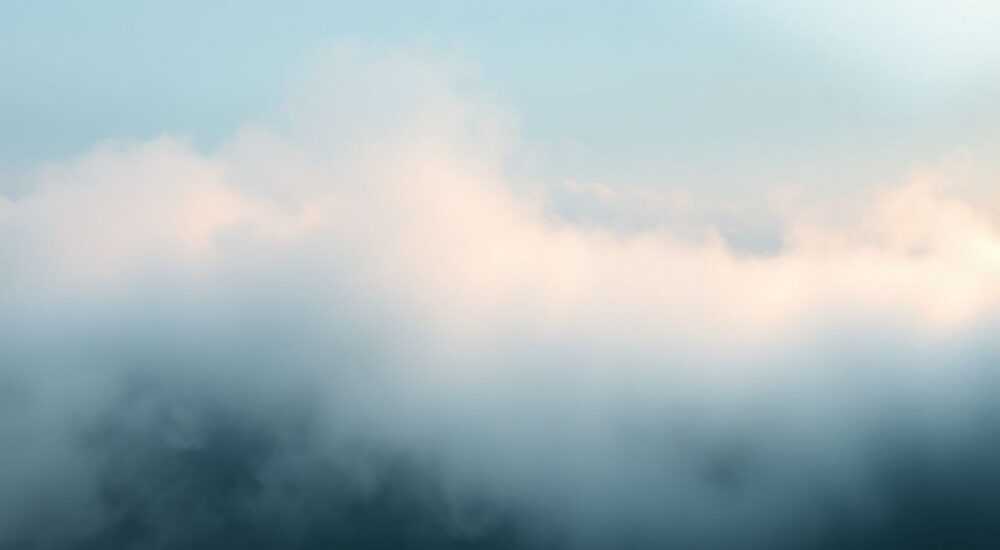
Туман — один из самых атмосферных и эмоционально насыщенных эффектов в фотографии и графическом дизайне. Он способен превратить обычный пейзаж в мистическую сцену, добавить глубину портрету, создать ощущение тайны или ностальгии. В Adobe Photoshop этот эффект не требует сложных плагинов или внешних инструментов — всё можно сделать с помощью стандартных функций, если знать, как правильно их применять. Многие начинающие дизайнеры пытаются использовать кисти с готовыми текстурами, но это приводит к неестественному, «наклеенному» виду. Правильный туман — это плавный градиент, зависящий от света, перспективы и воздушной плотности. Он не просто «нарисован» — он *создаётся*.
Эффект тумана в Photoshop достигается комбинацией градиентов, фильтров размытия и режимов наложения. Главное — работать с непрозрачностью, слоями маскирования и реалистичным распределением света. Лучший результат даёт использование градиента от белого к прозрачному с фильтром «Размытие по Гауссу» на отдельном слое, наложенном в режиме «Экран».
Содержание статьи:
- Зачем нужен туман в фотошопе — эмоции, атмосфера, глубина
- Базовый метод: создание тумана с градиентом и размытием
- Продвинутый метод: объёмный туман с масками и световыми эффектами
- Как правильно осветить туман — физика света в дизайне
- Частые ошибки и как их избежать
- Реальные кейсы: туман в пейзажах, портретах и арт-фото
- Экспертное мнение: что говорят профессионалы
- Вопросы и ответы
- Заключение
Зачем нужен туман в фотошопе — эмоции, атмосфера, глубина
Туман — это не просто визуальный элемент. Он работает как эмоциональный фильтр. Исследования в области восприятия изображений показывают, что изображения с лёгкой дымкой воспринимаются как более глубокие, загадочные и запоминающиеся. В рекламе туман используется для создания ощущения эксклюзивности — например, в кампаниях люксовых брендов, где важно подчеркнуть таинственность и изысканность. В арт-фотографии он помогает отвлечь внимание от второстепенных деталей, сосредоточившись на главном объекте. Представьте: лес с туманом утром — вы не видите всю глубину, но чувствуете её. Это создаёт эффект «незавершённости», который активирует воображение зрителя.
Даже в портретной фотографии туман может сыграть ключевую роль. Лёгкая дымка вокруг волос или плеч добавляет воздушность, делает образ более романтичным, почти сказочным. В фэнтези-дизайне и кинематографических постерах туман — обязательный элемент для создания атмосферы мира, где реальность и миф переплетаются. Без него сцена выглядит плоской, будто снятой на телефон в ясный день.
Полезно знать: По данным Adobe, более 68% профессиональных дизайнеров используют туман как базовый элемент в арт-композициях, даже если он не присутствовал в исходном фото.
Базовый метод: создание тумана с градиентом и размытием
Этот способ идеален для новичков и подходит для большинства типов изображений — от пейзажей до городских сцен. Он работает за счёт контроля прозрачности и мягкого размытия, что делает туман естественным.
1. Откройте изображение в Photoshop.
2. Создайте новый пустой слой (Ctrl+Shift+N). Назовите его «Туман».
3. Выберите инструмент «Градиент» (G). В настройках убедитесь, что выбран градиент «Чёрно-белый».
4. Установите режим градиента на «Прозрачность» (в выпадающем меню справа). Это ключевой момент — градиент должен переходить от белого к прозрачному, а не к чёрному.
5. Начните градиент снизу вверх (если туман должен быть у земли) или с одной стороны к другой (для бокового тумана). Держите клавишу Shift, чтобы линия была ровной.
6. После нанесения градиента перейдите в меню «Фильтр» → «Размытие» → «Размытие по Гауссу». Установите радиус от 10 до 30 пикселей — зависит от разрешения изображения. Для 4K — 25–30, для Full HD — 15–20.
7. Измените режим наложения слоя на «Экран». Это сделает белые участки видимыми, а тёмные — прозрачными.
8. Снизьте непрозрачность слоя до 30–60%. Чем мягче должен быть туман — тем ниже значение.
Полезно знать: Если туман кажется слишком «плотным», не уменьшайте радиус размытия — вместо этого снизьте непрозрачность. Размытие влияет на мягкость, а непрозрачность — на интенсивность.
Этот метод позволяет быстро создать базовый эффект, который можно улучшить в дальнейшем. Он особенно эффективен при работе с фонами, где нужно добавить глубину без изменения исходных объектов.
Продвинутый метод: объёмный туман с масками и световыми эффектами
Для профессиональных работ, где важна фотореалистичность, базового градиента недостаточно. Настоящий туман не равномерен — он гуще в низинах, тоньше на возвышенностях, рассеивается в лучах света. Чтобы добиться этого, нужно использовать маски и несколько слоёв.
1. Создайте три слоя: «Туман-основа», «Туман-объём», «Световые блики».
2. На «Туман-основа» примените базовый градиент, как в предыдущем методе.
3. На «Туман-объём» нарисуйте белые пятна кистью с мягким краем (жёсткость 0%, непрозрачность 20–30%) в тех местах, где туман должен быть плотнее — например, в долинах, у подножия деревьев. Используйте маску слоя, чтобы скрыть туман на возвышенностях.
4. Добавьте слой «Световые блики». Нарисуйте там световые полосы — это будут лучи, пробивающиеся сквозь туман. Для этого:
— Создайте новый слой.
— Нарисуйте вертикальные линии белой кистью.
— Примените «Размытие по Гауссу» (радиус 50–80).
— Измените режим наложения на «Линейный свет».
— Снизьте непрозрачность до 40–50%.
5. Объедините все слои тумана в группу и примените к ней лёгкое «Размытие по Гауссу» (радиус 1–2) — это сгладит границы между слоями.
Теперь туман выглядит как живой, динамичный элемент, а не как накладная текстура. Он взаимодействует с ландшафтом и светом.
Полезно знать: В реальной жизни туман рассеивает свет, а не отражает его. Поэтому никогда не используйте режимы «Наложение» или «Умножение» для тумана — они создают искусственный контраст. Только «Экран» и «Линейный свет».
Как правильно осветить туман — физика света в дизайне
Один из самых недооценённых аспектов — освещение тумана. Люди часто забывают, что туман — это не просто белый слой, а среда, в которой свет рассеивается. В реальности туман не светится сам по себе — он отражает и рассеивает свет от источников.
— Если источник света — солнце, то туман должен быть светлее в направлении лучей и тусклее в противоположной стороне.
— Используйте «Кисть» с мягким краем и режимом «Свет» (в настройках режима наложения) для подсветки областей, где свет должен проникать.
— Добавьте лёгкий градиентный фильтр («Градиентный фильтр» в Camera Raw) на слой тумана, чтобы постепенно ослабить яркость с одной стороны.
— Не забывайте о тенях — туман не может быть одинаково ярким везде. Тени от деревьев, зданий, холмов должны просвечивать через него, создавая объём.
Представьте, что вы смотрите на туман в тёмном лесу: солнце только что вышло из-за облаков. Там, где луч падает, вы видите светящиеся волокна. Это не фильтр — это физика. И именно её нужно воссоздать в Photoshop.
«Туман — это не фон, а часть освещения. Если вы не можете представить, как свет проходит через него — вы не сможете его правильно нарисовать. Всегда начинайте с анализа реальных фотографий тумана в разное время суток.» — Елена Морозова, фотодизайнер, 12 лет в индустрии
Частые ошибки и как их избежать
Даже опытные пользователи допускают одни и те же ошибки, которые разрушают реализм.
- Туман слишком резкий — если вы не размыли градиент достаточно, он выглядит как краска. Решение: всегда используйте размытие по Гауссу не менее 15 пикселей.
- Туман везде одинаковый — реальный туман имеет вариации плотности. Решение: используйте маски и кисти с разной непрозрачностью, чтобы создать «пятна».
- Неправильный режим наложения — «Наложение» или «Умножение» делают туман мутным или тёмным. Решение: только «Экран» или «Линейный свет».
- Игнорирование перспективы — туман вдали должен быть светлее и прозрачнее, чем впереди. Решение: добавьте градиентный слой с прозрачностью, который уменьшается по глубине.
- Перегрузка слоями — больше трёх слоёв тумана — уже перебор. Это создаёт визуальный шум. Решение: объединяйте слои в группы и применяйте фильтры к группе, а не к каждому отдельному слою.
Если вы видите, что туман «плавает» над землёй, а не лежит на ней — вы забыли о масках. Используйте маску слоя, чтобы скрыть туман над деревьями, крышами, горами. Туман не поднимается вверх — он опускается вниз.
Реальные кейсы: туман в пейзажах, портретах и арт-фото
Кейс 1: Лесной пейзаж
Исходное фото — ясный день. Цель — создать утренний туман.
Решение: базовый градиент снизу вверх, размытие 25 пикселей, маска для скрытия тумана над вершинами деревьев. Добавлены световые лучи через «Линейный свет» с непрозрачностью 45%. Результат — атмосферная сцена, как будто снята в 6 утра в Беловежской пуще.
Кейс 2: Портрет в тумане
Фотография девушки на фоне белого неба. Нужно добавить ощущение утренней прохлады.
Решение: тонкий слой тумана только вокруг волос и плеч. Использована маска с мягким переходом. Добавлен лёгкий холодный оттенок (цветовой баланс: +5 синего, -3 желтого) на слой тумана. Эффект — как будто она вышла из тумана, а не стоит на фоне.
Кейс 3: Фэнтези-обложка
Город в облаках, башни выступают из тумана.
Решение: три слоя тумана — один для основы, второй для густоты внизу, третий — для рассеянного тумана на уровне крыш. Добавлены свечения от фонарей через «Свет» и «Рассеянный свет» с радиусом 50. Результат — атмосфера, напоминающая фильмы Гильермо дель Торо.
Тип изображения |
Рекомендуемый радиус размытия |
Режим наложения |
Непрозрачность |
|---|---|---|---|
Пейзаж (утро) |
20–30 |
Экран |
40–60% |
Портрет |
10–15 |
Экран |
20–35% |
Фэнтези / арт |
15–40 (многослойно) |
Экран + Линейный свет |
30–70% |
Городской ночной туман |
25–35 |
Экран |
35–50% |
Экспертное мнение: что говорят профессионалы
«Я не использую пресеты тумана. Они слишком статичны. Каждый туман должен быть уникальным — как погода. Я всегда начинаю с референсов: загружаю 5–7 фотографий тумана с Unsplash, анализирую, где он гуще, как свет падает, какие цвета в тенях. Только потом начинаю рисовать.» — Дмитрий Кузнецов, фотоконцептуалист, автор курсов по визуальному сторителлингу
«Многие считают, что туман — это белый цвет. Это ошибка. Реальный туман имеет лёгкий голубоватый или сероватый оттенок, особенно в тени. Добавьте корректирующий слой «Цветовой баланс» с настройками: Синий +3–5, Красный -2, Жёлтый -1 — и вы сразу получите реалистичную атмосферу.» — Анастасия Белова, художник-композитор, работала над фильмами «Ночь в Музее» и «Аватар»
Вопросы и ответы
Можно ли сделать туман с помощью кистей из набора?
Да, но только как дополнение. Готовые кисти тумана — это текстуры, а не объём. Они работают как «наклейки» и выглядят неестественно, если не сочетаются с освещением. Лучше использовать их для детализации: например, добавить лёгкие волокна в воздухе поверх базового слоя тумана.
Как сделать туман, который выглядит как пар от воды?
Для пара (например, от чашки кофе или дыхания) используйте тонкие, вертикальные полосы белого цвета, наложенные в режиме «Экран». Размойте их сильнее (радиус 40–60), затем примените «Динамическое размытие» под углом. Добавьте лёгкую теплоту (цветовой баланс: +2 желтого).
Почему туман выглядит плоским, даже после размытия?
Вероятно, вы не используете маски. Туман должен быть плотнее там, где объекты ближе к земле. Используйте маску слоя и чёрной кистью сотрите туман над деревьями, холмами, крышами. Это создаёт ощущение глубины.
Как сохранить туман, если я хочу его изменить позже?
Никогда не объединяйте слои тумана с фоном. Сохраняйте каждый слой отдельно в .PSD-файле. Даже если вы готовы к экспорту в JPEG — оставьте исходник с открытыми слоями. Это позволит вам легко вносить корректировки через месяц.
Можно ли использовать туман в черно-белых изображениях?
Да, и это часто даёт потрясающий эффект. Туман в монохроме усиливает контраст и текстуру. Используйте серые оттенки (не белый!) — от 80% до 95% яркости. Добавьте лёгкое «Размытие по Гауссу» и режим «Экран».
Заключение
Создание тумана в Photoshop — это не техника, а искусство восприятия. Это способ управлять вниманием, настроением и эмоциональным откликом зрителя. Туман не просто добавляется — он выстраивается: сначала как идея, потом как свет, затем как объём и, наконец, как атмосфера. Правильный туман не бросается в глаза — он проникает в сознание.
Важно помнить: нет универсального шаблона. Туман в лесу отличается от тумана над океаном, а утренний — от ночного. Каждый раз начинайте с анализа реальных примеров. Изучайте, как свет падает, как тени проникают, как цвет меняется в зависимости от влажности и времени суток.
Туман — это не фильтр. Это философия дизайна: то, что не видно, важнее того, что видно.
- Используйте только режим «Экран» для создания тумана — другие режимы искажают реалистичность.
- Всегда размывайте градиенты — это ключ к мягкости и естественности.
- Туман не должен быть равномерным — добавляйте вариации через маски и кисти.
- Освещение определяет форму тумана — никогда не игнорируйте источник света.
- Сохраняйте слои в PSD — даже если готовый результат уже готов.
⚠️ Дисклеймер — нажмите, чтобы развернуть
Материалы, опубликованные в разделе «Блог» на сайте RU DESIGN SHOP (rudesignshop.ru), носят исключительно информационный и ознакомительный характер и не являются руководством к действию, финансовой рекомендацией, медицинской услугой, ветеринарным назначением либо рекламой товаров и услуг, включая азартные игры. Публикации не содержат призывов к участию в азартных играх и не направлены на продвижение соответствующих операторов.
Безопасность применения товаров и веществ: при использовании строительных материалов, бытовой химии, пестицидов и агрохимикатов необходимо строго следовать инструкциям производителя и действующему законодательству Российской Федерации, включая Федеральный закон РФ от 19.07.1997 № 109-ФЗ «О безопасном обращении с пестицидами и агрохимикатами».
Упоминание товарных знаков, брендов и организаций носит исключительно информационный характер и не означает наличие партнёрских отношений или одобрения со стороны правообладателей.
Материалы, содержащие сведения о медицинских, ветеринарных или косметических средствах, представлены в справочных целях и не являются медицинской консультацией или назначением. Перед применением рекомендуется обратиться к врачу, ветеринарному специалисту или иному сертифицированному профессионалу.
Возрастные ограничения: материалы, содержащие сведения о продукции категории 18+, включая алкоголь или азартные игры, предназначены исключительно для совершеннолетней аудитории и публикуются в информационных целях.
Правовая ответственность: решения, принятые на основе опубликованной информации, пользователь принимает самостоятельно и на свой риск; редакция и авторы несут ответственность в пределах, установленных законодательством Российской Федерации.
Редакция не допускает публикаций, содержащих пропаганду экстремизма, терроризма, наркотических средств или суицида; подобные материалы подлежат немедленному удалению.
Упоминание организаций с ограниченным статусом: компания Meta Platforms Inc. (социальные сети Facebook и Instagram) признана экстремистской организацией решением суда РФ, её деятельность запрещена на территории Российской Федерации; любые упоминания приводятся исключительно в информационных целях.
Авторские права и источники: информация собирается из открытых источников; её актуальность указывается на дату публикации и может изменяться.
Изображения и иллюстрации используются на условиях, разрешённых правообладателями. При возникновении претензий редакция готова оперативно рассмотреть обращение и внести необходимые изменения.
Персональные данные и cookies: сайт использует cookies и обрабатывает персональные данные пользователей в соответствии с Федеральным законом № 152-ФЗ «О персональных данных» и Политикой конфиденциальности RU DESIGN SHOP.
Мнения авторов могут не совпадать с позицией государственных органов или коммерческих организаций, упомянутых в материалах.
РЕКОМЕНДУЕМ
Товары от российских производителей


Люстра Polygon Two GLODE
49401 руб.
Гипсовый светильник SGS36
2364 руб.
