Скидка 5% на первый заказ — RDS5




Как сделать эффект воды в фотошопе
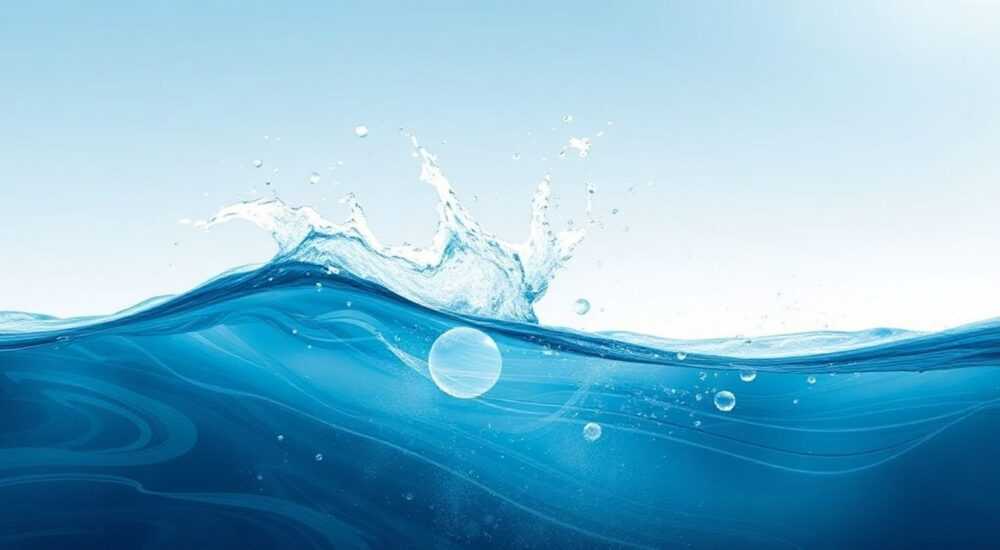
Эффект воды в Photoshop можно создать с помощью комбинации инструментов, фильтров и наложенных текстур, имитирующих отражение, преломление и подвижность жидкости. Ключевой подход — использование фильтра «Дисторсия» (Displace), карты смещения, волновых эффектов и коррекции цвета для реалистичного визуального восприятия.
Создание эффекта воды в Photoshop требует использования карт смещения, фильтра «Волны» и точной настройки прозрачности и бликов. Начните с подготовки базового изображения и текстуры воды — это основа для правдоподобного результата.
Фотографы, дизайнеры и цифровые художники всё чаще сталкиваются с необходимостью визуализировать природные элементы, такие как вода, без использования реальных съёмок. Photoshop предоставляет мощный инструментарий для создания убедительных эффектов жидкости — от мелкой ряби на поверхности до глубокого океана. Такой навык особенно полезен в рекламе, обложках, концепт-артах и веб-дизайне.
Современные версии Photoshop (CC 2020–2026) предлагают расширенные возможности за счёт улучшенных фильтров, поддержки смарт-объектов и работы с каналами. Однако даже в более ранних версиях можно добиться высокого качества, если следовать проверенным методикам. Важно понимать, что вода — это не просто прозрачность, а сложная комбинация света, тени, движения и оптических искажений.
Содержание статьи:
- Основные инструменты для создания эффекта воды
- Ключевые фильтры и их назначение
- Шаг за шагом: создаём реальную поверхность воды
- Настройка прозрачности и структуры
- Работа с картами смещения и фильтром Displace
- Оптимизация карты для разных типов воды
- Создание отражений и бликов на поверхности
- Имитация пены и брызг
- Тонирование и коррекция цвета для реализма
- Баланс белого и освещение
- Типичные ошибки и как их избежать
- Экспертное мнение
- Вопросы и ответы
- Заключение
Основные инструменты для создания эффекта воды
Photoshop предлагает множество инструментов, но не все они одинаково эффективны для имитации воды. Для достижения реалистичного эффекта необходимо использовать комбинацию фильтров, слоёв, масок и специальных техник. Основными являются: фильтр «Волны», карта смещения (Displacement Map), фильтр «Дисторсия» (Distort), кисти с низкой жесткостью, режимы наложения и каналы.
Особое внимание стоит уделить смарт-объектам. Преобразование слоя в смарт-объект позволяет применять фильтры не разрушительно, что даёт возможность в любой момент отредактировать параметры или отключить эффект. Это особенно важно при работе с волнами и искажениями, где точная настройка может занять несколько итераций.
Режимы наложения, такие как «Осветление», «Мягкий свет» и «Экран», помогают передать прозрачность и отражательные свойства воды. Они позволяют комбинировать слои так, чтобы нижележащие элементы просвечивали через верхние, создавая эффект глубины и динамики.
Полезно знать: Перед началом работы сохраните резервную копию исходного изображения. Это позволит быстро вернуться к первоначальному состоянию, если результат окажется неудовлетворительным.
Ключевые фильтры и их назначение
- Фильтр «Волны» (Filter → Distort → Wave): создаёт регулярные или хаотичные волны на поверхности. Позволяет настраивать количество гребней, длину волны и амплитуду.
- Фильтр «Дисторсия» (Filter → Distort → Displace): искажает изображение на основе черно-белой карты. Используется для имитации преломления света в воде.
- Фильтр «Шум» (Filter → Noise): добавляет зернистость, имитирующую пузырьки или микронеровности на поверхности.
- Фильтр «Размытие по Гауссу» (Gaussian Blur): смягчает резкие границы, делая изображение более естественным.
Инструмент |
Назначение |
Где найти |
|---|---|---|
Smart Objects |
Неразрушающее редактирование фильтров |
Правый клик по слою → «Преобразовать в смарт-объект» |
Channels |
Создание карт смещения на основе яркости |
Палитра «Каналы» (Channels) |
Layer Masks |
Контроль видимости эффектов |
Панель слоёв → «Добавить маску» |
Brush Tool (с низкой жесткостью) |
Рисование бликов и пены |
Инструмент B, жесткость 0–30% |
Шаг за шагом: создаём реальную поверхность воды
Чтобы создать эффект воды, нужно последовательно пройти несколько этапов: подготовка, искажение, текстурирование и финальная доводка. Каждый шаг влияет на общее впечатление, поэтому нельзя пропускать ни один из них.
Начните с выбора базового изображения. Это может быть фотография пляжа, аквариум, стакан с водой или абстрактный фон. Главное — чёткая композиция и хорошее качество. Добавьте новый слой выше исходного и заполните его серым цветом (50% gray) — это будет основа для текстуры воды.
Примените шум: Filter → Noise → Add Noise (5–10%, распределение Гаусса, монохром). Затем используйте фильтр «Волны». Установите количество гребней от 10 до 20, длину волны от 10 до 40 пикселей, амплитуду до 10. Режим «Плавный» даёт более естественный результат. После этого примените «Размытие по Гауссу» (радиус 1–2 пикселя), чтобы сгладить артефакты.
«Всегда работайте со смарт-объектами. Это спасёт вас от необходимости начинать с нуля при изменении параметров.» — Алексей Миронов, цифровой художник, 12 лет опыта в Photoshop
Настройка прозрачности и структуры
После создания текстуры установите режим наложения этого слоя на «Осветление» или «Мягкий свет». Настройте непрозрачность от 30% до 60% — это зависит от желаемой интенсивности эффекта. Добавьте маску слоя и мягкой кистью скройте участки, где вода не должна быть видна (например, берег или дно).
Для имитации мелкой ряби можно использовать текстуру «Paper» или «Canvas» из стандартных наборов Photoshop. Поместите её на отдельный слой, уменьшите непрозрачность и примените режим «Перекрытие» (Overlay). Это добавит микрорельеф, напоминающий поверхностное натяжение.
Полезно знать: Чем меньше амплитуда волн и выше частота, тем спокойнее выглядит вода. Для озера подойдут мелкие волны, для океана — более выраженные гребни.
Работа с картами смещения и фильтром Displace
Карта смещения — один из самых мощных способов создания реалистичного эффекта воды. Она позволяет искажать изображение в зависимости от яркости пикселей: светлые области сдвигают изображение в одну сторону, тёмные — в другую.
Создайте новое изображение размером 512×512 пикселей. Заполните его белым цветом. Примените фильтр «Облака» (Filter → Render → Clouds), затем «Диффузные облака» (Difference Clouds) несколько раз, пока не получите плавные переходы. Сохраните файл как .PSD (например, water_displace.psd).
Вернитесь к основному документу. Выделите слой с объектом, который должен находиться под водой (например, дно или предмет). Преобразуйте его в смарт-объект. Перейдите в Filter → Distort → Displace. Установите горизонтальное и вертикальное смещение от 5 до 20 (чем больше — тем сильнее искажение). Убедитесь, что выбрана опция «Относительно» и «Растянуть по краям». Нажмите OK и выберите сохранённый файл карты.
Оптимизация карты для разных типов воды
- Спокойная вода: низкое смещение (5–10), плавные облака, минимальное количество контрастных переходов.
- Бурная вода: высокое смещение (15–25), многократное применение «Диффузных облаков», контрастная текстура.
- Подводное преломление: используйте инвертированную карту (Image → Adjustments → Invert) для имитации глубоких слоёв.
Полезно знать: Если после применения Displace появляются резкие обрывы, уменьшите значение смещения или примените лёгкое размытие к самой карте перед использованием.
Создание отражений и бликов на поверхности
Вода отражает свет, поэтому без бликов и зеркальных эффектов изображение будет выглядеть плоско. Чтобы добавить реалистичные отражения, создайте новый слой поверх всех.
Выберите мягкую круглую кисть с низкой жесткостью (10–20%) и непрозрачностью 30%. Цвет — белый или светло-голубой. Аккуратно нарисуйте несколько полос и пятен в местах предполагаемого падения света (например, от солнца или лампы). Измените режим наложения на «Экран» или «Линейный осветлитель».
Для динамичных бликов используйте инструмент «Перо» (Pen Tool). Нарисуйте путь вдоль воображаемой волны, затем щёлкните правой кнопкой → «Обвести контур» → «Кисть». Получится тонкая светлая линия, имитирующая гребень волны. Добавьте лёгкое размытие (0.5–1 пиксель), чтобы она не выглядела слишком резкой.
Имитация пены и брызг
Пена появляется на гребнях волн и у берега. Создайте отдельный слой и используйте текстуру «Spatter» или «Watercolor» из стандартных кистей Photoshop. Набросайте белые пятна с низкой непрозрачностью. Примените фильтр «Размытие в движении» (Motion Blur) под углом 0–15 градусов, чтобы имитировать размазывание пены течением.
Альтернатива — использовать готовые текстуры пены. Их можно найти в бесплатных ресурсах (например, textures.com). Поместите текстуру на слой, измените режим на «Экран», удалите тёмные участки с помощью Levels (Ctrl+L), и маской скройте лишнее.
«Блики должны быть неравномерными. Реальная вода никогда не блестит равномерно — всегда есть доминирующие точки света и тени.» — Екатерина Лебедева, UX/UI дизайнер, специалист по визуальным эффектам
Тонирование и коррекция цвета для реализма
Цвет воды зависит от окружающей среды, глубины и источника света. Поверхностная вода обычно имеет голубоватый или зеленоватый оттенок, а глубокая — тёмно-синий. Чтобы добиться этого, используйте корректирующие слои.
Добавьте слой «Цветовой тон/Насыщенность» (Hue/Saturation). Снизьте насыщенность на 10–20 единиц и сместите тон в сторону синего (от –10 до –30). Это придаст воде прохладный оттенок. Отрегулируйте маску, чтобы коррекция действовала только на водную часть.
Для глубоких участков используйте слой «Кривые» (Curves). Увеличьте синий канал в тенях, немного уменьшите красный. Это создаст эффект поглощения красного света водой. Также можно добавить слой «Градиентная карта» (Gradient Map) с переходом от тёмно-синего к светло-голубому и установить режим наложения «Мягкий свет» на 20–30%.
Баланс белого и освещение
Если исходное изображение снято при тёплом свете (например, закат), вода должна отражать этот оттенок. Используйте слой «Баланс цветов» (Color Balance), чтобы добавить оранжевый или розовый отлив в светлых участках. Это особенно важно для отражений на поверхности.
Полезно знать: Вода усиливает контраст. Добавьте лёгкий «Контраст» (Brightness/Contrast) +5–10, чтобы выделить детали.
Типичные ошибки и как их избежать
Даже опытные пользователи допускают ошибки при создании эффекта воды. Наиболее распространённые — чрезмерная насыщенность, равномерные волны, отсутствие глубины и игнорирование источников света.
Одна из главных ошибок — перегрузка фильтрами. Применение нескольких фильтров подряд без настройки может привести к «грязному» изображению. Всегда проверяйте результат на разных масштабах (100%, 50%, 25%).
Вторая ошибка — игнорирование направления света. Блики и тени должны соответствовать одному источнику. Если солнце слева — все блики должны быть с этой стороны.
Ошибка |
Последствие |
Решение |
|---|---|---|
Слишком резкие волны |
Неестественный, «пластиковый» вид |
Уменьшить амплитуду, добавить размытие |
Одинаковые блики по всей поверхности |
Плоское, искусственное впечатление |
Сделать блики локальными, с разной интенсивностью |
Несоответствие цвета окружению |
Вода «не вписывается» в сцену |
Использовать цветовые коррекции под фон |
Отсутствие масок |
Эффект применяется ко всему изображению |
Всегда использовать маски для точного контроля |
Экспертное мнение
«Секрет реалистичной воды — в микродеталях. Это не только волны, но и мелкие пузырьки, изменение цвета на изгибах, лёгкое дрожание отражений. Я рекомендую добавлять шум на 2–3% и слегка анимировать слой при необходимости — даже в статичном изображении это создаёт ощущение движения.» — Дмитрий Ковалёв, арт-директор студии MotionLab, 15 лет в digital art
По словам эксперта, современные плагины, такие как Fluid Mask или Aqua Realistic Water, могут ускорить процесс, но базовые навыки ручной работы остаются ключевыми. «Автоматика не заменит чувство композиции. Умение «видеть» воду — вот что отличает профессионала.»
Вопросы и ответы
Можно ли сделать эффект воды без плагинов?
Да, абсолютно. Все основные эффекты доступны в стандартном наборе Photoshop. Плагины лишь ускоряют процесс, но не являются обязательными.
Какой размер карты смещения лучше использовать?
Оптимальный размер — 512×512 или 1024×1024 пикселей. Меньшие могут вызывать повторение узора, большие — замедляют работу. Главное — пропорциональность к основному изображению.
Почему вода выглядит «пластиковой»?
Часто это происходит из-за чрезмерного искажения или отсутствия шума и размытия. Добавьте лёгкий шум (3–5%) и смягчите границы размытием по Гауссу (0.5–1 пиксель).
Как имитировать подводное зрение?
Используйте синее тонирование, снижение чёткости (размытие 1–2 пикселя), уменьшение контраста и добавление пузырьков через текстуру или кисти.
Подойдёт ли этот метод для анимации?
Да, но потребуется кадр за кадром менять карту смещения или использовать After Effects. В Photoshop можно создать базовую анимацию через Timeline, меняя параметры фильтров.
Заключение
Создание эффекта воды в Photoshop — это не просто применение фильтров, а продуманный процесс, сочетающий технические навыки и художественное чутьё. Успешный результат достигается за счёт внимания к деталям: от направления света до микронеровностей на поверхности.
Главное — не стремиться к идеальной симметрии. Вода живая, хаотичная, и её визуализация должна передавать это ощущение. Используйте смарт-объекты, работайте с масками, настраивайте цвет и не бойтесь экспериментировать.
- Всегда начинайте с подготовки текстуры и карты смещения.
- Применяйте фильтры неразрушающе через смарт-объекты.
- Добавляйте блики, пену и шум для реализма.
- Настройте цвет под окружение и источник света.
- Избегайте типичных ошибок: перегрузки фильтрами и равномерных эффектов.
⚠️ Дисклеймер — нажмите, чтобы развернуть
Материалы, опубликованные в разделе «Блог» на сайте RU DESIGN SHOP (rudesignshop.ru), носят исключительно информационный и ознакомительный характер и не являются руководством к действию, финансовой рекомендацией, медицинской услугой, ветеринарным назначением либо рекламой товаров и услуг, включая азартные игры. Публикации не содержат призывов к участию в азартных играх и не направлены на продвижение соответствующих операторов.
Безопасность применения товаров и веществ: при использовании строительных материалов, бытовой химии, пестицидов и агрохимикатов необходимо строго следовать инструкциям производителя и действующему законодательству Российской Федерации, включая Федеральный закон РФ от 19.07.1997 № 109-ФЗ «О безопасном обращении с пестицидами и агрохимикатами».
Упоминание товарных знаков, брендов и организаций носит исключительно информационный характер и не означает наличие партнёрских отношений или одобрения со стороны правообладателей.
Материалы, содержащие сведения о медицинских, ветеринарных или косметических средствах, представлены в справочных целях и не являются медицинской консультацией или назначением. Перед применением рекомендуется обратиться к врачу, ветеринарному специалисту или иному сертифицированному профессионалу.
Возрастные ограничения: материалы, содержащие сведения о продукции категории 18+, включая алкоголь или азартные игры, предназначены исключительно для совершеннолетней аудитории и публикуются в информационных целях.
Правовая ответственность: решения, принятые на основе опубликованной информации, пользователь принимает самостоятельно и на свой риск; редакция и авторы несут ответственность в пределах, установленных законодательством Российской Федерации.
Редакция не допускает публикаций, содержащих пропаганду экстремизма, терроризма, наркотических средств или суицида; подобные материалы подлежат немедленному удалению.
Упоминание организаций с ограниченным статусом: компания Meta Platforms Inc. (социальные сети Facebook и Instagram) признана экстремистской организацией решением суда РФ, её деятельность запрещена на территории Российской Федерации; любые упоминания приводятся исключительно в информационных целях.
Авторские права и источники: информация собирается из открытых источников; её актуальность указывается на дату публикации и может изменяться.
Изображения и иллюстрации используются на условиях, разрешённых правообладателями. При возникновении претензий редакция готова оперативно рассмотреть обращение и внести необходимые изменения.
Персональные данные и cookies: сайт использует cookies и обрабатывает персональные данные пользователей в соответствии с Федеральным законом № 152-ФЗ «О персональных данных» и Политикой конфиденциальности RU DESIGN SHOP.
Мнения авторов могут не совпадать с позицией государственных органов или коммерческих организаций, упомянутых в материалах.
РЕКОМЕНДУЕМ
Товары от российских производителей


Настенный светильник ForkWall GLODE
Диапазон цен: 26100 руб. – 55500 руб.

