Скидка 5% на первый заказ — RDS5




Как сделать экран в фигме
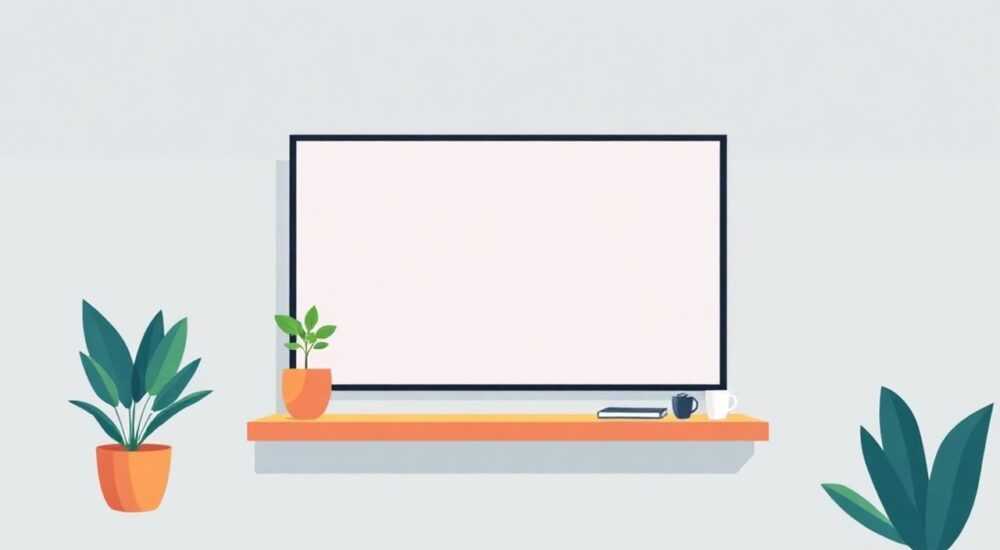
Создание экрана в Figma — это базовый, но ключевой навык для любого дизайнера интерфейсов. Экран (или артборд) служит рабочим холстом, на котором формируется макет: от простых кнопок до сложных многостраничных приложений. В Figma артборды легко настраиваются под нужные размеры устройств, имеют гибкие инструменты привязки и автоматизации, а также поддерживают взаимодействие между собой через прототипирование. Освоив работу с экранами, вы заложите прочный фундамент для создания профессиональных дизайнов.
Чтобы создать экран в Figma, используйте инструмент «Артборд» (F), выберите подходящий шаблон или задайте размер вручную. Настройте сетку, добавьте контент и свяжите экраны при необходимости. Главное — использовать системный подход и заранее продумывать структуру проекта.
Содержание статьи:
- Что такое экран в Figma и зачем он нужен
- Как создать экран: шаги для начинающих
- Как дублировать экран
- Размеры и шаблоны экранов: как выбрать оптимальный
- Настройка сетки и привязки для точного позиционирования
- Как создать идеальную сетку для мобильного экрана
- Работа с несколькими экранами: организация и навигация
- Как использовать Auto Layout для управления экранами
- Советы по эффективной работе с экранами
- Ошибки, которые допускают новички
- Как исправить типичные ошибки
- Экспорт и документация экранов
- Как подготовить макеты для разработчиков
- Экспертное мнение
- Вопросы и ответы
- Заключение
Что такое экран в Figma и зачем он нужен
В терминах Figma экран — это артборд, представляющий собой изолированную область для проектирования пользовательского интерфейса. Каждый экран может имитировать отдельную страницу приложения, сайт или шаг в пользовательском пути. Артборды позволяют логически разделять компоненты дизайна, упрощают навигацию по файлу и являются основой для прототипирования.
Использование экранов особенно важно при создании дизайн-систем, мобильных приложений и веб-интерфейсов. Они помогают визуализировать пользовательский поток: от входа в приложение до завершения действия. Например, экран авторизации, главная страница, корзина покупок — всё это отдельные артборды, объединённые в один файл.
Экраны в Figma поддерживают множество функций: адаптивные размеры, авто-расположение, кадрирование и экспорт. Это делает их универсальным инструментом не только для UI/UX-дизайнеров, но и для продуктовых менеджеров и разработчиков, которым нужно понимать структуру интерфейса.
Полезно знать: Артборд в Figma — не просто рамка, а полноценный контейнер с собственными настройками слоёв, привязок и взаимодействий. Его можно копировать, группировать и вкладывать в фреймы.
Как создать экран: шаги для начинающих
Создание экрана в Figma — простая задача, но требует понимания базовых принципов работы с интерфейсом. Вот пошаговая инструкция:
- Откройте Figma и создайте новый файл (File → New).
- Нажмите клавишу F на клавиатуре или выберите инструмент «Артборд» в верхней панели.
- Кликните на холст — появится пустой артборд с размером по умолчанию (обычно 375×812 px).
- В правой панели «Design» настройте размер вручную или выберите шаблон из выпадающего списка.
- Переименуйте артборд в левой боковой панели (Layers), чтобы легче ориентироваться.
- Добавьте элементы интерфейса: текст, фигуры, иконки, изображения.
- При необходимости свяжите экран с другим через прототип (вкладка Prototype).
Для быстрого старта можно использовать горячие клавиши: F — артборд, A — фрейм, R — прямоугольник. Это ускорит процесс создания первых экранов.
Как дублировать экран
Часто дизайнеры начинают с одного экрана, а затем дублируют его, чтобы сохранить стиль и структуру. Чтобы скопировать артборд:
- Выделите нужный экран в панели слоёв.
- Нажмите Ctrl+C (или Cmd+C на Mac), затем Ctrl+V.
- Или используйте Alt + Drag — зажмите Alt и перетащите артборд на холст.
Дублирование экономит время при создании похожих состояний: например, экран с ошибкой или экран с заполненной формой.
Размеры и шаблоны экранов: как выбрать оптимальный
Выбор правильного размера артборда — важный этап. От этого зависит адаптивность дизайна и удобство передачи макетов разработчикам. Figma предлагает предустановленные шаблоны для популярных устройств:
- Мобильные устройства: iPhone 15 (393×852 px), Samsung Galaxy S23 (360×760 px).
- Планшеты: iPad Air (820×1180 px), iPad Pro 11” (834×1194 px).
- Десктоп: Web (1440×1024 px), 1920×1080 px.
- Смарт-часы: Apple Watch Series 9 (410×352 px).
Также можно создать кастомный размер. Например, если вы проектируете приложение для киоска или телевизора, задайте нужные параметры вручную.
Устройство |
Размер (px) |
Где используется |
|---|---|---|
iPhone SE (3rd gen) |
375 × 667 |
Тестирование на маленьких экранах |
iPhone 15 Pro Max |
430 × 932 |
Актуальные iOS-приложения |
Google Pixel 7 |
393 × 851 |
Android-дизайн |
Desktop HD |
1920 × 1080 |
Веб-сайты, админ-панели |
Apple Watch Ultra |
484 × 360 |
Wearables |
«Всегда начинайте с самого распространённого устройства вашей ЦА. Если целевая аудитория — владельцы iPhone, ориентируйтесь на 393×852 px (iPhone 15). Это упростит тестирование и согласование.» — Алексей Миронов, UX-дизайнер, 8 лет опыта
Настройка сетки и привязки для точного позиционирования
Чёткая сетка — основа качественного дизайна. В Figma можно настроить несколько типов сеток: грид, колонки, строки, направляющие. Они помогают выравнивать элементы и соблюдать единый ритм.
Чтобы включить сетку:
- Выделите артборд.
- В правой панели перейдите в раздел «Layout Grids».
- Выберите тип: Grid, Columns или Rows.
- Задайте шаг (например, 8 px), цвет и прозрачность.
Для мобильных интерфейсов рекомендуется использовать 8-пиксельную сетку. Это обеспечивает совместимость с Material Design и Apple Human Interface Guidelines.
Привязка (snap) автоматически выравнивает объекты к сетке, направляющим и другим элементам. Её можно включить в настройках View → Snap to Objects. Также полезно использовать направляющие: кликните правой кнопкой на линейку (слева или сверху) и перетащите на холст.
Как создать идеальную сетку для мобильного экрана
- Выберите артборд с размером 393×852 px.
- Добавьте Layout Grid: Columns, 4 колонки, ширина 81 px, gutter 16 px, margin 16 px.
- Цвет сетки — серый (#CCCCCC), прозрачность 30%.
- Включите «Snap to Grid» в настройках просмотра.
Такая сетка соответствует современным стандартам и упрощает работу с карточками, списками и кнопками.
Полезно знать: Используйте плагины типа «Constraints Helper» или «Auto Layout Spacing», чтобы автоматизировать настройку отступов и привязок внутри экрана.
Работа с несколькими экранами: организация и навигация
Проекты редко ограничиваются одним экраном. Даже простое приложение может иметь 10–20 артбордов. Чтобы не запутаться, важно организовать структуру:
- Группируйте экраны по сценариям: Авторизация, Профиль, Поиск.
- Используйте страницы (Pages) в левой панели: одна страница — один модуль.
- Переименовывайте артборды: «01_Login», «02_Home_Active», «03_Cart_Empty».
- Добавляйте комментарии (Ctrl+Shift+M) для пояснений.
Figma позволяет перемещаться между экранами с помощью фреймов-обёрток и плагинов. Например, Frame Navigator помогает быстро переключаться между артбордами.
Для прототипирования свяжите экраны стрелками в режиме Prototype. Выберите кнопку на первом экране, потяните стрелку к нужному артборду и задайте тип перехода: «OnClick», «While Hovering» и т.д.
Как использовать Auto Layout для управления экранами
Auto Layout — мощный инструмент Figma, позволяющий создавать адаптивные контейнеры. Его можно применять не только к элементам, но и к группам экранов:
- Объедините несколько артбордов в один фрейм.
- Примените Auto Layout по вертикали или горизонтали.
- Задайте отступы между экранами (например, 60 px).
- Теперь при добавлении нового артборда он автоматически займёт своё место.
Это особенно полезно при презентации дизайна клиенту или команде.
Советы по эффективной работе с экранами
Опытные дизайнеры используют ряд приёмов, чтобы ускорить работу и избежать ошибок:
- Шаблоны: создайте файл с готовыми артбордами для частых задач (логин, список, детали). Сохраните как Template.
- Библиотеки компонентов: используйте кнопки, поля ввода, навигацию из Design System.
- Именование: называйте экраны по единому принципу, чтобы легко находить их в поиске.
- Версионирование: делайте копии файла перед крупными изменениями.
Также рекомендуется использовать сочетания клавиш:
- Space + Drag — временный панорамирование.
- Ctrl+Shift+[ / ] — перемещение между экранами.
- Shift+O — рамка просмотра (frame selection).
«Организация экранов — это не бюрократия, а инвестиция во время. Чем чище структура, тем быстрее вы вносите правки и согласовываете с командой.» — Дарья Ковалёва, продуктовый дизайнер, Senior UI/UX в IT-стартапе
Ошибки, которые допускают новички
При работе с экранами в Figma новички часто совершают типичные ошибки:
- Не используют шаблоны: каждый раз создаётся артборд с нуля, что замедляет процесс.
- Игнорируют сетку: элементы размещаются «на глаз», нарушая выравнивание.
- Не переименовывают экраны: в панели слоёв остаются «Frame 1», «Frame 2» — сложно ориентироваться.
- Забывают про привязку: отключения snap приводит к неточностям в позиционировании.
- Не группируют по сценариям: все экраны в одной куче, теряется логика.
Ещё одна частая ошибка — использование слишком большого количества артбордов в одном файле без разделения на страницы. Это замедляет Figma и усложняет поиск.
Как исправить типичные ошибки
- Создайте шаблонный файл с часто используемыми размерами.
- Включите сетку 8px и привязку ко всем объектам.
- Переименовывайте каждый артбор сразу после создания.
- Используйте Pages для разделения по модулям: Login Flow, Settings, Onboarding.
- Регулярно проводите «генеральную уборку»: удаляйте дубли, объединяйте похожие экраны.
Полезно знать: Figma имеет ограничение на производительность при более чем 1000 объектов в одном файле. Разбивайте большие проекты на несколько файлов или используйте связанные проекты через FigJam.
Экспорт и документация экранов
После завершения дизайна экранов важно правильно экспортировать и задокументировать результат. Figma позволяет экспортировать артборды в PNG, JPG, SVG, PDF.
Чтобы экспортировать:
- Выделите нужный артборд.
- В правой панели найдите секцию «Export».
- Нажмите «+» и выберите формат (например, PNG @1x, @2x).
- Нажмите «Export [Name]».
Для документации используйте режим «Dev Mode». Он показывает отступы, цвета, шрифты и позволяет разработчику копировать CSS, iOS или Android-код.
Также можно публиковать прототип: Share → Prototype → Copy link. Ссылка открывает интерактивную версию, где можно «пройти» по экранам.
Как подготовить макеты для разработчиков
- Проверьте все имена слоёв: они должны быть понятными (не «Rectangle 3», а «Button_Primary»).
- Добавьте аннотации к сложным элементам через комментарии.
- Убедитесь, что все цвета и текстовые стили заданы через Variables (если используется).
- Предоставьте ссылку на prototype и inspect отдельно.
Экспертное мнение
«Сегодня успешный дизайн — это не только красивые экраны, но и их логическая связь. Я всегда начинаю с user flow: какие экраны нужны, в каком порядке они идут. Только потом создаю артборды. Это экономит до 40% времени на правках.» — Михаил Трофимов, руководитель дизайн-команды в fintech-компании, 12 лет в индустрии
По его словам, новичкам стоит избегать «дизайна вслепую» — создания экранов без понимания бизнес-задачи. Лучше потратить 30 минут на обсуждение с заказчиком, чем 3 часа на переделку.
Также он рекомендует использовать Figma Plugins: «Content Reel» для быстрой вставки текста, «Unsplash» для изображений, «Iconify» для иконок. Это ускоряет создание экранов в 2–3 раза.
Вопросы и ответы
Можно ли сделать адаптивный экран в Figma?
Да, с помощью Auto Layout и Constraints. Вы можете задать, как элементы ведут себя при изменении размера артборда: растягиваются, центрируются, остаются фиксированными.
Как быстро переключаться между экранами?
Используйте панель слоёв слева, сочетание Ctrl+Shift+[ / ] или плагин «Jump to Screen». Также можно кликнуть на название артборда в верхней части холста.
Нужно ли создавать отдельный экран для каждого состояния?
Да, особенно для разных состояний: активное, загрузка, ошибка, пустое. Это помогает разработчику понять поведение интерфейса и упрощает тестирование.
Как синхронизировать экраны между дизайнерами?
Figma работает в облаке. Все изменения сохраняются в реальном времени. Используйте Teams и Shared Libraries, чтобы все участники видели актуальные экраны.
Можно ли импортировать экраны из других инструментов?
Да, Figma поддерживает импорт из Sketch, Adobe XD, Photoshop. Однако могут потребоваться правки из-за различий в системе слоёв и стилей.
Заключение
Создание экрана в Figma — это не просто технический шаг, а начало проектирования пользовательского опыта. Правильно организованный артборд становится основой для прототипа, макета и последующей разработки. Знание инструментов Figma, таких как сетки, привязки, Auto Layout и экспорт, позволяет работать быстро и профессионально.
Главное — подходить к созданию экранов системно: использовать шаблоны, соблюдать именование, применять сетку и планировать структуру заранее. Это сэкономит время, повысит качество работы и упростит командное взаимодействие.
- Используйте шаблоны артбордов под популярные устройства.
- Настройте 8px сетку и включите привязку для точности.
- Организуйте экраны по сценариям и страницам.
- Экспортируйте макеты с учётом потребностей разработчиков.
- Избегайте типичных ошибок: плохого именования и отсутствия структуры.
⚠️ Дисклеймер — нажмите, чтобы развернуть
Материалы, опубликованные в разделе «Блог» на сайте RU DESIGN SHOP (rudesignshop.ru), носят исключительно информационный и ознакомительный характер и не являются руководством к действию, финансовой рекомендацией, медицинской услугой, ветеринарным назначением либо рекламой товаров и услуг, включая азартные игры. Публикации не содержат призывов к участию в азартных играх и не направлены на продвижение соответствующих операторов.
Безопасность применения товаров и веществ: при использовании строительных материалов, бытовой химии, пестицидов и агрохимикатов необходимо строго следовать инструкциям производителя и действующему законодательству Российской Федерации, включая Федеральный закон РФ от 19.07.1997 № 109-ФЗ «О безопасном обращении с пестицидами и агрохимикатами».
Упоминание товарных знаков, брендов и организаций носит исключительно информационный характер и не означает наличие партнёрских отношений или одобрения со стороны правообладателей.
Материалы, содержащие сведения о медицинских, ветеринарных или косметических средствах, представлены в справочных целях и не являются медицинской консультацией или назначением. Перед применением рекомендуется обратиться к врачу, ветеринарному специалисту или иному сертифицированному профессионалу.
Возрастные ограничения: материалы, содержащие сведения о продукции категории 18+, включая алкоголь или азартные игры, предназначены исключительно для совершеннолетней аудитории и публикуются в информационных целях.
Правовая ответственность: решения, принятые на основе опубликованной информации, пользователь принимает самостоятельно и на свой риск; редакция и авторы несут ответственность в пределах, установленных законодательством Российской Федерации.
Редакция не допускает публикаций, содержащих пропаганду экстремизма, терроризма, наркотических средств или суицида; подобные материалы подлежат немедленному удалению.
Упоминание организаций с ограниченным статусом: компания Meta Platforms Inc. (социальные сети Facebook и Instagram) признана экстремистской организацией решением суда РФ, её деятельность запрещена на территории Российской Федерации; любые упоминания приводятся исключительно в информационных целях.
Авторские права и источники: информация собирается из открытых источников; её актуальность указывается на дату публикации и может изменяться.
Изображения и иллюстрации используются на условиях, разрешённых правообладателями. При возникновении претензий редакция готова оперативно рассмотреть обращение и внести необходимые изменения.
Персональные данные и cookies: сайт использует cookies и обрабатывает персональные данные пользователей в соответствии с Федеральным законом № 152-ФЗ «О персональных данных» и Политикой конфиденциальности RU DESIGN SHOP.
Мнения авторов могут не совпадать с позицией государственных органов или коммерческих организаций, упомянутых в материалах.
Читайте также

РЕКОМЕНДУЕМ
Товары от российских производителей

-3%
Встраиваемый светильник CAPELLA SN108
Первоначальная цена составляла 7600 руб..7370 руб.Текущая цена: 7370 руб..
Светильник BITE Forstlight
Диапазон цен: 12640 руб. – 53790 руб.