Скидка 5% на первый заказ — RDS5




Как сделать экспозицию в фотошопе
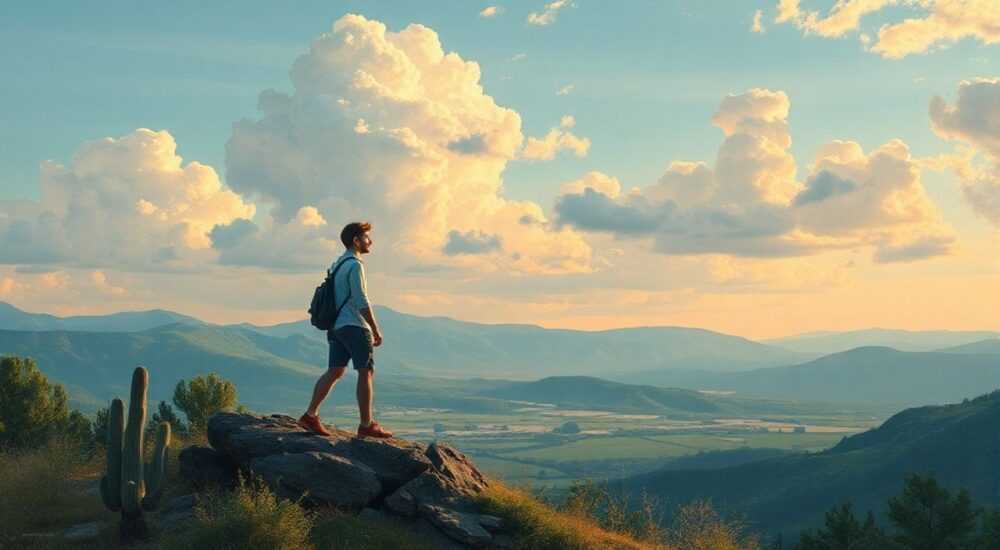
Корректировка экспозиции в Photoshop — это не просто настройка яркости и контраста, а точная архитектура света, которая превращает обычное фото в визуально мощное произведение. Даже профессиональные снимки, сделанные с высококлассной камеры, могут выглядеть плоско или пересвечены без грамотной экспозиционной обработки. В современной фотографии и дизайне правильная экспозиция — это основа восприятия, эмоционального воздействия и даже коммерческой эффективности изображения. Многие начинающие фотографы ошибочно полагают, что достаточно просто поднять яркость или использовать автоматический уровень, но реальный контроль над светом требует системного подхода, понимания тонов и умения работать с каналами.
Чтобы правильно сделать экспозицию в Photoshop, используйте комбинацию корректирующих слоёв: «Кривые» и «Уровни» для общего тона, «Экспозиция» для контроля пересветов, и «Цветовой баланс» для нейтрализации цветовых сдвигов. Всегда работайте в несжатом формате (TIFF или PSD) и применяйте коррекции ненавязчиво — лучше 5 слабых, чем 1 резкая.
Когда вы открываете изображение в Photoshop, первое, что нужно сделать — оценить его световую структуру. Не спешите сразу применять коррекции. Вместо этого включите режим «Показать пересветы» (Ctrl+Shift+H), чтобы увидеть, где теряются детали в светах. Проверьте гистограмму — если она «прижата» к левому или правому краю, это сигнал о потере деталей в тенях илиHighlights. Современные камеры снимают в диапазоне 12–14 стопов динамического диапазона, но JPEG-файлы сжимают его до 6–8. Именно поэтому обработка в Photoshop становится не просто полезной — она критически необходима.
Полезно знать: Если вы снимаете в RAW, используйте Adobe Camera Raw перед открытием в Photoshop — там можно восстановить до 80% потерянных деталей в тенях и светах без артефактов.
Как правильно настроить экспозицию в Photoshop: пошаговый алгоритм
Понимание экспозиции — это не только про яркость. Это про баланс между тенями, средними тонами и светами. Неправильная экспозиция приводит к «выгоревшим» небесам, мутным теням и неестественной цветопередаче. Ниже — проверенный алгоритм, используемый профессиональными ретушерами.
- Откройте изображение в Photoshop. Если это RAW — сначала отредактируйте в Camera Raw, затем откройте как 16-битный TIFF.
- Создайте корректирующий слой «Уровни» (Ctrl+L). Проверьте гистограмму: если пиксели не достигают левого и правого краёв, слегка сдвиньте белый и чёрный маркеры к краям гистограммы — это расширит динамический диапазон.
- Добавьте корректирующий слой «Кривые». Выберите режим «Параметр» → «Яркость». Сделайте лёгкую S-образную кривую: слегка поднимите тени, немного опустите света — это придаст объём.
- Создайте слой «Экспозиция» (в меню «Изображение» → «Коррекция» → «Экспозиция»). Установите смещение на -0.30 до +0.30 EV — это помогает восстановить пересвеченные участки без потери деталей.
- Используйте маску слоя, чтобы ограничить коррекции только нужными зонами. Например, если небо пересвечено, закрасьте маску чёрным, затем белой кистью нанесите коррекцию только на небо.
- Проверьте цветовой баланс: добавьте слой «Цветовой баланс» и слегка сдвиньте тени в синий (если тени слишком тёплые) или в красный (если слишком холодные).
- Включите режим «Сравнение» (Ctrl+Y) и переключайтесь между оригиналом и откорректированным изображением — так вы увидите реальный эффект.
«Часто начинающие ретушёры перекорректировывают экспозицию, чтобы «сделать фото ярче», но это убивает глубину. Лучше сделать фото чуть тёмнее, но с деталями — чем ярче, но без текстуры.» — Алексей Воронин, фотожурналист, 12 лет в редакции National Geographic
Разница между уровнями, кривыми и экспозицией: когда что использовать
Многие пользователи путают три основных инструмента коррекции экспозиции. Они кажутся схожими, но работают по разным принципам.
Инструмент |
Принцип работы |
Лучшее применение |
Риск перекорректировки |
|---|---|---|---|
Уровни |
Сдвигает чёрный и белый точки гистограммы, сжимая или расширяя диапазон |
Быстрая коррекция общего контраста, восстановление «плоских» изображений |
Высокий — теряются детали в промежуточных тонах |
Кривые |
Позволяет точно управлять тонами в 256 уровнях, создавая нелинейные переходы |
Тонкая работа с объёмом, S-кривые для глубины, восстановление деталей в середине тона |
Средний — легко перегнуть палку с контрастом |
Экспозиция |
Работает как фильтр, имитирующий настройки камеры: смещение, компенсация, восстановление деталей |
Восстановление пересвеченных областей (небо, световые блики) |
Низкий — самый мягкий и безопасный инструмент |
Представьте, что вы работаете с фотографией заката. Небо яркое, но в нём нет деталей облаков. Уровни не помогут — они просто «выжмут» всё в белое. Кривые — могут восстановить часть деталей, если вы аккуратно поднимете правую часть кривой. Но именно «Экспозиция» с параметром «Восстановление» (Recovery) — ваш главный инструмент. Он анализирует пиксели и восстанавливает информацию, основанную на соседних данных — как алгоритм HDR.
Полезно знать: Всегда сохраняйте исходный слой. Не удаляйте его, даже если кажется, что коррекции «уже идеальны». Через месяц вы можете захотеть изменить настроение изображения — и у вас будет исходник для новой версии.
Ошибки при коррекции экспозиции и как их избежать
Даже опытные пользователи допускают типичные ошибки, которые разрушают естественность изображения.
- Перекорректированный контраст. Слишком резкая S-кривая делает фото «пластиковым». Решение: используйте маску и корректируйте только отдельные зоны — например, поднимайте тени только на лице, а не на всём кадре.
- Цветовой сдвиг. При поднятии экспозиции часто появляется зеленоватый или синеватый оттенок. Решение: всегда проверяйте баланс белого после коррекции. Используйте инструмент «Пипетка» в слое «Цветовой баланс» и кликните на нейтральный серый участок (например, на белую рубашку или небо).
- Работа с JPEG вместо RAW. JPEG уже сжат, и при коррекции появляются бандинг и артефакты. Решение: если у вас только JPEG, работайте с максимальной точностью — используйте слои с низкой непрозрачностью (15–30%) и не применяйте более трёх корректирующих слоёв.
- Игнорирование масок. Коррекция всего изображения сразу — главная причина неестественности. Решение: каждый слой должен иметь маску. Используйте мягкую кисть (жёсткость 0–20%) и смешивайте коррекции плавно.
«Я вижу сотни фото в неделю. Самая частая ошибка — «вытягивание» теней до появления зерна. Это не «стиль», это технический провал. Лучше оставить тень тёмной, чем превратить её в шумную кашу.» — Марина Соколова, старший ретушёр, студия «Свет и Тень»
Экспертное мнение: как профессионалы подходят к экспозиции
Работая с фотографиями для рекламных кампаний, Марина Соколова использует нестандартный подход. Она не начинает с коррекции, а с анализа. Перед тем как тронуть пиксели, она задаёт себе три вопроса:
1. Какую эмоцию должен вызывать образ?
2. Где находится главный объект? Он должен быть самым ярким?
3. Есть ли в кадре естественные источники света? Их нужно сохранить.
Затем она создаёт три слоя: первый — «Экспозиция» для восстановления Highlights, второй — «Кривые» для объёма, третий — «Цветовой баланс» с маской только на тени. Она не использует «Уровни» вообще — считает их слишком грубым инструментом для финальной обработки.
Её секрет — «постепенное наложение». Она делает коррекцию на 10%, смотрит на результат, затем ещё на 5%, и снова. Такой подход позволяет сохранить естественность и не потерять детали.
Полезно знать: В профессиональной ретуши экспозиция — это не про то, как сделать фото ярче. Это про то, как сделать его «живым». Живое изображение — это то, где свет ведёт взгляд зрителя, а не отвлекает от него.
Частые вопросы и ответы
- Можно ли восстановить пересвеченные участки, если снимок в JPEG? Да, но с ограничениями. Используйте слой «Экспозиция» с восстановлением до 100%, затем добавьте «Кривые» с лёгким подъёмом в области пересветов. Если детали не восстановились — попробуйте скопировать фрагмент из соседнего кадра (если снимали серию) и наложите его с маской.
- Почему после коррекции цвета стали «неестественными»? Потому что вы изменили яркость, но не баланс белого. Всегда проверяйте баланс белого после экспозиционной коррекции. Используйте инструмент «Пипетка» в слое «Цветовой баланс» и кликните на участок, который должен быть нейтральным (например, белый лист бумаги или небо).
- Какие форматы лучше всего подходят для экспозиционной обработки? RAW — идеален. Если его нет — TIFF 16-бит. JPEG можно использовать, но только с осторожностью. Не применяйте более трёх корректирующих слоёв, и всегда сохраняйте оригинал.
- Можно ли делать экспозицию без масок? Теоретически — да, но результат будет выглядеть как «фото из смартфона». Маски — это основа профессиональной ретуши. Без них вы не сможете контролировать, где именно действует коррекция.
- Как понять, что экспозиция сделана правильно? Проверьте два критерия: 1) в тенях видны детали (не чёрные «дыры»), 2) в светах нет «выгоревших» областей, но и не потеряна яркость. Если изображение выглядит естественно — значит, вы сделали всё верно.
Заключение
Экспозиция в Photoshop — это не технический приём, а художественное решение. Она определяет, как зритель воспримет вашу работу: как увидит свет, как прочувствует атмосферу, как отреагирует эмоционально. Неправильная экспозиция разрушает даже самые красивые композиции, а грамотная — превращает простой снимок в запоминающийся образ.
Не стремитесь к «идеальной» яркости. Стремитесь к «естественной глубине». Используйте корректирующие слои, работайте с масками, не перегружайте кадр. Помните: лучшая экспозиция — та, которую зритель не замечает. Она не бросается в глаза, но заставляет его остановиться.
Правильная экспозиция — это невидимый инструмент, который делает фото живым. Она не требует громких настроек, но требует тонкого чувства света. Практикуйтесь с разными типами изображений — портретами, пейзажами, архитектурой — и со временем вы научитесь «видеть» свет даже до того, как откроете Photoshop.
- Всегда работайте с корректирующими слоями, а не напрямую с пикселями.
- Используйте комбинацию «Экспозиция» + «Кривые» + «Цветовой баланс» для максимального контроля.
- Маски — ваш главный союзник. Без них нет профессиональной экспозиции.
- Сохраняйте исходный файл и работайте в 16-битном режиме, если возможно.
- Цель — не яркость, а естественность: свет должен вести взгляд, а не отвлекать.
⚠️ Дисклеймер — нажмите, чтобы развернуть
Материалы, опубликованные в разделе «Блог» на сайте RU DESIGN SHOP (rudesignshop.ru), носят исключительно информационный и ознакомительный характер и не являются руководством к действию, финансовой рекомендацией, медицинской услугой, ветеринарным назначением либо рекламой товаров и услуг, включая азартные игры. Публикации не содержат призывов к участию в азартных играх и не направлены на продвижение соответствующих операторов.
Безопасность применения товаров и веществ: при использовании строительных материалов, бытовой химии, пестицидов и агрохимикатов необходимо строго следовать инструкциям производителя и действующему законодательству Российской Федерации, включая Федеральный закон РФ от 19.07.1997 № 109-ФЗ «О безопасном обращении с пестицидами и агрохимикатами».
Упоминание товарных знаков, брендов и организаций носит исключительно информационный характер и не означает наличие партнёрских отношений или одобрения со стороны правообладателей.
Материалы, содержащие сведения о медицинских, ветеринарных или косметических средствах, представлены в справочных целях и не являются медицинской консультацией или назначением. Перед применением рекомендуется обратиться к врачу, ветеринарному специалисту или иному сертифицированному профессионалу.
Возрастные ограничения: материалы, содержащие сведения о продукции категории 18+, включая алкоголь или азартные игры, предназначены исключительно для совершеннолетней аудитории и публикуются в информационных целях.
Правовая ответственность: решения, принятые на основе опубликованной информации, пользователь принимает самостоятельно и на свой риск; редакция и авторы несут ответственность в пределах, установленных законодательством Российской Федерации.
Редакция не допускает публикаций, содержащих пропаганду экстремизма, терроризма, наркотических средств или суицида; подобные материалы подлежат немедленному удалению.
Упоминание организаций с ограниченным статусом: компания Meta Platforms Inc. (социальные сети Facebook и Instagram) признана экстремистской организацией решением суда РФ, её деятельность запрещена на территории Российской Федерации; любые упоминания приводятся исключительно в информационных целях.
Авторские права и источники: информация собирается из открытых источников; её актуальность указывается на дату публикации и может изменяться.
Изображения и иллюстрации используются на условиях, разрешённых правообладателями. При возникновении претензий редакция готова оперативно рассмотреть обращение и внести необходимые изменения.
Персональные данные и cookies: сайт использует cookies и обрабатывает персональные данные пользователей в соответствии с Федеральным законом № 152-ФЗ «О персональных данных» и Политикой конфиденциальности RU DESIGN SHOP.
Мнения авторов могут не совпадать с позицией государственных органов или коммерческих организаций, упомянутых в материалах.
РЕКОМЕНДУЕМ
Товары от российских производителей




