Скидка 5% на первый заказ — RDS5




Как сделать эскиз в фотошопе
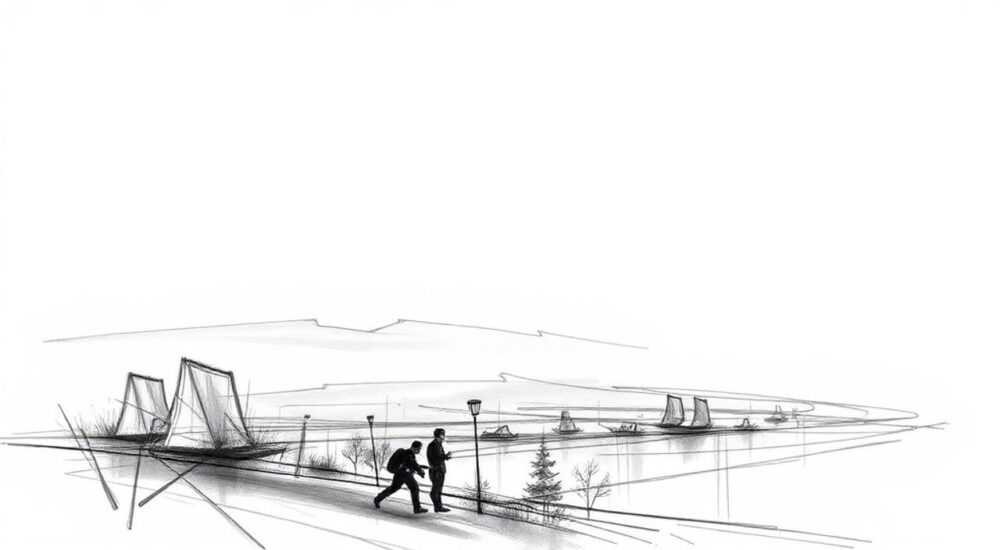
Создание эскиза в Photoshop — это важный этап визуализации идей перед переходом к финальному дизайну. Эскиз помогает определить композицию, пропорции, расположение элементов и общее настроение будущего изображения. Он может быть как простым наброском, так и детализированной схемой, в зависимости от цели: разработка логотипа, дизайн интерфейса, цифровая живопись или подготовка макета для печати. Работа начинается с выбора подходящего инструментария и настройки рабочего пространства.
Чтобы сделать эскиз в Photoshop, начните с создания нового документа, выберите мягкие кисти с низкой непрозрачностью и используйте отдельные слои для каждого элемента. Это обеспечит гибкость при редактировании и позволяет легко корректировать композицию.
Содержание статьи:
- Настройка документа и рабочей области
- Оптимальные параметры для разных задач
- Основные инструменты для создания эскиза
- Настройка кистей под стиль эскиза
- Пошаговый процесс создания эскиза
- Работа со слоями и организация проекта
- Структура слоёв для эффективной работы
- Профессиональные советы и типичные ошибки
- Чек-лист готовности эскиза
- Экспертное мнение
- Вопросы и ответы
- Заключение
Настройка документа и рабочей области
Перед тем как начать рисовать, важно правильно настроить документ. От этого зависит качество вывода и удобство работы. Создайте новый файл через Файл → Создать (или Ctrl+N). Укажите размер холста в соответствии с конечным назначением: 1920×1080 пикселей для веб-дизайна, 3000×4000 для цифровой живописи или A4 при 300 ppi для печати.
Обратите внимание на разрешение. Для эскизов допустимо использовать 72 ppi, но если вы планируете развивать эскиз до финального арта, сразу задайте 150–300 ppi. Цветовой режим — RGB для экрана, CMYK — только при строгих требованиях к цветопередаче при печати.
Цвет фона также имеет значение. Белый фон подходит для чёткого контраста, но серый (например, #808080) снижает утомляемость глаз и помогает оценивать светотень. Используйте вспомогательные линии: сетку, направляющие и рамки обрезки. Включите их через меню Вид → Направляющие / Сетка.
Полезно знать: Сохраняйте эскиз в PSD — это сохранит все слои и позволит продолжить работу позже без потерь.
Оптимальные параметры для разных задач
- Для UI/UX-дизайна: 1920×1080 px, 72 ppi, RGB, прозрачный фон.
- Для цифрового рисования: 4000×5000 px, 300 ppi, RGB, белый или серый фон.
- Для логотипов: 2000×2000 px, 150 ppi, RGB, прозрачный фон.
- Для печатных материалов: формат А4, 300 ppi, CMYK, белый фон.
Основные инструменты для создания эскиза
Photoshop предлагает широкий набор инструментов для рисования, но не все они подходят для быстрого наброска. Ключевые — это кисти, карандаш, ластик и инструмент выделения. Настройка этих инструментов напрямую влияет на качество и скорость работы.
Начните с панели Кисть (B). Выберите мягкую кисть с размытыми краями — она идеальна для тонирования и построения объёма. Установите непрозрачность 20–40% и жёсткость 0%. Это позволит мягко наносить штрихи и легко корректировать форму. Для контуров подойдёт твёрдая круглая кисть с жёсткостью 100%.
Инструмент Карандаш (Shift+B) даёт более чёткие линии, что полезно при создании чётких контуров. Однако он менее гибкий, чем кисть, и не поддерживает прозрачность. Используйте его, когда нужна точность.
Ластик (E) — не просто инструмент удаления. Настройте его на мягкую кромку, чтобы стирать не полностью, а «вытягивать» светлые участки, имитируя блик. Также можно переключить ластик на режим кисти (в настройках панели), чтобы временно рисовать белым цветом на маске.
«Используйте комбинацию мягкой кисти и низкой непрозрачности — это ключ к живому, дышащему эскизу. Не бойтесь наслаивать штрихи, чтобы добиться нужной глубины.» — Алексей Мартынов, арт-директор студии Visual Code
Настройка кистей под стиль эскиза
- Для графических набросков: твёрдая круглая кисть, диаметр 2–5 px, непрозрачность 60%.
- Для живописных эскизов: текстурированная кисть (например, Charcoal или Dry Brush), непрозрачность 30%, поток 50%.
- Для архитектурных схем: кисть с текстурой бумаги, включённая текстура в настройках кисти.
- Для быстрых заметок: спрей-кисть (Airbrush), высокая непрозрачность, крупный диаметр.
Инструмент |
Применение |
Рекомендуемые настройки |
|---|---|---|
Кисть (Brush) |
Тонирование, штриховка, закрашивание масс |
Жёсткость 0%, непрозрачность 20–40% |
Карандаш (Pencil) |
Чёткие контуры, линейные наброски |
Жёсткость 100%, непрозрачность 80–100% |
Ластик (Eraser) |
Коррекция, создание бликов |
Мягкая кромка, низкая непрозрачность |
Выделение (Lasso/Marquee) |
Быстрое выделение областей для заливки |
С прозрачностью при заливке |
Пошаговый процесс создания эскиза
Создание качественного эскиза требует системного подхода. Даже если вы рисуете импульсивно, наличие чёткого алгоритма помогает сосредоточиться на главном — форме и композиции.
- Определите цель эскиза. Это может быть прототип интерфейса, набросок персонажа, план помещения или композиция для картины. Чёткое понимание цели поможет выбрать стиль и уровень детализации.
- Создайте базовую композицию. Используйте простые геометрические формы: круги, прямоугольники, треугольники. Они помогут быстро разместить объекты на холсте. Например, голову человека можно начать с круга, туловище — с овала.
- Добавьте направляющие линии. Линии симметрии, горизонт, диагонали — всё это помогает выстроить гармоничную композицию. Включите функцию «Привязка к» (Ctrl+;), чтобы линии автоматически выравнивались.
- Набросайте основные формы. Используя мягкую кисть, нанесите тонкие штрихи, намечая позы, жесты, расположение объектов. Не стремитесь к идеалу — главное передать движение и баланс.
- Проработайте светотень. Выберите источник света и добавьте тени на противоположной стороне. Это можно сделать на новом слое в режиме наложения «Умножение» (Multiply).
- Обозначьте контуры. Когда форма станет понятной, обведите её более плотной кистью. Но не перегружайте линии — эскиз должен оставаться лёгким.
- Оцените и скорректируйте. Отдалитесь от экрана или переверните холст (Ctrl+T → Правка → Отразить по горизонтали). Это помогает увидеть дисбалансы.
Полезно знать: Используйте сочетание клавиш X — оно быстро меняет цвета переднего и заднего плана, что удобно при рисовании и стирании.
Работа со слоями и организация проекта
Один из главных преимуществ Photoshop — многослойность. Правильная организация слоёв делает работу эффективной и предотвращает хаос в проекте.
Создавайте отдельный слой для каждой части эскиза: фон, основные формы, тени, контуры, надписи. Называйте слои осмысленно: «Голова», «Тело», «Тени лица», «Контур». Группируйте связанные слои (Ctrl+G) и используйте цветовые метки.
Режимы наложения слоёв — мощный инструмент. Например, слой с тенями в режиме «Умножение» автоматически взаимодействует с нижележащими цветами. Слой с бликами — в режиме «Осветление» или «Экран».
Прозрачность и заполнение также играют роль. Заполнение регулирует видимость краски, а прозрачность — всего слоя, включая эффекты. Это важно при работе с кистями и текстурами.
«Всегда держите слой с набросками под замком (прозрачность 20–30%) и поверх него работайте с новыми вариантами. Так вы не потеряете первоначальную идею.» — Екатерина Швец, иллюстратор, Adobe Certified Expert
Структура слоёв для эффективной работы
- Группа «Фон» — цвет, текстура, градиент.
- Группа «Набросок» — базовые формы, гесты, пропорции.
- Группа «Тени и свет» — отдельные слои для теней, бликов, рефлексов.
- Группа «Контур» — чёткие линии, очистка формы.
- Группа «Детали» — мелкие элементы, текст, декор.
Профессиональные советы и типичные ошибки
Даже опытные художники допускают ошибки на этапе эскиза. Вот наиболее распространённые:
- Слишком ранняя детализация. Не углубляйтесь в мелкие детали, пока не согласованы форма и композиция. Это тратит время и ограничивает гибкость.
- Игнорирование пропорций. Используйте вспомогательные линии и сетки. Без них даже красивый рисунок будет выглядеть «не так».
- Работа на одном слое. Это делает невозможным независимое редактирование частей. Всегда разделяйте элементы.
- Чрезмерная чёткость линий. Эскиз — не финальная иллюстрация. Оставьте место для изменений: лёгкие, размытые линии выглядят живее.
- Отсутствие контроля со стороны. Показывайте эскиз коллеге или клиенту на раннем этапе. Это помогает избежать дорогостоящих правок позже.
Полезно знать: Используйте функцию «История» (Alt+Ctrl+Z) для отката к предыдущим шагам. Но помните: она ограничена 50 действиями по умолчанию. Увеличьте лимит в настройках программы.
Чек-лист готовности эскиза
- Определены основные формы и пропорции?
- Соблюдена композиционная симметрия или динамика?
- Указан источник света и есть намёк на объём?
- Слои организованы и подписаны?
- Эскиз согласован с заказчиком или командой?
Экспертное мнение
Создание эскиза — это не просто технический этап, а творческий процесс, требующий баланса между свободой и структурой. Современные технологии позволяют работать быстрее, но принципы остаются прежними.
«Эскиз — это мозговой штурм в визуальной форме, — говорит Дмитрий Ковалёв, преподаватель курсов по цифровому искусству. — Его задача — не произвести впечатление, а решить задачу. Поэтому я всегда советую студентам делать минимум три варианта одного и того же эскиза. Даже небольшие изменения в композиции могут привести к совершенно другому результату».
Тренды последних лет показывают рост популярности смешанной техники: эскиз в Photoshop, а финальная проработка — в Illustrator или Procreate. Это позволяет использовать сильные стороны каждого инструмента.
Также активно развиваются AI-помощники. Например, в новых версиях Photoshop есть функция Generative Fill, которая может предлагать варианты фона или объектов на основе текстового запроса. Однако она не заменяет эскиз — служит лишь вспомогательным инструментом.
Вопросы и ответы
Можно ли сделать эскиз без графического планшета?
Да, можно. Хотя планшет обеспечивает естественное давление и наклон, мышь или трекпад тоже подойдут. Главное — использовать мягкие кисти и увеличенный размер холста для точности. Однако работа будет медленнее и менее выразительной.
Какой размер кисти лучше использовать для эскиза?
Начинайте с большой кисти (диаметр 50–100 px) для общих форм, затем постепенно уменьшайте. Это помогает избежать преждевременной детализации. Профессионалы часто используют кисть размером 200 px для первых штрихов, даже в мелких проектах.
Нужно ли раскрашивать эскиз?
Не обязательно. Монохромный эскиз (серый, сепия) часто эффективнее, так как он фокусирует внимание на форме и светотени. Цвет добавляют только при необходимости показать настроение или палитру.
Как сохранить эскиз для презентации?
Экспортируйте в PNG с прозрачным фоном или JPEG с качеством 80–90%. Если нужно показать процесс, создайте PDF с несколькими слоями или экспортируйте как GIF с пошаговым появлением элементов.
Можно ли использовать фото как основу для эскиза?
Да. Наложите фотографию на нижний слой, установите прозрачность 30–50% и рисуйте поверх. Это полезно при создании портретов или сложных композиций. Только помните о правах на изображение.
Заключение
Создание эскиза в Photoshop — это не просто технический навык, а важнейший этап визуального мышления. Он позволяет быстро тестировать идеи, находить лучшие решения и экономить время на финальной проработке. Главное — не стремиться к совершенству, а фокусироваться на сути: форме, композиции, балансе.
Эскиз — это мост между идеей и исполнением. Чем гибче и проще он будет, тем выше шанс создать действительно сильную работу. Используйте слои, экспериментируйте с кистями, не бойтесь ошибаться — каждый штрих приближает вас к результату.
- Начинайте с правильной настройки документа: размер, разрешение, цветовой режим.
- Используйте мягкие кисти с низкой непрозрачностью для тонирования и построения формы.
- Работайте на отдельных слоях — это обеспечит гибкость и простоту редактирования.
- Не детализируйте слишком рано — сначала определите композицию и пропорции.
- Показывайте эскиз на раннем этапе — это помогает избежать ошибок и согласовать направление.
⚠️ Дисклеймер — нажмите, чтобы развернуть
Материалы, опубликованные в разделе «Блог» на сайте RU DESIGN SHOP (rudesignshop.ru), носят исключительно информационный и ознакомительный характер и не являются руководством к действию, финансовой рекомендацией, медицинской услугой, ветеринарным назначением либо рекламой товаров и услуг, включая азартные игры. Публикации не содержат призывов к участию в азартных играх и не направлены на продвижение соответствующих операторов.
Безопасность применения товаров и веществ: при использовании строительных материалов, бытовой химии, пестицидов и агрохимикатов необходимо строго следовать инструкциям производителя и действующему законодательству Российской Федерации, включая Федеральный закон РФ от 19.07.1997 № 109-ФЗ «О безопасном обращении с пестицидами и агрохимикатами».
Упоминание товарных знаков, брендов и организаций носит исключительно информационный характер и не означает наличие партнёрских отношений или одобрения со стороны правообладателей.
Материалы, содержащие сведения о медицинских, ветеринарных или косметических средствах, представлены в справочных целях и не являются медицинской консультацией или назначением. Перед применением рекомендуется обратиться к врачу, ветеринарному специалисту или иному сертифицированному профессионалу.
Возрастные ограничения: материалы, содержащие сведения о продукции категории 18+, включая алкоголь или азартные игры, предназначены исключительно для совершеннолетней аудитории и публикуются в информационных целях.
Правовая ответственность: решения, принятые на основе опубликованной информации, пользователь принимает самостоятельно и на свой риск; редакция и авторы несут ответственность в пределах, установленных законодательством Российской Федерации.
Редакция не допускает публикаций, содержащих пропаганду экстремизма, терроризма, наркотических средств или суицида; подобные материалы подлежат немедленному удалению.
Упоминание организаций с ограниченным статусом: компания Meta Platforms Inc. (социальные сети Facebook и Instagram) признана экстремистской организацией решением суда РФ, её деятельность запрещена на территории Российской Федерации; любые упоминания приводятся исключительно в информационных целях.
Авторские права и источники: информация собирается из открытых источников; её актуальность указывается на дату публикации и может изменяться.
Изображения и иллюстрации используются на условиях, разрешённых правообладателями. При возникновении претензий редакция готова оперативно рассмотреть обращение и внести необходимые изменения.
Персональные данные и cookies: сайт использует cookies и обрабатывает персональные данные пользователей в соответствии с Федеральным законом № 152-ФЗ «О персональных данных» и Политикой конфиденциальности RU DESIGN SHOP.
Мнения авторов могут не совпадать с позицией государственных органов или коммерческих организаций, упомянутых в материалах.
РЕКОМЕНДУЕМ
Товары от российских производителей




