Скидка 5% на первый заказ — RDS5




Как сделать этикетки в фотошопе
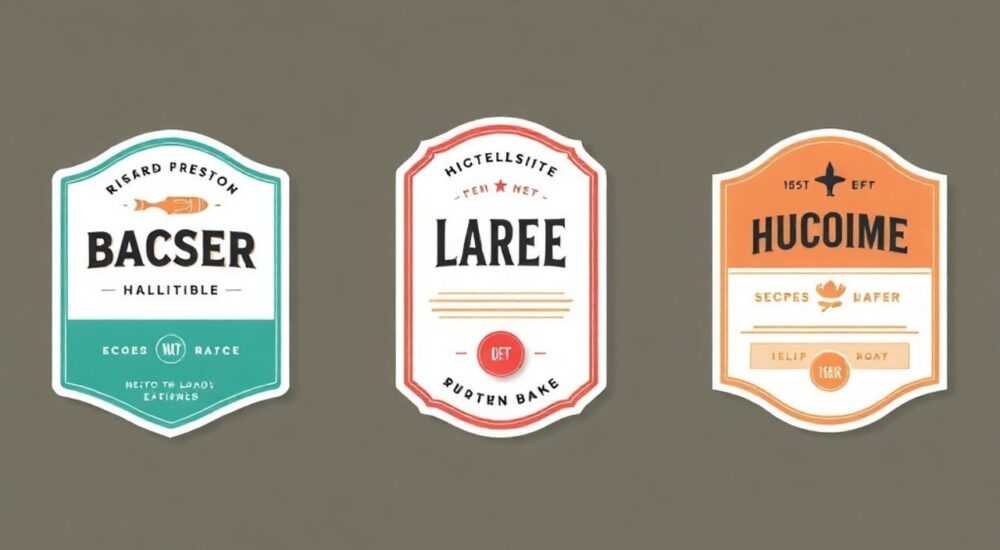
Создание этикеток в Photoshop — это точный процесс, требующий внимания к деталям: от выбора размеров и разрешения до цветовых профилей и подготовки макета к печати. Главное — работать с правильными настройками документа и учитывать требования типографии.
Чтобы сделать качественные этикетки в Photoshop, начните с создания документа нужного размера и разрешения 300 ppi. Используйте слои, шрифты, формы и эффекты стилей, чтобы создать визуально привлекательный дизайн, а перед печатью добавьте вылет подрезки и проверьте цветовую модель.
Фотошоп остаётся одним из самых мощных инструментов для создания графических материалов, включая упаковку и этикетки. Несмотря на рост популярности специализированных программ вроде Adobe Illustrator или InDesign, Photoshop по-прежнему активно используется дизайнерами — особенно при работе с фотопечатью, текстурами и сложными эффектами. Создание этикетки в нём позволяет реализовать даже самые креативные идеи: от имитации фактуры дерева до голографических элементов. Однако важно понимать, что работа с полиграфией требует соблюдения строгих технических стандартов, иначе результат может не соответствовать ожиданиям после печати.
Содержание статьи:
- Основы создания этикетки в Photoshop
- Ключевые настройки документа
- Пошаговая инструкция: как сделать этикетку с нуля
- Добавление текста и логотипа
- Вставка штрихкода
- Дизайн и визуальные элементы этикетки
- Использование эффектов и текстур
- Работа со шрифтами
- Подготовка к печати: вылет, цветоделение, профили
- Экспорт макета
- Распространённые ошибки и как их избежать
- Экспертное мнение
- Вопросы и ответы
- Заключение
Основы создания этикетки в Photoshop
Перед тем как начинать работу, важно определить ключевые параметры будущего макета. Это включает размер этикетки, формат бутылки или упаковки, тип материала (матовый, глянцевый, металлизированный) и способ печати (офсет, цифровая, флексография). Эти факторы напрямую влияют на выбор настроек документа в Photoshop.
Начните с создания нового файла через меню «Файл → Новый». Укажите точные размеры этикетки в миллиметрах или дюймах. Например, если этикетка имеет размер 80×120 мм, установите ширину 8 см и высоту 12 см. Важно использовать разрешение не менее 300 пикселей на дюйм (ppi) — это стандарт полиграфии. Цветовой режим должен быть CMYK, если вы планируете печать. Для экранной демонстрации можно использовать RGB, но окончательный переход на CMYK обязателен перед отправкой в типографию.
Полезно знать: Если вы работаете с круглой бутылкой, учтите, что этикетка будет изгибаться. Избегайте слишком тонких линий и мелких деталей по краям — они могут искажаться при нанесении.
Слои — основа любой работы в Photoshop. Организуйте их логически: отдельные слои для фона, логотипа, текста, рамки и дополнительных элементов. Используйте группы слоёв, чтобы не запутаться в большом проекте. Например, создайте группу «Текст», внутри которой будут слои с названием продукта, составом, штрихкодом и юридической информацией.
Ключевые настройки документа
- Размер: точно соответствует реальному размеру этикетки плюс вылет подрезки (обычно +3 мм с каждой стороны).
- Разрешение: 300 ppi для качественной печати.
- Цветовой режим: CMYK для печати, RGB — только на этапе концепции.
- Прозрачность: отключите, если фон будет сплошным; включите, если нужен прозрачный фон (например, для наклеек).
Пошаговая инструкция: как сделать этикетку с нуля
Создание этикетки можно разбить на чёткие шаги. Следуя алгоритму, даже начинающий дизайнер сможет получить профессиональный результат.
- Определите цель и аудиторию. Этикетка для элитного вина отличается от маркировки для энергетического напитка. Подумайте о стиле, цветовой гамме и шрифтах, которые соответствуют образу продукта.
- Создайте новый документ с нужными параметрами: размер, 300 ppi, CMYK.
- Добавьте вылет подрезки. Расширьте холст на 3 мм с каждой стороны. Это можно сделать через «Изображение → Размер холста».
- Создайте границу обрезки. Используйте направляющие (Ctrl+R, чтобы включить линейки), чтобы отметить зону безопасного поля — минимум 5 мм от края обрезки.
- Разработайте фон. Это может быть однотонная заливка, градиент, текстура или фотография. Используйте корректирующие слои для гибкости изменений.
«Всегда работайте с векторными формами и смарт-объектами, когда это возможно. Это сохранит качество при масштабировании и упростит правки.» — Анна Петрова, графический дизайнер, 12 лет опыта
Добавление текста и логотипа
Текст — один из важнейших элементов этикетки. Используйте инструмент «Текст» (T), выберите подходящий шрифт и размер. Убедитесь, что информация легко читается: название продукта — крупно, юридическая информация — мелко, но разборчиво.
Логотип лучше вставлять как смарт-объект. Если он в формате PNG с прозрачным фоном — отлично. Если в JPEG — удалите фон с помощью выделения и маски. Размещайте логотип в зоне, где он будет хорошо виден, обычно в верхней или центральной части.
Вставка штрихкода
Штрихкод должен быть чёрным на светлом фоне и иметь достаточное разрешение. Вставьте его как изображение (лучше в TIFF или PNG без сжатия). Размер — не менее 25×15 мм. Проверьте сканирование на этапе макета с помощью любого сканера.
Элемент |
Минимальный размер |
Рекомендации |
|---|---|---|
Название продукта |
12 pt |
Жирный шрифт, контрастный цвет |
Состав |
6 pt |
Разборчивый шрифт, не Italics |
Штрихкод |
25×15 мм |
Чёрный на белом фоне, без эффектов |
Логотип |
Зависит от композиции |
Не менее 10% площади этикетки |
Дизайн и визуальные элементы этикетки
Успешный дизайн этикетки сочетает функциональность и эстетику. Он должен привлекать внимание на полке, вызывать доверие и передавать ценности бренда. Используйте принципы визуальной иерархии: самое важное — крупно и в центре.
Цвет играет ключевую роль. Красный вызывает аппетит, синий ассоциируется с чистотой, зелёный — с натуральностью. Подбирайте палитру с учётом целевой аудитории и категории товара. Инструмент «Цветовой пипетка» и палитры из Adobe Color помогут создать гармоничную комбинацию.
Полезно знать: Перед финализацией проверьте, как выглядит этикетка в оттенках серого. Это поможет убедиться, что контраст между элементами достаточен.
Использование эффектов и текстур
Photoshop предлагает богатые возможности для добавления глубины: тени, свечение, рельеф, текстуры. Но будьте осторожны — в полиграфии не все эффекты воспроизводятся. Например, тень с размытием может расплыться при печати. Лучше использовать их умеренно и согласовывать с типографией.
Для имитации фактур (бумага, металл, дерево) используйте текстуры с высоким разрешением. Примените режим наложения «Наложение», «Мягкий свет» или «Затемнение». Маски позволяют ограничить воздействие текстуры только нужными областями.
Работа со шрифтами
Выбор шрифта — это голос бренда. Рукописные шрифты хороши для artisan-продуктов, геометрические — для современных брендов. Не используйте более двух–трёх шрифтов в одной этикетке. Все надписи должны быть векторными или иметь высокое разрешение.
Если вы применяете эффекты к тексту (обводка, тень), делайте это через «Стили слоя», а не растрированием. Это позволит легко вносить изменения позже.
Подготовка к печати: вылет, цветоделение, профили
Даже самый красивый макет может испортиться при неправильной подготовке к печати. Финальный этап — это проверка всех технических параметров.
Вылет подрезки (bleed) — обязательный элемент. Он предотвращает белые края, если резка прошла неточно. Добавьте 3 мм с каждой стороны. Убедитесь, что все фоновые элементы выходят за границу обрезки. Текст и важные детали должны находиться минимум в 5 мм от края.
Цветоделение — процесс разделения изображения на каналы CMYK. В Photoshop это происходит автоматически, но важно проверить, нет ли цветов, которые не попадают в цветовой охват CMYK. Используйте режим просмотра «Предупреждение о цвете» (Ctrl+Shift+Y), чтобы найти проблемные участки.
Экспорт макета
Для передачи в типографию экспортируйте файл в PDF. Используйте настройку «Adobe PDF (печатная продукция)» с включённым вылетом и метками обрезки. Альтернатива — сохранение в TIFF с максимальным качеством. Избегайте JPEG для финального варианта — он сжимает данные и может исказить цвета.
«Никогда не отправляйте PSD-файл напрямую. Типографии предпочитают PDF/X-1a или PDF/X-4 — это стандарты, гарантирующие совместимость.» — Дмитрий Смирнов, технолог печати, 15 лет в полиграфии
Распространённые ошибки и как их избежать
Даже опытные дизайнеры допускают ошибки при создании этикеток. Знание типичных проблем поможет сэкономить время и деньги.
- Низкое разрешение. Работа на 72 ppi — частая ошибка новичков. Такой макет будет пикселизованным при печати. Всегда проверяйте разрешение до начала.
- RGB вместо CMYK. Цвета на экране будут ярче, чем в печати. Переход на CMYK лучше делать на раннем этапе.
- Отсутствие вылета. Белые полосы по краям — признак неготовности к печати.
- Нечитаемый шрифт. Слишком мелкий текст, низкий контраст или декоративные шрифты мешают восприятию.
- Использование эффектов, несовместимых с печатью. Градиенты с большим размытием, прозрачности, свечения — могут не передаться.
Полезно знать: Перед отправкой макета сделайте пробную распечатку на лазерном принтере. Это поможет увидеть реальный размер и цветовую гамму.
Экспертное мнение
Марина Волкова, арт-директор студии брендирования «Формула Образа», делится своим опытом:
«Когда мы делаем этикетку, мы всегда начинаем с исследования рынка. Смотрим, как выглядят конкуренты, какие цвета, формы и шрифты используются. Но наша задача — не повторить, а выделиться. Часто мы используем нестандартные формы этикеток: овальные, с вырезами. В Photoshop это делается через маски и векторные формы. Главное — помнить, что красота должна служить цели: продажам и узнаваемости.» — Марина Волкова, арт-директор, 14 лет в брендинге
Она также отмечает важность тестирования макета в реальных условиях: «Печатаем макет на том же материале, который будет использоваться, и клеим на настоящую бутылку. Иногда то, что выглядело идеально на экране, теряет эффект в жизни.»
Вопросы и ответы
Можно ли делать этикетки в Photoshop, если основной инструмент — Illustrator?
Да, можно. Photoshop отлично подходит для этикеток с фотоэлементами, текстурами и сложными эффектами. Однако для логотипов и иконок лучше использовать векторные программы. При необходимости импортируйте векторные объекты в Photoshop как смарт-объекты.
Как проверить, что цвета будут правильными при печати?
Используйте управление цветом: включите профиль вашей типографии (например, ISO Coated v2). Работайте в режиме CMYK и регулярно проверяйте цвета с помощью инструмента «Пипетка» и палитры «Информация».
Нужно ли добавлять шрифты в PDF?
При экспорте в PDF шрифты встраиваются автоматически, если выбран правильный пресет. Убедитесь, что в настройках PDF стоит галочка «Встроить шрифты».
Что делать, если этикетка круглая?
Создайте прямоугольный макет с вылетом. После печати она будет вырезаться по шаблону. Если нужно показать изгиб, используйте фильтр «Искажение → Цилиндр» для презентации, но не для финального макета.
Какой минимальный размер текста для печати?
Юридическая информация может быть 6 pt, но при условии хорошего контраста. Текст меньше 5 pt может быть нечитаемым. Проверяйте на увеличении 400% в Photoshop.
Заключение
Создание этикетки в Photoshop — это сочетание творчества и технической точности. Успешный результат достигается только при соблюдении всех этапов: от планирования до финальной подготовки к печати. Важно не только сделать красивый макет, но и обеспечить его полиграфическую пригодность.
Качественная этикетка — это не просто украшение, а мощный инструмент маркетинга. Она формирует первое впечатление, вызывает доверие и побуждает к покупке. Работая в Photoshop, используйте все возможности программы, но помните о границах печатной технологии.
- Всегда начинайте с правильных настроек документа: 300 ppi, CMYK, с вылетом подрезки.
- Организуйте слои и используйте смарт-объекты для гибкости.
- Следите за контрастом, читаемостью текста и цветовой точностью.
- Подготавливайте макет к печати: добавляйте вылет, метки, экспортируйте в PDF/X.
- Тестируйте макет в реальных условиях перед массовым тиражом.
⚠️ Дисклеймер — нажмите, чтобы развернуть
Материалы, опубликованные в разделе «Блог» на сайте RU DESIGN SHOP (rudesignshop.ru), носят исключительно информационный и ознакомительный характер и не являются руководством к действию, финансовой рекомендацией, медицинской услугой, ветеринарным назначением либо рекламой товаров и услуг, включая азартные игры. Публикации не содержат призывов к участию в азартных играх и не направлены на продвижение соответствующих операторов.
Безопасность применения товаров и веществ: при использовании строительных материалов, бытовой химии, пестицидов и агрохимикатов необходимо строго следовать инструкциям производителя и действующему законодательству Российской Федерации, включая Федеральный закон РФ от 19.07.1997 № 109-ФЗ «О безопасном обращении с пестицидами и агрохимикатами».
Упоминание товарных знаков, брендов и организаций носит исключительно информационный характер и не означает наличие партнёрских отношений или одобрения со стороны правообладателей.
Материалы, содержащие сведения о медицинских, ветеринарных или косметических средствах, представлены в справочных целях и не являются медицинской консультацией или назначением. Перед применением рекомендуется обратиться к врачу, ветеринарному специалисту или иному сертифицированному профессионалу.
Возрастные ограничения: материалы, содержащие сведения о продукции категории 18+, включая алкоголь или азартные игры, предназначены исключительно для совершеннолетней аудитории и публикуются в информационных целях.
Правовая ответственность: решения, принятые на основе опубликованной информации, пользователь принимает самостоятельно и на свой риск; редакция и авторы несут ответственность в пределах, установленных законодательством Российской Федерации.
Редакция не допускает публикаций, содержащих пропаганду экстремизма, терроризма, наркотических средств или суицида; подобные материалы подлежат немедленному удалению.
Упоминание организаций с ограниченным статусом: компания Meta Platforms Inc. (социальные сети Facebook и Instagram) признана экстремистской организацией решением суда РФ, её деятельность запрещена на территории Российской Федерации; любые упоминания приводятся исключительно в информационных целях.
Авторские права и источники: информация собирается из открытых источников; её актуальность указывается на дату публикации и может изменяться.
Изображения и иллюстрации используются на условиях, разрешённых правообладателями. При возникновении претензий редакция готова оперативно рассмотреть обращение и внести необходимые изменения.
Персональные данные и cookies: сайт использует cookies и обрабатывает персональные данные пользователей в соответствии с Федеральным законом № 152-ФЗ «О персональных данных» и Политикой конфиденциальности RU DESIGN SHOP.
Мнения авторов могут не совпадать с позицией государственных органов или коммерческих организаций, упомянутых в материалах.
РЕКОМЕНДУЕМ
Товары от российских производителей




