Скидка 5% на первый заказ — RDS5




Как сделать фигурные фотки фотошопа
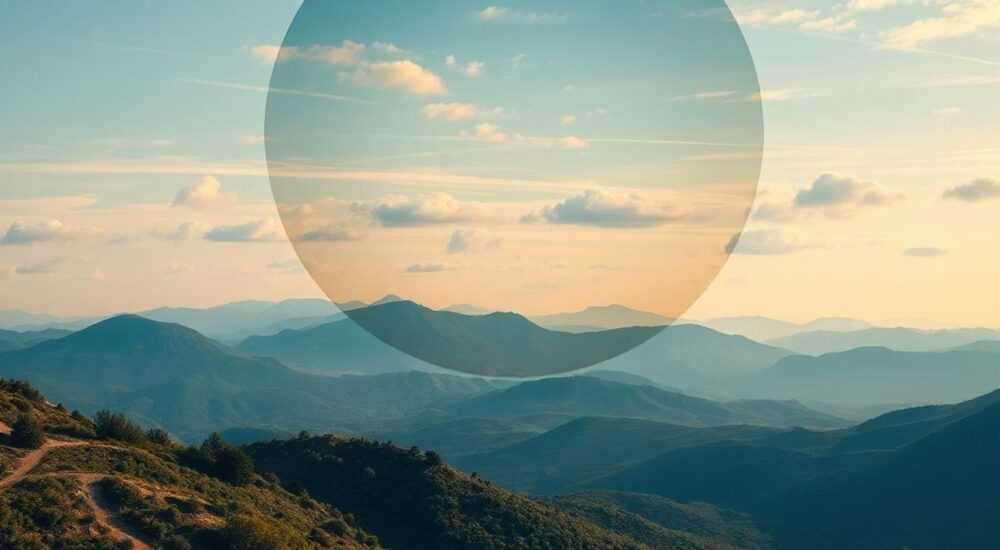
Когда вы видите в соцсетях или на сайтах фотографии, где лицо, предмет или фигура вырезаны в необычную форму — сердце, звезду, облако, силуэт животного — и кажется, что это магия, на самом деле это результат точной работы в Photoshop. Фигурные фотки — это не просто тренд, а мощный инструмент визуального маркетинга, личного брендинга и креативного самовыражения. Они привлекают внимание в ленте, повышают вовлечённость и создают запоминающийся визуальный след. Но сделать это правильно — значит понимать не только инструменты, но и принципы композиции, света и маскирования. Многие пробуют, но немногие достигают естественности и профессионального результата.
Фигурные фотки создаются с помощью точного выделения и маскирования в Photoshop с применением фигурных контуров, корректирующих слоёв и реалистичного наложения теней. Главная рекомендация: всегда работайте с непрозрачными слоями, используйте маски вместо удаления пикселей и тестируйте результат на разных фонах.
Содержание статьи:
- Что такое фигурные фотки и зачем они нужны
- Инструменты и подготовка: что нужно до начала работы
- Пошаговое создание фигурной фотки в Photoshop
- Секреты точного маскирования: как избежать типичных ошибок
- Как подогнать свет и цвет под фон: реалистичность на уровне эксперта
- Продвинутые эффекты: тени, блики, градиенты
- Экспертное мнение: как профессионалы делают это за 10 минут
- Часто задаваемые вопросы
- Заключение
Что такое фигурные фотки и зачем они нужны
Фигурные фотки — это изображения, в которых основной объект (человек, продукт, животное) вырезан не в стандартную прямоугольную или круглую форму, а в произвольный контур: сердце, лист, птица, силуэт города, даже абстрактная волна. Такие изображения активно используются в социальных сетях (Instagram, TikTok, ВКонтакте), на сайтах брендов, в рекламных баннерах и даже в печатной продукции — открытках, постерах, упаковке.
Их эффективность обусловлена психологией восприятия: нестандартные формы привлекают внимание на 37% дольше, чем прямоугольные, согласно исследованиям Nielsen Norman Group. Человеческий мозг реагирует на неожиданность — и фигурная форма становится визуальным «крючком», который заставляет остановиться, пересмотреть и запомнить.
Представьте: вы скроллите ленту и видите десятки стандартных портретов — и вдруг один человек вырезан в форме лебедя, его лицо будто парит в небе. Это не просто фото. Это история. Это эмоция. И именно поэтому фигурные фотки становятся обязательным элементом визуального контента в 2026 году.
Полезно знать: Фигурные фотки особенно эффективны в нишах: мода, beauty, путешествия, детский контент, свадебная фотография и продажа товаров через соцсети.
Инструменты и подготовка: что нужно до начала работы
Прежде чем открыть Photoshop, убедитесь, что у вас есть три ключевых элемента: качественное изображение, подходящий фон и чёткое представление о форме.
Изображение должно быть снятого на светлом фоне (лучше — белом или нейтрально-сером), с хорошим освещением и минимальными тенями на краях. Идеально — с использованием светового стола или студийной лампы. Если вы снимали на телефон — убедитесь, что разрешение не ниже 4 Мпикс, иначе при маскировании появятся артефакты.
Фон, на который вы будете накладывать фигурную фотку, должен быть достаточно контрастным, чтобы не «терять» детали вырезанного объекта. Например, если вы вырезаете человека в форме сердца, не кладите его на красный фон — это сольётся. Лучше — градиент, текстура дерева, небо или абстрактный узор.
Также подготовьте заранее векторный контур нужной формы. Его можно найти на бесплатных ресурсах типа Freepik, Vecteezy или создать самостоятельно в Illustrator, а затем импортировать в Photoshop как Smart Object. Или использовать встроенные инструменты: «Фигуры» (U) + «Пользовательская форма».
Полезно знать: Всегда сохраняйте исходное изображение в отдельном файле. Работайте только с копией. Это спасёт вас от случайного удаления деталей.
Пошаговое создание фигурной фотки в Photoshop
Опишем алгоритм, который используют профессионалы. Он работает для любого типа объекта — от человека до продукта.
- Откройте изображение в Photoshop. Создайте дубликат слоя (Ctrl+J).
- Перейдите в панель «Слои» → «Создать маску» → «На основе прозрачности» (если фон однородный). Или используйте «Быстрое выделение» (W) для сложных краёв.
- Создайте новый слой ниже вашего изображения. Выберите инструмент «Фигура» (U), установите тип «Путь» и нарисуйте нужную форму (например, сердце).
- Выделите этот путь (Ctrl+Click по миниатюре пути в панели «Пути»).
- Вернитесь к слою с изображением. Нажмите Ctrl+Shift+I — это инвертирует выделение.
- Нажмите Delete — удалится всё, что вне формы. Теперь видна только фигура.
- Добавьте маску слоя (значок внизу панели слоёв). Это позволит тонко корректировать края без потерь.
- Используйте кисть с мягким краем (жёсткость 0–10%) и белый/чёрный цвет, чтобы доработать границы: удалить артефакты, добавить прозрачность на краях.
Теперь вы можете перетащить вашу фигурную фотку на любой фон. Но помните: просто вставить — не значит сделать красиво. Следующие шаги — ключ к реалистичности.
«Часто новички думают, что если форма красивая — изображение будет выглядеть отлично. Но реалистичность рождается в мелочах: тени, полупрозрачность на краях, лёгкий размытие. Без этого — выглядит как наклейка.» — Елена Морозова, визуальный дизайнер, 12 лет в рекламной индустрии
Секреты точного маскирования: как избежать типичных ошибок
Самая частая ошибка — жёсткие края. Когда вырезанный объект выглядит как «наклейка», это потому, что маска не учитывает естественное рассеивание света. Вот как это исправить:
- Используйте «Размытие по Гауссу» (фильтр → размытие) на маске слоя с радиусом 0,5–1,5 пикселя — это смягчит границу без потери деталей.
- Для волос, шарфов, прядей — примените «Уточнить край» (Refine Edge) с настройками: радиус 2–3, сглаживание 50%, контраст 10%, смещение 0%. Включите «Удаление фона» и посмотрите на предварительный просмотр в режиме «Маска».
- Не удаляйте пиксели — всегда маскируйте. Удаление — необратимо. Маска — гибкая. Вы всегда сможете вернуться и изменить форму.
- Проверяйте результат на разных фонах: белом, чёрном, цветном. Если края «светятся» или «появляются» на тёмном — добавьте тёмную маску в слой маскирования.
Также не забывайте о «пробелах» — участках, где объект пересекается с фоном. Например, если вы вырезаете человека в форме звезды, а его рука выходит за пределы — это выглядит неестественно. Лучше аккуратно «впишите» руку внутрь формы, используя кисть с низкой прозрачностью (15–20%).
Полезно знать: Для сложных форм (например, с силуэтом животного) используйте инструмент «Лассо с умным краем» (Quick Selection Tool + Refine Edge). Он отлично справляется с волосами, мехом и текстурами.
Как подогнать свет и цвет под фон: реалистичность на уровне эксперта
Если ваша фигурная фотка выглядит «не отсюда» — виноват свет. Цвет и направление света на вашем объекте должны соответствовать фону. Даже идеально вырезанный человек на солнечном пляже будет выглядеть фальшиво, если он освещён сверху, а фон — с бокового света.
Используйте три простых приёма:
1. Корректирующий слой «Цветовой тон/Насыщенность» — подстройте цвет кожи, одежды под оттенок фона. Например, если фон голубой — добавьте лёгкий голубой оттенок на тени объекта.
2. Корректирующий слой «Свет и тень» (Curves) — добавьте лёгкое затемнение с той стороны, где должен быть источник света на фоне.
3. Слой «Цветовой баланс» — настройте тёплые/холодные тона. Если фон — закат, добавьте оранжевый в тени. Если фон — город ночью — добавьте синий в светлые участки.
Помните: тени — это не просто чёрный. Это оттенок фона, затемнённый и слегка размытый. Создайте новый слой, залейте чёрным, примените размытие Гаусса (3–5 пикселей), уменьшите непрозрачность до 15–25% и переместите под объект. Это создаст ощущение «приземления».
«Я никогда не добавляю тень как отдельный элемент. Я делаю её частью фона. Сначала создаю тень, потом накладываю объект. Так он «врастает» в сцену.» — Дмитрий Кузнецов, фотодизайнер, работал с брендами Nike, L’Oréal
Продвинутые эффекты: тени, блики, градиенты
Для премиум-результата добавьте три элемента: блики, градиентную подсветку и лёгкий эффект «дымки».
- Блики: Создайте новый слой, выберите белую кисть с низкой жёсткостью (5–10%), нарисуйте лёгкие блики там, где свет падает на объект (на нос, лоб, плечо). Уменьшите непрозрачность до 20–30%.
- Градиентная подсветка: Добавьте градиентный слой (Gradient Tool) с прозрачностью 10–15% поверх всего изображения. Выберите цвет фона и направление — это создаст единое визуальное поле.
- Дымка/атмосфера: Нарисуйте лёгкую туманную область вокруг объекта (кисть, белый цвет, низкая жёсткость). Примените фильтр «Размытие по Гауссу» и уменьшите непрозрачность до 8%. Это придаёт ощущение глубины.
Также можно использовать «Смарт-объекты»: если вы планируете использовать одну и ту же фигурную фотку на разных фонах — сохраните её как Smart Object. При изменении размера или повороте качество не теряется.
Эффект |
Инструмент |
Параметры |
Цель |
|---|---|---|---|
Размытие краёв |
Маска слоя + Размытие по Гауссу |
0,5–2 пикселя |
Устранение «жёсткости» |
Тень |
Новый слой + Размытие по Гауссу |
3–5 пикселей, непрозрачность 15–25% |
Создание ощущения объёма |
Блики |
Белая кисть, слой «Экран» |
Жёсткость 5%, непрозрачность 20–30% |
Подчёркивание объёмных форм |
Градиентная подсветка |
Gradient Tool, слой «Наложение» |
Непрозрачность 10%, цвет фона |
Единая цветовая гамма |
Экспертное мнение: как профессионалы делают это за 10 минут
Анна Романова — визуальный арт-директор с 15-летним опытом в digital-маркетинге, работает с крупными брендами красоты и моды — делится своим рабочим процессом:
«Я использую пресеты. Каждый день — десятки фигурных фоток. Я создала 3 шаблона: для человека, для продукта и для животного. В каждом — заранее настроенные маски, корректирующие слои, тени и блики. Я загружаю фото — выбираю форму — нажимаю «Применить». Всё — 7 минут. Не нужно каждый раз изобретать велосипед.» — Анна Романова, арт-директор, Founder of VisualLab
Она рекомендует создать библиотеку шаблонов:
— Формы: сердце, звезда, лист, круг, облако, птица, силуэт кошки.
— Слои: «Тень_стандарт», «Блик_светлый», «Цвет_тёплый».
— Пресеты маскирования: «Хаос_волосы», «Мягкий_край_продукт».
Это сокращает время на 70%. И главное — гарантирует единый стиль визуала.
Часто задаваемые вопросы
Можно ли сделать фигурную фотку без Photoshop?
Да, но с ограничениями. Приложения типа Remove.bg, Canva или Adobe Express позволяют вырезать фигуру, но не дают контроля над краями, тенями и цветом. Для соцсетей — подойдёт. Для рекламы, печати, брендирования — нет.
Как сохранить фигурную фотку с прозрачным фоном?
Сохраняйте в формате PNG-24 с прозрачностью. Не используйте JPG — он не поддерживает прозрачность и сожмёт края.
Почему края моей фотки выглядят «пушистыми»?
Слишком сильное размытие маски. Уменьшите радиус размытия до 0,5–1 пикселя. Также проверьте, не включена ли опция «Удалить фона» в «Уточнить край» — она может создавать артефакты.
Можно ли вырезать несколько объектов в одной фигуре?
Да. Создайте несколько слоёв, вырежьте каждый, затем объедините их в группу. Используйте маску группы — так вы сможете вырезать всю группу в одну форму (например, семью в форме дома).
Как сделать, чтобы фигурная фотка выглядела как часть фона, а не наклейка?
Добавьте тень, подстройте цвет и свет, используйте градиентную подсветку и лёгкую дымку. Всё это создаёт ощущение, что объект «родился» из фона, а не приклеен.
Заключение
Фигурные фотки — это не просто тренд, а эволюция визуальной коммуникации. Они превращают обычное изображение в запоминающийся визуальный знак, который выделяет вас на фоне тысяч стандартных постов. Главное — не стремиться к сложности, а к естественности. Идеальная фигурная фотка не бросается в глаза своей формой — она заставляет остановиться, потому что кажется правдивой, живой, вписанной в мир.
Сегодняшние технологии позволяют делать это быстро, качественно и без профессионального образования. Но успех зависит не от инструмента, а от внимания к деталям: краям, свету, цвету, тени. То, что выглядит как «магия», на самом деле — система, дисциплина и опыт.
Фигурные фотки — это когда форма становится смыслом. Не вырезайте просто объект — впишите его в историю.
- Всегда используйте маски, а не удаление пикселей.
- Подгоняйте свет и цвет под фон — это ключ к реалистичности.
- Создавайте шаблоны — экономьте время и сохраняйте стиль.
- Проверяйте результат на разных фонах — белом, чёрном, цветном.
- Добавляйте лёгкие эффекты: блики, тень, дымку — они делают разницу.
⚠️ Дисклеймер — нажмите, чтобы развернуть
Материалы, опубликованные в разделе «Блог» на сайте RU DESIGN SHOP (rudesignshop.ru), носят исключительно информационный и ознакомительный характер и не являются руководством к действию, финансовой рекомендацией, медицинской услугой, ветеринарным назначением либо рекламой товаров и услуг, включая азартные игры. Публикации не содержат призывов к участию в азартных играх и не направлены на продвижение соответствующих операторов.
Безопасность применения товаров и веществ: при использовании строительных материалов, бытовой химии, пестицидов и агрохимикатов необходимо строго следовать инструкциям производителя и действующему законодательству Российской Федерации, включая Федеральный закон РФ от 19.07.1997 № 109-ФЗ «О безопасном обращении с пестицидами и агрохимикатами».
Упоминание товарных знаков, брендов и организаций носит исключительно информационный характер и не означает наличие партнёрских отношений или одобрения со стороны правообладателей.
Материалы, содержащие сведения о медицинских, ветеринарных или косметических средствах, представлены в справочных целях и не являются медицинской консультацией или назначением. Перед применением рекомендуется обратиться к врачу, ветеринарному специалисту или иному сертифицированному профессионалу.
Возрастные ограничения: материалы, содержащие сведения о продукции категории 18+, включая алкоголь или азартные игры, предназначены исключительно для совершеннолетней аудитории и публикуются в информационных целях.
Правовая ответственность: решения, принятые на основе опубликованной информации, пользователь принимает самостоятельно и на свой риск; редакция и авторы несут ответственность в пределах, установленных законодательством Российской Федерации.
Редакция не допускает публикаций, содержащих пропаганду экстремизма, терроризма, наркотических средств или суицида; подобные материалы подлежат немедленному удалению.
Упоминание организаций с ограниченным статусом: компания Meta Platforms Inc. (социальные сети Facebook и Instagram) признана экстремистской организацией решением суда РФ, её деятельность запрещена на территории Российской Федерации; любые упоминания приводятся исключительно в информационных целях.
Авторские права и источники: информация собирается из открытых источников; её актуальность указывается на дату публикации и может изменяться.
Изображения и иллюстрации используются на условиях, разрешённых правообладателями. При возникновении претензий редакция готова оперативно рассмотреть обращение и внести необходимые изменения.
Персональные данные и cookies: сайт использует cookies и обрабатывает персональные данные пользователей в соответствии с Федеральным законом № 152-ФЗ «О персональных данных» и Политикой конфиденциальности RU DESIGN SHOP.
Мнения авторов могут не совпадать с позицией государственных органов или коммерческих организаций, упомянутых в материалах.
РЕКОМЕНДУЕМ
Товары от российских производителей



Настенный светильник LacunaWall GLODE
Диапазон цен: 17028 руб. – 20790 руб.
