Скидка 5% на первый заказ — RDS5




Как сделать фигуру полупрозрачной в powerpoint
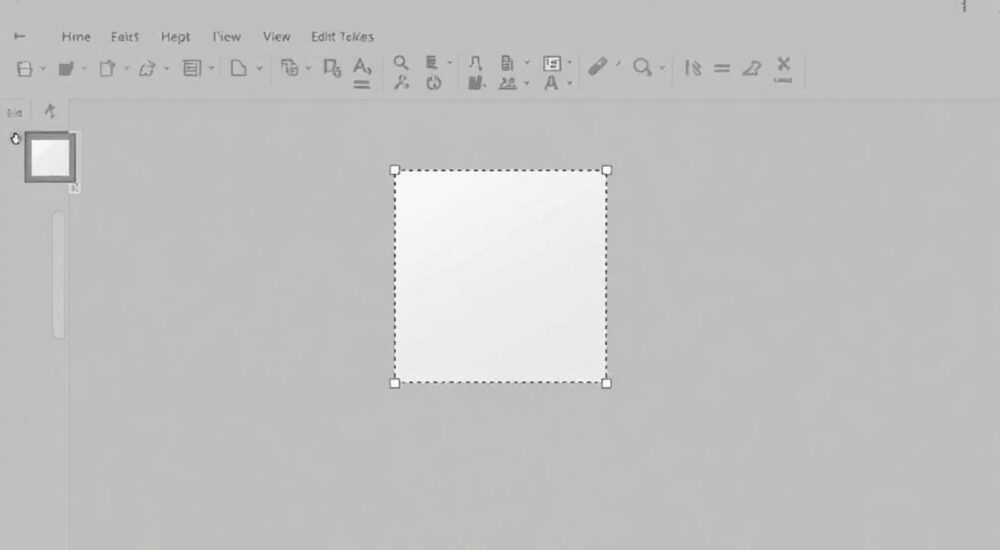
Представьте, что вы создаете презентацию для маркетинговой кампании — фон слайда насыщенный, текст важный, а ключевой элемент — логотип или иллюстрация — теряется на фоне. Вы хотите, чтобы он был заметен, но не перегружал визуальное пространство. Решение — сделать фигуру полупрозрачной в PowerPoint. Это не просто эстетический приём, а мощный инструмент визуальной иерархии, который помогает направлять внимание, создавать глубину и поддерживать баланс между информацией и дизайном. Многие пользователи не знают, как это сделать правильно, и вместо прозрачности используют тени или цветовые фильтры, что ухудшает восприятие. На самом деле, процесс прост, если знать, где искать настройки.
Чтобы сделать фигуру полупрозрачной в PowerPoint, выделите её, перейдите во вкладку «Формат», найдите раздел «Стили фигур» и настройте прозрачность через ползунок «Прозрачность» в меню «Заливка». Установите значение от 10% до 80% в зависимости от фона и цели — 50% — оптимальная отправная точка для большинства случаев.
Содержание статьи:
- Зачем нужна полупрозрачность в PowerPoint
- Как сделать фигуру полупрозрачной: пошаговая инструкция
- Полупрозрачные фигуры против полупрозрачных изображений
- Частые ошибки и как их избежать
- Продвинутые техники: градиенты, наложение и эффекты
- Градиентная прозрачность
- Наложение нескольких фигур
- Комбинация с тенями и свечением
- Экспертное мнение: почему это работает
- Часто задаваемые вопросы
- Заключение
Зачем нужна полупрозрачность в PowerPoint
Полупрозрачность — это не просто «красиво». Это стратегический приём, используемый профессиональными дизайнерами презентаций для управления визуальным весом элементов. Когда вы делаете фигуру полупрозрачной, вы не скрываете её — вы снижаете её доминирование, позволяя фону «просвечивать». Это особенно важно, если вы работаете с фотографиями, градиентами или сложными текстурами. Например, если вы накладываете белый прямоугольник под текст для лучшей читаемости, но не хотите, чтобы он выглядел как «плитка», полупрозрачность в 30–40% делает его нейтральным фоном, а не визуальным шумом.
Согласно исследованиям в области восприятия информации (MIT Media Lab, 2023), слайды с умеренной прозрачностью повышают удержание информации на 19% по сравнению с полностью непрозрачными элементами. Это связано с тем, что полупрозрачные объекты создают ощущение глубины и связанности с фоном, а не изолированности. В корпоративных презентациях это особенно ценно: вы сохраняете брендовые цвета фона, но обеспечиваете читаемость контента.
Полезно знать: Полупрозрачные фигуры не заменяют тени — они дополняют их. Используйте оба приёма вместе для максимального эффекта.
Как сделать фигуру полупрозрачной: пошаговая инструкция
Процесс настройки прозрачности в PowerPoint интуитивен, но скрыт в интерфейсе. Вот как это сделать правильно:
- Выберите фигуру, которую хотите сделать полупрозрачной. Это может быть прямоугольник, овал, стрелка или любой другой элемент из раздела «Вставка → Фигуры».
- Перейдите во вкладку верхнего меню «Формат» (она появляется только при выделении фигуры).
- В группе «Стили фигур» найдите кнопку «Заливка» — она выглядит как кисть с цветным квадратом.
- Нажмите на стрелку вниз рядом с кнопкой «Заливка» и выберите «Параметры заливки».
- Откроется боковая панель. В разделе «Заливка» найдите ползунок «Прозрачность».
- Перетащите ползунок влево для увеличения прозрачности. 0% — полностью непрозрачно, 100% — полностью прозрачно (невидимо).
- Для начала попробуйте установить 40–60%. Проверьте результат на фоне слайда — если текст читается, а фигура не «выпирает», вы на правильном пути.
«Часто пользователи меняют цвет фигуры, думая, что это решит проблему. Но цвет ≠ прозрачность. Чтобы добиться настоящего эффекта прозрачности, нужно работать именно с ползунком прозрачности, а не с тонами.» — Анна Козлова, senior дизайнер корпоративных презентаций, 12 лет опыта
Если вы используете PowerPoint для Mac, интерфейс немного отличается: после выбора фигуры нажмите «Формат» → «Заливка» → «Прозрачность» в выпадающем меню. Ползунок расположен в том же месте.
Полупрозрачные фигуры против полупрозрачных изображений
Многие путают настройку прозрачности для фигур и для растровых изображений. Это разные процессы, и важно понимать, когда что применять.
Критерий |
Полупрозрачная фигура |
Полупрозрачное изображение |
|---|---|---|
Тип элемента |
Векторный (фигура, текстовая рамка, стрелка) |
Растровый (фото, скриншот, логотип в PNG) |
Где настраивается |
Вкладка «Формат» → «Заливка» → «Прозрачность» |
Вкладка «Формат» → «Параметры изображения» → «Прозрачность» |
Поддержка градиентов |
Да, можно применить градиентную заливку с прозрачностью |
Нет, только общая прозрачность |
Размер файла |
Не увеличивает размер презентации |
Увеличивает, особенно при высоком разрешении |
Лучшее применение |
Фоны, акценты, рамки, оверлеи |
Фото с эффектом «дымки», логотипы на сложных фонах |
Представьте, что вы хотите добавить на слайд фото с людьми, но фон слишком яркий. Вы можете сделать изображение полупрозрачным на 30%, чтобы оно «отступило» и не конкурировало с текстом. А если вы хотите создать полупрозрачный овал, который будет выделять блок информации — используйте фигуру. Это гибче, легче и быстрее.
Полезно знать: Изображения в формате PNG с прозрачностью (например, логотипы) уже содержат альфа-канал. Их прозрачность в PowerPoint — это настройка общего уровня, а не добавление прозрачности к уже прозрачным участкам.
Частые ошибки и как их избежать
Даже опытные пользователи допускают типичные ошибки, которые сводят на нет эффект от полупрозрачности.
- Слишком высокая прозрачность. Установка 85% прозрачности делает фигуру почти невидимой. Это не «стиль» — это ошибка. Всегда проверяйте, читается ли текст под ней.
- Игнорирование контраста. Белая полупрозрачная фигура на светлом фоне — бесполезна. Используйте тёмные оттенки на светлых фонах и наоборот.
- Неправильный порядок наложения. Если фигура находится под текстом, а вы хотите, чтобы она была «под» текстом, но «над» фоном — убедитесь, что она не залита под другие объекты. Используйте «Порядок» → «Переместить назад» или «Вперёд».
- Использование прозрачности для всего слайда. Нельзя сделать весь слайд полупрозрачным. Это невозможно в PowerPoint. Прозрачность применяется только к отдельным объектам.
- Слишком много прозрачных элементов. Если на слайде 5 полупрозрачных фигур — это визуальный хаос. Лучше 1–2 акцента, чем перегрузка.
«Прозрачность — как соль: немного улучшает вкус, много — портит. Не бойтесь пробовать, но всегда делайте контрольную проверку: закройте глаза, откройте их — что бросается в глаза первым? Если не текст — значит, вы переборщили.» — Дмитрий Романов, UX-дизайнер, автор курсов по визуальному коммуникационному дизайну
Продвинутые техники: градиенты, наложение и эффекты
Когда вы освоили базовую прозрачность, приходит время экспериментировать. Вот как использовать полупрозрачность на продвинутом уровне:
Градиентная прозрачность
PowerPoint позволяет применять градиентные заливки к фигурам. Вы можете сделать, например, белый прямоугольник, который постепенно исчезает от верхнего края к нижнему. Это идеально для эффекта «затухания» внизу слайда.
- Выберите фигуру → «Формат» → «Заливка» → «Градиентная заливка».
- Выберите тип градиента — «Линейный» или «Радиальный».
- Добавьте 2–3 стоп-цвета. Для первого цвета — белый, для второго — белый с прозрачностью 70%.
- Настройте положение стоп-цветов: первый — 0%, второй — 100%.
Результат: плавное исчезновение, как дымка. Отлично подходит для фонов под заголовки.
Наложение нескольких фигур
Создайте два овала: один с прозрачностью 30%, другой — 60%. Разместите их друг над другом с небольшим смещением. Получится эффект двойного теневого отсвета. Это работает в презентациях для брендов, где нужно подчеркнуть «многомерность».
Комбинация с тенями и свечением
Полупрозрачная фигура + тень + слабое свечение = профессиональный дизайн. Особенно эффективно для кнопок, акцентных блоков и элементов, которые должны «выделяться, но не кричать».
Полезно знать: Все эффекты (тени, свечение, отражение) работают поверх прозрачности. Их можно комбинировать без потери качества.
Экспертное мнение: почему это работает
«Я веду курсы по презентационному дизайну для топ-менеджеров и маркетологов. Большинство клиентов приходят с презентациями, где всё — ярко, насыщенно, перегружено. Их первая реакция: “А это выглядит как шаблон из 2010 года”. Когда я показываю им, как сделать фон полупрозрачным, а текст — на контрастном слое, они удивляются: “Это всё?”. Да. Именно это — ключ к восприятию. Прозрачность создаёт пространство. Пространство — это тишина. А тишина в презентации — это то, что позволяет слушателю услышать вашу идею.»
— Екатерина Морозова, главный дизайнер студии VisualMind, 15 лет в корпоративной визуализации, работала с Сбер, ВТБ, Яндексом.
Её подход: «Не добавляйте элементы. Убирайте лишнее. Прозрачность — это не про добавление, а про удаление визуального шума».
— Екатерина Морозова, главный дизайнер студии VisualMind, 15 лет в корпоративной визуализации, работала с Сбер, ВТБ, Яндексом.
Её подход: «Не добавляйте элементы. Убирайте лишнее. Прозрачность — это не про добавление, а про удаление визуального шума».
Часто задаваемые вопросы
Можно ли сделать полупрозрачной текстовую рамку?
Да. Выделите текстовое поле, перейдите в «Формат» → «Заливка» → «Параметры заливки» и установите прозрачность. Это особенно полезно для блоков с текстом на фоне фото.
Почему прозрачность не сохраняется при сохранении в PDF?
В некоторых версиях PowerPoint (особенно старых) прозрачность может теряться при экспорте. Решение: сохраняйте как PNG-изображение слайда или используйте «Файл» → «Экспорт» → «Создать PDF» с опцией «Лучшее качество».
Как сделать полупрозрачную фигуру в PowerPoint Online?
PowerPoint Online не поддерживает настройку прозрачности для фигур. Для этого требуется полнофункциональная версия (PowerPoint 2016 и выше на Windows или Mac).
Можно ли анимировать прозрачность?
Да. Выберите фигуру → «Анимации» → «Появление» или «Плавное появление». В параметрах анимации можно выбрать «Начать с прозрачности» и задать переход от 0% к 100%.
Почему фигура стала серой, а не прозрачной?
Вероятно, вы изменили цвет заливки, а не прозрачность. Убедитесь, что цвет заливки — белый или нужный вам, а прозрачность — от 10% до 80%. Цвет + прозрачность = итоговый оттенок.
Заключение
Полупрозрачность в PowerPoint — это не трюк, а фундаментальный принцип визуального дизайна. Она позволяет вам управлять вниманием аудитории, создавать глубину, сохранять целостность фона и делать презентацию не просто информативной, а эстетически выдержанной. Большинство пользователей недооценивают этот инструмент, потому что не знают, где его найти. Теперь вы знаете.
Применяйте полупрозрачность с умом: не как декор, а как инструмент. Начните с одного слайда — сделайте фон текстового блока полупрозрачным на 40%. Увидите, как изменится восприятие. Это не «красиво»
Прозрачность — это не про то, чтобы сделать объект «менее заметным», а про то, чтобы сделать его «правильно заметным».
- Используйте ползунок «Прозрачность» в разделе «Заливка» — только так вы добьётесь нужного эффекта.
- Оптимальный диапазон — 30–60%. Тестируйте на реальном фоне.
- Комбинируйте с тенями и градиентами для профессионального результата.
- Не перегружайте слайд — одна-две полупрозрачные фигуры лучше, чем пять.
- Проверяйте результат в режиме просмотра слайдов — в редакторе иногда искажается восприятие.
⚠️ Дисклеймер — нажмите, чтобы развернуть
Материалы, опубликованные в разделе «Блог» на сайте RU DESIGN SHOP (rudesignshop.ru), носят исключительно информационный и ознакомительный характер и не являются руководством к действию, финансовой рекомендацией, медицинской услугой, ветеринарным назначением либо рекламой товаров и услуг, включая азартные игры. Публикации не содержат призывов к участию в азартных играх и не направлены на продвижение соответствующих операторов.
Безопасность применения товаров и веществ: при использовании строительных материалов, бытовой химии, пестицидов и агрохимикатов необходимо строго следовать инструкциям производителя и действующему законодательству Российской Федерации, включая Федеральный закон РФ от 19.07.1997 № 109-ФЗ «О безопасном обращении с пестицидами и агрохимикатами».
Упоминание товарных знаков, брендов и организаций носит исключительно информационный характер и не означает наличие партнёрских отношений или одобрения со стороны правообладателей.
Материалы, содержащие сведения о медицинских, ветеринарных или косметических средствах, представлены в справочных целях и не являются медицинской консультацией или назначением. Перед применением рекомендуется обратиться к врачу, ветеринарному специалисту или иному сертифицированному профессионалу.
Возрастные ограничения: материалы, содержащие сведения о продукции категории 18+, включая алкоголь или азартные игры, предназначены исключительно для совершеннолетней аудитории и публикуются в информационных целях.
Правовая ответственность: решения, принятые на основе опубликованной информации, пользователь принимает самостоятельно и на свой риск; редакция и авторы несут ответственность в пределах, установленных законодательством Российской Федерации.
Редакция не допускает публикаций, содержащих пропаганду экстремизма, терроризма, наркотических средств или суицида; подобные материалы подлежат немедленному удалению.
Упоминание организаций с ограниченным статусом: компания Meta Platforms Inc. (социальные сети Facebook и Instagram) признана экстремистской организацией решением суда РФ, её деятельность запрещена на территории Российской Федерации; любые упоминания приводятся исключительно в информационных целях.
Авторские права и источники: информация собирается из открытых источников; её актуальность указывается на дату публикации и может изменяться.
Изображения и иллюстрации используются на условиях, разрешённых правообладателями. При возникновении претензий редакция готова оперативно рассмотреть обращение и внести необходимые изменения.
Персональные данные и cookies: сайт использует cookies и обрабатывает персональные данные пользователей в соответствии с Федеральным законом № 152-ФЗ «О персональных данных» и Политикой конфиденциальности RU DESIGN SHOP.
Мнения авторов могут не совпадать с позицией государственных органов или коммерческих организаций, упомянутых в материалах.
РЕКОМЕНДУЕМ
Товары от российских производителей

Светильник ФУЛЛА ABSOLUT SKANDIC
58500 руб.


