Скидка 5% на первый заказ — RDS5




Как сделать фигуру прозрачной в повер поинт
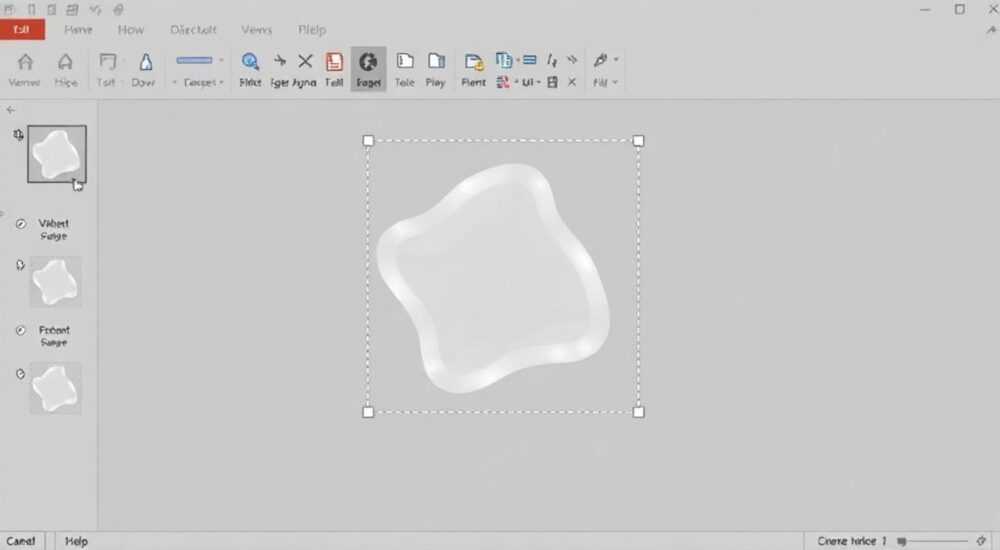
Прозрачность фигур в PowerPoint — важный инструмент для создания профессиональных и визуально выразительных презентаций. Умение настраивать прозрачность позволяет выделить ключевые элементы, улучшить читаемость слайдов и гармонично сочетать графику с фоном. К счастью, сделать фигуру прозрачной в PowerPoint можно быстро и без сторонних программ, используя встроенные инструменты форматирования.
Чтобы сделать фигуру прозрачной в PowerPoint, выделите её, перейдите во вкладку «Формат» и откройте параметры заливки. Выберите «Сплошная заливка» или «Градиентная заливка», затем установите нужное значение прозрачности от 0 до 100%. Рекомендуется использовать 20–50% для баланса между видимостью и акцентом.
Содержание статьи:
- Зачем нужна прозрачность фигур в презентациях
- Пошаговое руководство: как сделать фигуру прозрачной
- Альтернативный способ через контекстное меню
- Расширенные методы: градиенты, текстуры и эффекты
- Градиентная заливка с прозрачностью
- Текстуры и изображения как заливка
- Эффекты прозрачности через тень и контур
- Типичные ошибки и как их избежать
- Ошибка 1: Слишком высокая прозрачность
- Ошибка 2: Игнорирование контраста
- Ошибка 3: Несовместимость при экспорте
- Ошибка 4: Прозрачность не сохраняется при копировании
- Экспертное мнение
- Интервью с Сергеем Лебедевым, специалистом по корпоративным презентациям
- Вопросы и ответы
- Заключение
Зачем нужна прозрачность фигур в презентациях
Прозрачность — это не просто эстетический приём, а мощный инструмент визуальной коммуникации. Она помогает создавать многослойные композиции, где элементы не конфликтуют друг с другом, а работают в единой системе. Например, полупрозрачная фигура может служить фоном для текста, не закрывая полностью изображение под ним.
В деловых презентациях прозрачные фигуры часто используются для акцентирования внимания. Вы можете поместить полупрозрачный прямоугольник поверх фона, чтобы текст был лучше читаем, или выделить часть диаграммы, не скрывая остальные данные. Это особенно важно при работе с плотными слайдами.
Кроме того, прозрачность способствует соблюдению принципов минимализма и современного дизайна. По данным исследования Nielsen Norman Group, пользователи воспринимают чистые, ненавязчивые интерфейсы на 38% эффективнее. То же касается и презентаций: чем меньше визуального шума — тем выше вовлечённость аудитории.
Полезно знать: Прозрачность задаётся в процентах: 0% — полностью непрозрачный, 100% — полностью прозрачный. Оптимальный диапазон для большинства случаев — 20–60%.
Пошаговое руководство: как сделать фигуру прозрачной
Сделать фигуру прозрачной в PowerPoint просто, если следовать чёткому алгоритму. Ниже — подробная инструкция для версий PowerPoint 2013, 2016, 2019, 2021 и Microsoft 365 (ранее Office 365).
- Вставьте или выберите существующую фигуру на слайде. Для этого перейдите во вкладку «Вставка» → «Фигуры» и нарисуйте нужную форму.
- Щёлкните правой кнопкой мыши по фигуре и выберите «Формат фигуры» (или дважды щёлкните левой кнопкой).
- В правой панели откроется меню «Формат фигуры». Перейдите в раздел «Заливка» (иконка ведра).
- Выберите тип заливки: «Сплошная заливка» — самый простой вариант для базовой прозрачности.
- Переместите ползунок «Прозрачность» в нужное положение. Например, 40% — хороший баланс между видимостью и фоном.
- Закройте панель — изменения применятся автоматически.
Если вы работаете с текстовыми полями или надписями, те же шаги применимы к заливке фона текстового блока. Однако цвет текста остаётся независимым — его прозрачность настраивается отдельно.
Альтернативный способ через контекстное меню
Можно обойтись без боковой панели:
- Выделите фигуру.
- Перейдите на вкладку «Формат» в группе «Средства рисования».
- Нажмите стрелку вниз рядом с иконкой заливки (ведро).
- Выберите цвет — PowerPoint запомнит последнее значение прозрачности.
- Для точной настройки всё равно потребуется «Формат фигуры».
«Используйте сочетание клавиш Ctrl+1 для быстрого открытия панели форматирования. Это сэкономит время при работе с множеством объектов.» — Алексей Миронов, UX-дизайнер, 12 лет опыта в презентационном дизайне
Расширенные методы: градиенты, текстуры и эффекты
Прозрачность — это только начало. PowerPoint позволяет комбинировать её с другими эффектами для более сложных визуальных решений.
Градиентная заливка с прозрачностью
Градиент даёт возможность плавного перехода от одного цвета к другому, а при добавлении прозрачности — и к фону.
- Откройте «Формат фигуры» → «Заливка» → «Градиентная заливка».
- Выберите направление градиента (например, линейный, радиальный).
- Настройте точки останова: для каждой точки задайте цвет и уровень прозрачности.
- Пример: начальная точка — синий, 100% непрозрачности; конечная — белый, 70% прозрачности. Эффект — мягкое затухание цвета.
Текстуры и изображения как заливка
PowerPoint позволяет использовать изображения или текстуры в качестве фона фигуры с регулировкой прозрачности.
- В «Формате фигуры» выберите «Заливка изображением или текстурой».
- Загрузите файл или выберите встроенную текстуру (бумага, мрамор и др.).
- Установите общий уровень прозрачности всей заливки (например, 30%).
- Такой приём хорошо работает для декоративных рамок или фоновых панелей.
Эффекты прозрачности через тень и контур
Хотя контур (обводка) сам по себе не имеет прозрачности напрямую, его можно сделать менее заметным:
- Выделите фигуру.
- В «Формате фигуры» → «Контур фигуры» → выберите цвет.
- Нажмите «Дополнительные параметры контура».
- В открывшейся панели установите прозрачность для цвета контура.
Тип заливки |
Поддержка прозрачности |
Особенности |
|---|---|---|
Сплошная |
Да — ползунок прозрачности |
Базовый, универсальный способ |
Градиентная |
Да — для каждой точки останова |
Позволяет создавать плавные переходы |
Изображение/текстура |
Да — общий уровень |
Подходит для стилизованных слайдов |
Нет заливки |
— |
Фигура невидима, но остаётся кликабельной |
Полезно знать: Если вы хотите, чтобы фигура была полностью прозрачной, но осталась активной (например, для гиперссылки), выберите «Нет заливки» и «Нет контура».
Типичные ошибки и как их избежать
Даже опытные пользователи иногда допускают ошибки при работе с прозрачностью. Вот самые распространённые — и как их исправить.
Ошибка 1: Слишком высокая прозрачность
Если прозрачность выше 70%, фигура может стать почти невидимой, что сводит на нет её функцию. Особенно это критично для выделения информации.
Решение: проводите тест на реальном экране. Показывайте слайд коллеге — если он не замечает фигуру сразу, увеличьте непрозрачность до 40–60%.
Ошибка 2: Игнорирование контраста
Прозрачная фигура на светлом фоне с белым текстом может быть плохо читаема. Контраст важнее самого эффекта.
Решение: используйте тёмный текст или тень. В «Формате текста» добавьте тень с низкой прозрачностью — это повысит читаемость.
Ошибка 3: Несовместимость при экспорте
Если вы экспортируете презентацию в PDF или видео, эффекты могут отображаться иначе. Некоторые старые версии PowerPoint не поддерживают градиенты с прозрачностью.
Решение: перед отправкой проверьте экспорт. Сохраните копию как PDF и откройте в другом приложении. При необходимости упростите дизайн.
Ошибка 4: Прозрачность не сохраняется при копировании
Иногда при копировании фигур между презентациями теряются настройки прозрачности, особенно если версии PowerPoint разные.
Решение: используйте «Сохранить как шаблон» или создайте мастер-слайд с нужными фигурами. Это гарантирует единообразие.
«Всегда дублируйте стиль прозрачности в образце на отдельном слайде. Назовите его “Стили” и спрячьте в конце презентации. Это спасёт вас при редактировании через месяц.» — Дарья Ковалёва, ведущий преподаватель курсов по PowerPoint, бизнес-тренер
Экспертное мнение
Интервью с Сергеем Лебедевым, специалистом по корпоративным презентациям
Сергей Лебедев — автор методики «Презентация без слов», более 15 лет создаёт слайды для топ-менеджеров крупных компаний.
«Прозрачность — это инструмент иерархии. Я использую её, чтобы зритель понимал: вот этот элемент — основной, а этот — дополнительный. Например, при сравнении двух продуктов я накладываю полупрозрачные прямоугольники: 30% на один, 60% на другой. Это визуально говорит: “Обрати внимание сильнее сюда”.»
Он также подчёркивает важность экономии:
«Не нужно делать всё прозрачным. Одна-две фигуры с эффектом — и внимание зала уже ваше. Остальное — чистота и порядок.»
Его главный совет: «Тестируйте на проекторе. То, что красиво на ноутбуке, на большом экране может потеряться.»
Вопросы и ответы
Можно ли сделать прозрачной только часть фигуры?
Нет, в PowerPoint нельзя задать разную прозрачность для разных участков одной фигуры. Но можно наложить несколько фигур с разной прозрачностью или использовать градиентную заливку для имитации эффекта.
Работает ли прозрачность в PowerPoint Online?
Да, в браузерной версии PowerPoint Online поддерживается настройка прозрачности через панель «Формат фигуры». Однако интерфейс может быть ограничен — рекомендуется использовать десктопную версию для сложных задач.
Как сохранить прозрачность при экспорте в изображение?
Сохраняйте слайд как PNG — этот формат поддерживает альфа-канал (прозрачность). Не используйте JPEG, так как он не поддерживает прозрачность и преобразует фон в белый.
Почему после копирования фигура теряет прозрачность?
Это происходит при копировании между презентациями с разными настройками тем или версиями. Решение — копируйте не отдельные фигуры, а целые слайды, или используйте буфер обмена с режимом “Сохранить исходное форматирование”.
Можно ли анимировать прозрачность?
Да. Через анимации → “Изменить цвет” или “Появление” с эффектом “Прозрачность”. Более точно — используйте “Произвольная анимация” (в старых версиях) или добавьте эффект “Затемнение” с изменением прозрачности.
Заключение
Настройка прозрачности фигур в PowerPoint — простой, но мощный инструмент, который значительно повышает качество презентации. Он позволяет управлять вниманием, улучшать читаемость и создавать современный визуальный стиль. Главное — использовать его осознанно, не превращая слайд в «витраж» из полупрозрачных слоёв.
Помните: хорошая презентация — это не про количество эффектов, а про их уместность. Прозрачность должна служить цели, а не украшать ради украшения.
- Прозрачность настраивается через «Формат фигуры» → «Заливка» → ползунок «Прозрачность».
- Оптимальные значения — 20–60% для баланса между видимостью и фоном.
- Градиенты и текстуры позволяют создавать сложные визуальные эффекты.
- Избегайте слишком высокой прозрачности и проверяйте результат на проекторе.
- Используйте PNG при экспорте, чтобы сохранить прозрачность.
⚠️ Дисклеймер — нажмите, чтобы развернуть
Материалы, опубликованные в разделе «Блог» на сайте RU DESIGN SHOP (rudesignshop.ru), носят исключительно информационный и ознакомительный характер и не являются руководством к действию, финансовой рекомендацией, медицинской услугой, ветеринарным назначением либо рекламой товаров и услуг, включая азартные игры. Публикации не содержат призывов к участию в азартных играх и не направлены на продвижение соответствующих операторов.
Безопасность применения товаров и веществ: при использовании строительных материалов, бытовой химии, пестицидов и агрохимикатов необходимо строго следовать инструкциям производителя и действующему законодательству Российской Федерации, включая Федеральный закон РФ от 19.07.1997 № 109-ФЗ «О безопасном обращении с пестицидами и агрохимикатами».
Упоминание товарных знаков, брендов и организаций носит исключительно информационный характер и не означает наличие партнёрских отношений или одобрения со стороны правообладателей.
Материалы, содержащие сведения о медицинских, ветеринарных или косметических средствах, представлены в справочных целях и не являются медицинской консультацией или назначением. Перед применением рекомендуется обратиться к врачу, ветеринарному специалисту или иному сертифицированному профессионалу.
Возрастные ограничения: материалы, содержащие сведения о продукции категории 18+, включая алкоголь или азартные игры, предназначены исключительно для совершеннолетней аудитории и публикуются в информационных целях.
Правовая ответственность: решения, принятые на основе опубликованной информации, пользователь принимает самостоятельно и на свой риск; редакция и авторы несут ответственность в пределах, установленных законодательством Российской Федерации.
Редакция не допускает публикаций, содержащих пропаганду экстремизма, терроризма, наркотических средств или суицида; подобные материалы подлежат немедленному удалению.
Упоминание организаций с ограниченным статусом: компания Meta Platforms Inc. (социальные сети Facebook и Instagram) признана экстремистской организацией решением суда РФ, её деятельность запрещена на территории Российской Федерации; любые упоминания приводятся исключительно в информационных целях.
Авторские права и источники: информация собирается из открытых источников; её актуальность указывается на дату публикации и может изменяться.
Изображения и иллюстрации используются на условиях, разрешённых правообладателями. При возникновении претензий редакция готова оперативно рассмотреть обращение и внести необходимые изменения.
Персональные данные и cookies: сайт использует cookies и обрабатывает персональные данные пользователей в соответствии с Федеральным законом № 152-ФЗ «О персональных данных» и Политикой конфиденциальности RU DESIGN SHOP.
Мнения авторов могут не совпадать с позицией государственных органов или коммерческих организаций, упомянутых в материалах.
РЕКОМЕНДУЕМ
Товары от российских производителей


Driver Box R3 Forstlight
Диапазон цен: 1140 руб. – 16910 руб.

