Скидка 5% на первый заказ — RDS5




Как сделать фигуру в повер поинт
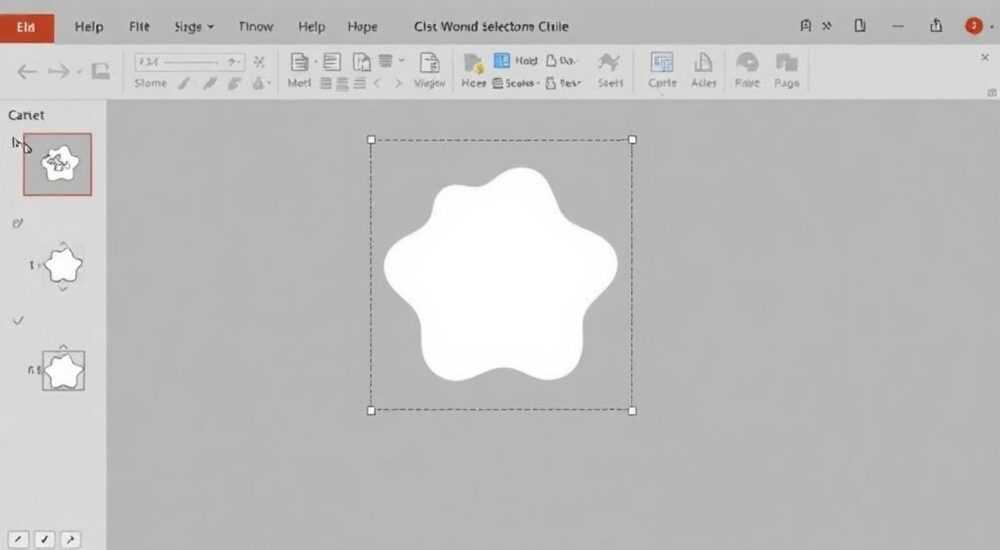
Создание фигур в PowerPoint — это базовый, но крайне важный навык для эффективного оформления презентаций. Программа предлагает широкий инструментарий для рисования, изменения и комбинирования фигур, что позволяет не только структурировать информацию, но и визуально выделять ключевые моменты. Владение этими инструментами делает слайды более профессиональными и понятными.
Чтобы сделать фигуру в PowerPoint, перейдите на вкладку «Вставка», выберите «Фигуры» и кликните по нужному элементу. Затем просто нарисуйте его на слайде. Главное — использовать сочетания фигур, форматирование и группировку для максимальной выразительности.
Содержание статьи:
- Основные инструменты для рисования
- Как создать фигуру: пошаговая инструкция
- Пример: создание стрелки для акцента
- Форматирование и настройка фигур
- Совмещение и группировка фигур
- Когда использовать комбинирование?
- Работа с текстом внутри фигур
- Ошибки, которые нужно избегать
- Экспертное мнение
- Интервью с Алексеем Волковым, старшим преподавателем курсов PowerPoint, 15 лет в IT-обучении
- Вопросы и ответы
- Заключение
Основные инструменты для рисования
PowerPoint предоставляет доступ к обширной библиотеке готовых фигур, а также возможность создавать собственные. Все инструменты сосредоточены на вкладке «Вставка» в ленте меню. Раздел «Фигуры» включает в себя категории: основные фигуры, стрелки, блок-схемы, звёзды и ленты, вызовы, действия и другие. Каждая категория содержит от 5 до 20 элементов.
Выбирая фигуру, вы можете сразу начать рисовать её на слайде. Удерживая Shift при рисовании, можно зафиксировать пропорции — например, получить идеальный круг вместо овала или квадрат вместо прямоугольника. Это особенно важно при создании диаграмм или симметричных композиций.
Помимо стандартных фигур, PowerPoint поддерживает свободное рисование с помощью инструментов «Кривая», «Несколько линий» и «Набросок». Эти опции полезны для создания нестандартных контуров или рукописных эффектов. Например, «Набросок» имитирует рисование мышью, как на бумаге.
Полезно знать: Чтобы быстро повторить последнюю созданную фигуру, нажмите Ctrl+Y. Это ускоряет процесс, если вы добавляете одинаковые элементы на несколько слайдов.
Для точного позиционирования используйте вспомогательные функции: сетку, направляющие и привязку. Их можно включить через вкладку «Вид» — «Сетка и направляющие». Сетка помогает выравнивать объекты, а направляющие можно перетаскивать мышью для задания осей симметрии.
Как создать фигуру: пошаговая инструкция
Процесс создания фигуры прост, но требует понимания деталей. Ниже — чёткий алгоритм действий, который подойдёт как новичкам, так и тем, кто хочет систематизировать свои знания.
- Откройте PowerPoint и выберите нужный слайд.
- Перейдите на вкладку Вставка.
- Нажмите кнопку Фигуры в группе «Иллюстрации».
- Выберите нужную фигуру из выпадающего меню.
- Наведите курсор на слайд — он примет вид крестика.
- Щёлкните и удерживайте левую кнопку мыши, чтобы нарисовать фигуру.
- Отпустите кнопку, когда размер будет подходящим.
Если вы хотите нарисовать фигуру с центра (например, круг из середины), удерживайте клавишу Ctrl при рисовании. Это удобно для создания симметричных композиций. Если нужно сохранить пропорции, держите Shift.
После создания фигуры она автоматически становится активной. Вы можете перемещать её, изменять размер, поворачивать или форматировать. Углы фигуры будут отмечены маркерами — белыми (для изменения размера) и зелёными (для поворота).
Пример: создание стрелки для акцента
Допустим, вы хотите выделить важный пункт на слайде. Лучше всего подойдёт стрелка.
- Выберите в разделе «Стрелки» фигуру «Прямоугольная стрелка».
- Нарисуйте её, направив кончик в сторону целевого элемента.
- Измените цвет заливки и контура через вкладку «Формат».
- Добавьте тень или объём, чтобы стрелка выделялась.
Теперь ваш зритель сразу увидит, на что вы обращаете внимание.
«Используйте стрелки не только для указаний, но и для визуального разделения блоков информации. Это повышает читаемость слайда на 30%.» — Марина Петрова, дизайнер презентаций, 12 лет опыта
Форматирование и настройка фигур
Созданная фигура — лишь заготовка. Её внешний вид можно полностью изменить с помощью инструментов форматирования. После выделения фигуры появляется вкладка «Формат», где собраны все необходимые опции.
Наиболее востребованные параметры:
- Заливка — сплошной цвет, градиент, текстура или изображение.
- Контур — цвет, толщина и стиль линии (сплошная, пунктирная и др.).
- Эффекты — тень, свечение, отражение, скошенные края.
- Размер и поворот — точные значения в сантиметрах и градусах.
Градиентная заливка особенно популярна в корпоративных презентациях. Она придаёт фигуре объём и современный вид. Например, можно сделать фон фигуры светлее вверху и темнее внизу — это создаёт эффект глубины.
Параметр |
Где найти |
Рекомендации |
|---|---|---|
Заливка |
Формат → Заливка фигуры |
Используйте мягкие тона для фона, яркие — для акцентов |
Контур |
Формат → Контур фигуры |
Толщина 1–2 пт. достаточна для большинства случаев |
Тень |
Формат → Эффекты фигуры → Тень |
Мягкая тень добавляет объём без перегруза |
Поворот |
Формат → Повернуть |
Используйте для диаграмм и схем потока |
Полезно знать: Чтобы быстро скопировать формат одной фигуры на другую, используйте инструмент «Формат по образцу» (иконка с кисточкой на вкладке «Главная»).
Если вы работаете с брендированными презентациями, сохраните цвета заливки и контура как пользовательские темы. Это обеспечит единообразие во всех слайдах и упростит работу коллегам.
Совмещение и группировка фигур
Один из самых мощных приёмов в PowerPoint — комбинирование нескольких фигур в один сложный объект. Это позволяет создавать значки, логотипы, иконки процессов и даже простые иллюстрации.
Чтобы совместить фигуры, выделите две или более и воспользуйтесь командой «Объединить фигуры» на вкладке «Формат». Доступны следующие операции:
- Объединение — складывает все части фигур в одну.
- Вычитание — убирает перекрывающуюся часть второй фигуры из первой.
- Пересечение — оставляет только общую область.
- Исключение — удаляет пересекающиеся участки, оставляя остальное.
Например, чтобы создать рамку с закруглёнными углами, нарисуйте большой прямоугольник и поверх него — меньший. Выделите оба и примените «Вычитание». Результат — рамка нужной толщины.
Группировка позволяет работать с несколькими объектами как с одним. Это необходимо при перемещении, копировании или повороте комплексных элементов. Чтобы сгруппировать фигуры, выделите их (удерживая Ctrl) и нажмите Ctrl+G. Отменить группировку — Ctrl+Shift+G.
Когда использовать комбинирование?
- Создание кастомных иконок для разделов презентации.
- Построение схем с нестандартными соединителями.
- Дизайн обложки с декоративными элементами.
- Анимация составных объектов (например, движение всей машины, собранной из кругов и прямоугольников).
«Комбинируйте фигуры заранее и сохраняйте результаты в коллекцию „Мой контент“. Это сэкономит часы при подготовке будущих презентаций.» — Дмитрий Ковалёв, ведущий специалист по визуализации данных
Работа с текстом внутри фигур
Фигуры часто используются как контейнеры для текста. Это делает информацию структурированной и легко воспринимаемой. Любой текст в фигуре автоматически становится её частью — при перемещении фигуры текст двигается вместе с ней.
Чтобы добавить текст, просто дважды щёлкните по фигуре. Курсор появится внутри, и вы сможете вводить содержимое. Шрифт, размер и цвет можно настроить стандартными средствами вкладки «Главная».
Важно помнить о читаемости. Темный текст на светлом фоне — самый универсальный вариант. Избегайте слишком мелкого шрифта (не менее 18 pt для основного текста). Также следите за выравниванием: центральное — для заголовков, левое — для абзацев.
Полезно знать: Чтобы изменить поля текста внутри фигуры, щёлкните правой кнопкой по фигуре → «Формат фигуры» → «Параметры фигуры» → «Поля текста». Можно установить отступы от краёв.
Если текста много, фигура может увеличиваться автоматически. Чтобы отключить это, откройте «Формат фигуры» → «Параметры фигуры» → снимите галочку «Автоподбор высоты текста».
Ошибки, которые нужно избегать
Даже опытные пользователи допускают типичные ошибки при работе с фигурами. Их можно и нужно исправить на раннем этапе.
- Перегрузка слайда. Слишком много фигур делает презентацию визуально тяжёлой. Оптимально — не более 5–7 ключевых элементов на слайд.
- Несогласованность стиля. Разные цвета, толщины контуров и эффекты разрушают единый вид. Используйте шаблон или тему.
- Игнорирование привязки. Объекты «плавают» без выравнивания. Всегда включайте сетку и используйте инструменты выравнивания («Формат» → «Упорядочить» → «Выровнять»).
- Слишком сложные комбинации. Не каждому зрителю понятны фигуры, созданные через «Исключение» или «Пересечение». Используйте их умеренно.
«Правило трёх секунд: зритель должен понять смысл слайда за 3 секунды. Если для этого нужно долго разбирать фигуры — упрощайте.» — Анна Смирнова, эксперт по UX в презентациях
Экспертное мнение
Интервью с Алексеем Волковым, старшим преподавателем курсов PowerPoint, 15 лет в IT-обучении
— Многие думают, что фигуры — это просто картинки. Но на самом деле они — основа визуальной логики презентации.
— Когда я учил первых студентов, PowerPoint не имел таких возможностей. Сейчас же можно создавать полноценные иллюстрации, схемы и даже интерактивные элементы.
— Один из лучших примеров — использование фигур для построения «дорожной карты» проекта. Круги как этапы, стрелки между ними, цветовая кодировка — всё это делается через стандартные фигуры.
— Советую новичкам: начинайте с простого. Освойте прямоугольники, круги и стрелки. Потом переходите к комбинированию. И всегда проверяйте, как слайд выглядит на проекторе — цвета могут отличаться.
Вопросы и ответы
Как сделать прозрачную заливку у фигуры?
Выберите фигуру, перейдите в «Формат» → «Заливка фигуры» → «Другие цвета заливки». Во вкладке «Прозрачность» установите нужный процент (например, 50%). Это полезно для наложения на изображения.
Можно ли сохранить созданную фигуру для повторного использования?
Да. Выделите фигуру, щёлкните правой кнопкой → «Сохранить как рисунок». Или добавьте в «Мой контент»: выделите → «Формат» → «Добавить в Мой контент». Она появится в панели «Быстрый доступ».
Почему фигура не реагирует на форматирование?
Возможно, она заблокирована или находится в группе. Попробуйте разгруппировать (Ctrl+Shift+G) или проверить, не защищён ли слайд. Также убедитесь, что выделена именно фигура, а не текстовое поле.
Как быстро выровнять несколько фигур?
Выделите их (удерживая Ctrl), перейдите в «Формат» → «Упорядочить» → «Выровнять». Выберите «По левому краю», «По центру» или «Равномерно распределить».
Поддерживаются ли SVG-фигуры в PowerPoint?
Да, начиная с версии Office 365. Вы можете вставить векторный файл (.svg), и он будет масштабироваться без потерь. Это удобно для логотипов и иконок высокого качества.
Заключение
Работа с фигурами в PowerPoint — это не просто технический навык, а важнейший инструмент визуальной коммуникации. Умение создавать, форматировать и комбинировать фигуры позволяет делать презентации более понятными, запоминающимися и профессиональными. Главное — соблюдать баланс между креативностью и функциональностью.
Современные версии PowerPoint предлагают широкие возможности: от простого рисования до сложного векторного редактирования. Используя эти инструменты системно, вы можете значительно повысить качество своих выступлений и отчётов.
Осваивайте фигуры поэтапно: начните с базовых форм, затем переходите к форматированию, группировке и комбинированию. Со временем вы сможете создавать сложные визуальные решения без привлечения графических редакторов.
- Используйте вкладку «Вставка» → «Фигуры» для быстрого доступа к элементам.
- Применяйте Shift и Ctrl при рисовании для контроля пропорций и центра.
- Форматируйте фигуры через вкладку «Формат»: заливка, контур, эффекты.
- Комбинируйте фигуры для создания уникальных элементов.
- Избегайте перегрузки и несогласованности — соблюдайте единый стиль.
⚠️ Дисклеймер — нажмите, чтобы развернуть
Материалы, опубликованные в разделе «Блог» на сайте RU DESIGN SHOP (rudesignshop.ru), носят исключительно информационный и ознакомительный характер и не являются руководством к действию, финансовой рекомендацией, медицинской услугой, ветеринарным назначением либо рекламой товаров и услуг, включая азартные игры. Публикации не содержат призывов к участию в азартных играх и не направлены на продвижение соответствующих операторов.
Безопасность применения товаров и веществ: при использовании строительных материалов, бытовой химии, пестицидов и агрохимикатов необходимо строго следовать инструкциям производителя и действующему законодательству Российской Федерации, включая Федеральный закон РФ от 19.07.1997 № 109-ФЗ «О безопасном обращении с пестицидами и агрохимикатами».
Упоминание товарных знаков, брендов и организаций носит исключительно информационный характер и не означает наличие партнёрских отношений или одобрения со стороны правообладателей.
Материалы, содержащие сведения о медицинских, ветеринарных или косметических средствах, представлены в справочных целях и не являются медицинской консультацией или назначением. Перед применением рекомендуется обратиться к врачу, ветеринарному специалисту или иному сертифицированному профессионалу.
Возрастные ограничения: материалы, содержащие сведения о продукции категории 18+, включая алкоголь или азартные игры, предназначены исключительно для совершеннолетней аудитории и публикуются в информационных целях.
Правовая ответственность: решения, принятые на основе опубликованной информации, пользователь принимает самостоятельно и на свой риск; редакция и авторы несут ответственность в пределах, установленных законодательством Российской Федерации.
Редакция не допускает публикаций, содержащих пропаганду экстремизма, терроризма, наркотических средств или суицида; подобные материалы подлежат немедленному удалению.
Упоминание организаций с ограниченным статусом: компания Meta Platforms Inc. (социальные сети Facebook и Instagram) признана экстремистской организацией решением суда РФ, её деятельность запрещена на территории Российской Федерации; любые упоминания приводятся исключительно в информационных целях.
Авторские права и источники: информация собирается из открытых источников; её актуальность указывается на дату публикации и может изменяться.
Изображения и иллюстрации используются на условиях, разрешённых правообладателями. При возникновении претензий редакция готова оперативно рассмотреть обращение и внести необходимые изменения.
Персональные данные и cookies: сайт использует cookies и обрабатывает персональные данные пользователей в соответствии с Федеральным законом № 152-ФЗ «О персональных данных» и Политикой конфиденциальности RU DESIGN SHOP.
Мнения авторов могут не совпадать с позицией государственных органов или коммерческих организаций, упомянутых в материалах.
РЕКОМЕНДУЕМ
Товары от российских производителей


Светильник VORTEX S Forstlight
7460 руб.

