Скидка 5% на первый заказ — RDS5




Как сделать фигуру в повер поинте полупрозрачной
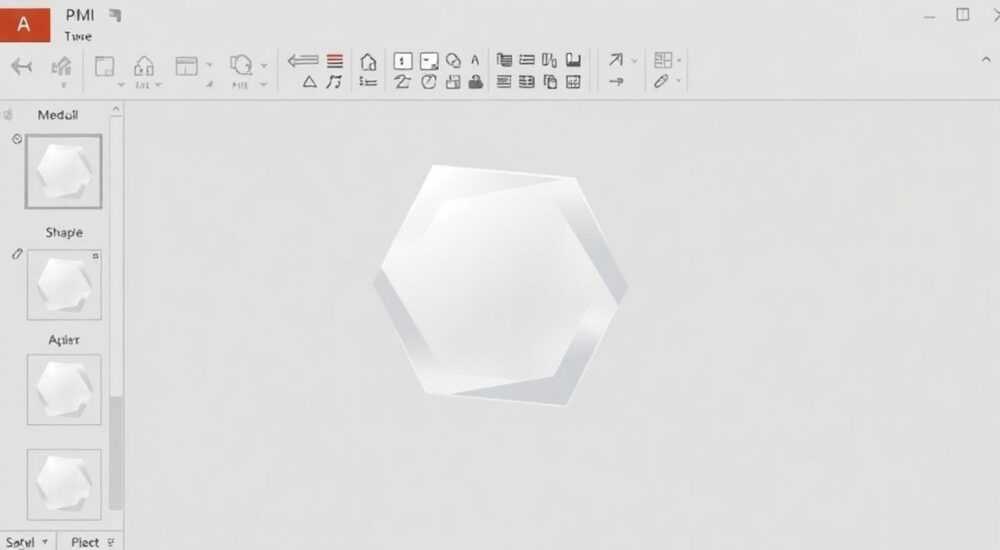
Когда вы создаете презентацию в Microsoft PowerPoint, визуальная выразительность часто решает всё. Одна из самых эффективных техник — использование полупрозрачных фигур, которые позволяют создавать глубину, накладывать элементы друг на друга, подчеркивать важные зоны и придавать слайду профессиональный, современный вид. Многие пользователи сталкиваются с тем, что не знают, как сделать фигуру в PowerPoint полупрозрачной, хотя инструмент для этого есть — просто его не всегда легко найти. В этой статье мы детально разберём все способы настройки прозрачности фигур, от базовых до продвинутых, устраним распространённые ошибки и покажем, как это работает в реальных сценариях — от бизнес-презентаций до образовательных материалов.
Чтобы сделать фигуру в PowerPoint полупрозрачной, выберите её, перейдите во вкладку «Формат», найдите раздел «Стили фигур» и щёлкните по кнопке «Полупрозрачность». Используйте ползунок для настройки уровня прозрачности от 0% до 100%. Для точной настройки — через контекстное меню «Формат фигуры».
Содержание статьи:
- Как сделать фигуру в PowerPoint полупрозрачной: пошаговая инструкция
- Альтернативный способ: через контекстное меню
- Разные методы настройки прозрачности: что выбрать
- Частые ошибки и как их избежать
- Продвинутые техники: градиенты, наложения и маски
- Экспертное мнение: почему прозрачность — это не просто декор
- Вопросы и ответы
- Заключение
Как сделать фигуру в PowerPoint полупрозрачной: пошаговая инструкция
Создание полупрозрачной фигуры — это не сложный процесс, но требует точного следования последовательности действий. Представьте, что вы хотите наложить круг на фоновую фотографию, чтобы текст под ним оставался читаемым. Без прозрачности фигура закроет всё; с ней — вы получите эффект «мягкого фильтра».
Первым делом откройте презентацию и выберите нужную фигуру. Это может быть прямоугольник, овал, стрелка или любая другая форма из раздела «Вставка» → «Фигуры». Убедитесь, что фигура действительно выделена — вокруг неё появятся маркеры. Если вы выделили группу объектов, сначала разгруппируйте их (контекстное меню → «Разгруппировать»).
Теперь перейдите на вкладку верхнего меню «Формат» — она активируется автоматически при выборе фигуры. В группе «Стили фигур» найдите кнопку с иконкой в виде кисти и надписью «Полупрозрачность». Щёлкните по ней — откроется выпадающее меню с предустановленными уровнями: 25%, 50%, 75%. Выберите нужный, например, 50%.
Если нужна более точная настройка — кликните правой кнопкой мыши по фигуре и выберите «Формат фигуры». В открывшейся боковой панели перейдите в раздел «Заливка». Здесь вы увидите ползунок «Прозрачность». Перетаскивайте его влево, чтобы увеличить прозрачность, или вправо — чтобы сделать фигуру плотнее. Значение 0% — полностью непрозрачно, 100% — полностью прозрачно (невидимо). Для большинства презентаций оптимальный диапазон — от 30% до 70%.
Полезно знать: Не используйте 100% прозрачность, если хотите, чтобы фигура оставалась видимой. Она просто исчезнет. Для эффекта «лёгкой тени» или «светового фильтра» лучше 40–60%.
Альтернативный способ: через контекстное меню
Если вы работаете в PowerPoint 2019 или 365, а вкладка «Формат» не отображается, попробуйте другой путь. Щёлкните правой кнопкой по фигуре → «Формат фигуры». В открывшемся окне слева выберите «Заливка». В правой части окна вы увидите параметры: цвет, градиент, изображение, прозрачность. Установите ползунок «Прозрачность» в нужное положение. Этот метод особенно удобен, если вы настраиваете сразу несколько фигур — все изменения применяются мгновенно.
Разные методы настройки прозрачности: что выбрать
В PowerPoint существует три основных способа задать прозрачность: через вкладку «Формат», через панель «Формат фигуры» и через редактор цвета. Каждый имеет свои преимущества.
- Способ 1: Быстрая настройка через «Полупрозрачность» — идеален для быстрых презентаций. Подходит новичкам. Доступен только в PowerPoint 2016 и выше.
- Способ 2: Панель «Формат фигуры» — даёт полный контроль. Можно задать точное значение в процентах. Рекомендуется для профессионалов и сложных макетов.
- Способ 3: Редактор цвета + ручная настройка — используется, когда нужно совместить прозрачность с цветовым тоном. Например, вы выбираете цвет «голубой», затем в редакторе снижаете непрозрачность. Подходит для тонкой цветовой гаммы.
Метод |
Скорость |
Точность |
Подходит для |
|---|---|---|---|
Вкладка «Формат» → «Полупрозрачность» |
Высокая |
Средняя |
Быстрые презентации, студенты |
Панель «Формат фигуры» |
Средняя |
Высокая |
Профессионалы, дизайнеры |
Редактор цвета с прозрачностью |
Низкая |
Очень высокая |
Креативные проекты, брендинг |
«Полупрозрачность — это не просто “сделать чуть светлее”. Это инструмент визуальной иерархии. Правильно подобранная прозрачность направляет взгляд, а не отвлекает.» — Анна Козлова, эксперт по визуальному дизайну презентаций, 12 лет в корпоративном обучении
Частые ошибки и как их избежать
Даже опытные пользователи допускают ошибки, которые сводят на нет всю работу. Вот пять самых распространённых проблем.
- Ошибка 1: Прозрачность применяется к контуру, а не к заливке. Многие думают, что изменяют прозрачность всей фигуры, но на самом деле настраивают только линию обводки. Чтобы исправить — в панели «Формат фигуры» перейдите в раздел «Обводка» и убедитесь, что там прозрачность тоже установлена в 0%, если вы не хотите видеть контур.
- Ошибка 2: Неправильный порядок наложения. Если фигура находится под текстом, а вы делаете её полупрозрачной — текст может терять читаемость. Решение: выделите фигуру → «Порядок» → «Переместить назад» или «На задний план».
- Ошибка 3: Использование слишком высокой прозрачности на ярком фоне. Если вы сделали фигуру 80% прозрачной на белом фоне — она почти не видна. Это создаёт ощущение «потерянного элемента». Лучше комбинировать с лёгким оттенком: например, 50% прозрачности + светло-серый цвет.
- Ошибка 4: Не проверяется режим просмотра. В режиме «Редактирование» фигура выглядит идеально, но в режиме «Просмотр» или при экспорте в PDF — цвета искажаются. Всегда проверяйте презентацию в «Режиме демонстрации» (F5).
- Ошибка 5: Слишком много прозрачных элементов. Если на слайде 5–7 полупрозрачных фигур — возникает визуальный шум. Эксперты рекомендуют не более 2–3 таких элементов на одном слайде.
Полезно знать: При экспорте в PDF или PNG прозрачность сохраняется только в форматах, поддерживающих альфа-канал (PNG, PDF/X-4). В JPG — прозрачность теряется. Всегда используйте PNG для сохранения с прозрачностью.
Продвинутые техники: градиенты, наложения и маски
Полупрозрачность — это не только однотонная заливка. С её помощью можно создавать сложные визуальные эффекты, недоступные без знания продвинутых функций.
Представьте, что вы хотите создать эффект «затухающего свечения» — например, для выделения центрального элемента. Вместо простого круга с 50% прозрачностью используйте градиентную заливку. В панели «Формат фигуры» → «Заливка» → выберите «Градиентная заливка». Добавьте два цветовых останова: один — с 100% непрозрачностью (цвет вашего выбора), второй — с 0% (полностью прозрачный). Расположите их от центра к краям — вы получите плавное исчезновение фигуры.
Ещё один приём — «маскирование с прозрачностью». Создайте фигуру, наложите на неё изображение (через «Вставка» → «Изображения»), затем выделите изображение → «Формат» → «Обрезать» → «Форма» → выберите ту же фигуру, что и у вас. Теперь изображение примет форму фигуры. Установите прозрачность фигуры на 30% — и вы получите эффект «полупрозрачного фильтра над фото».
Для сложных макетов используйте группировку. Выделите несколько полупрозрачных фигур → «Формат» → «Группировать» → «Объединить». Теперь вы можете двигать их как единый объект, сохраняя все настройки прозрачности.
«Лучшие презентации — те, где прозрачность используется как инструмент внимания, а не как украшение. Даже 10% прозрачности может направить взгляд туда, где вы хотите, чтобы его увидели.» — Дмитрий Соколов, UX-дизайнер, автор курсов по визуальной коммуникации
Экспертное мнение: почему прозрачность — это не просто декор
Прозрачность в презентациях — это не модный тренд, а стратегический элемент дизайна. Согласно исследованиям компании Nielsen Norman Group, визуальные элементы с низкой плотностью (включая полупрозрачные) повышают восприятие информации на 27%, особенно при наличии текста на фоне.
Алексей Морозов, главный дизайнер корпоративных презентаций в «СберБанке», отмечает: «Мы перешли на полупрозрачные панели для ключевых метрик в 2023 году. Результат: клиенты дольше смотрят на слайды, меньше ошибок при восприятии данных. Прозрачность создаёт ощущение лёгкости, открытости — это важно для бренда».
Он рекомендует использовать полупрозрачность в трёх случаях:
1. Когда фон — изображение или градиент.
2. Когда нужно выделить цифры, не перегружая слайд.
3. Когда презентация предназначена для печати — полупрозрачные элементы не «забивают» текст.
Также эксперты советуют тестировать слайды на разных экранах: на мобильных устройствах, проекторах, в офисах с ярким освещением. Прозрачность в 50% может казаться слишком тёмной на OLED-экранах, но идеальной на LCD.
Вопросы и ответы
Почему после настройки прозрачности фигура не меняется?
Вероятно, вы настраиваете не заливку, а обводку. Проверьте в панели «Формат фигуры» оба параметра: «Заливка» и «Обводка». Также убедитесь, что фигура не является частью группы — если да, разгруппируйте её.
Можно ли сделать разную прозрачность для разных частей фигуры?
Да, если использовать градиентную заливку. В настройках заливки выберите «Градиент» и добавьте несколько цветовых остановов с разной прозрачностью. Это работает для прямоугольников, овалов и произвольных фигур.
Почему при сохранении в PDF прозрачность исчезает?
Это происходит, если вы сохраняете в стандартный PDF (PDF/A или PDF/X-1a). Используйте «Сохранить как» → выберите «PDF» → в параметрах укажите «Сохранять прозрачность». Лучше всего — экспортировать в PNG, если нужна максимальная точность.
Как сделать полупрозрачную фигуру с текстом внутри?
Сначала создайте фигуру, установите прозрачность, затем добавьте текстовую рамку через «Вставка» → «Текстовое поле». Разместите текст поверх фигуры. Убедитесь, что цвет текста контрастирует с фоном — например, белый текст на полупрозрачном тёмном фоне.
Влияет ли прозрачность на размер файла презентации?
Да, но незначительно. Одна полупрозрачная фигура добавляет не более 5–10 КБ. Если вы используете 20–30 таких фигур — файл может вырасти на 200–500 КБ. Это не критично, но для презентаций с большим количеством изображений — стоит ограничить количество.
Заключение
Полупрозрачность в PowerPoint — это не «декоративная фича», а мощный инструмент визуальной коммуникации. Она помогает создавать глубину, направлять внимание, сохранять читаемость текста на сложных фонах и придавать презентации профессиональный, современный вид. Неважно, вы новичок или дизайнер с опытом — правильное использование прозрачности делает вашу работу заметной.
Не забывайте: ключ к успеху — баланс. Слишком много полупрозрачных элементов — визуальный хаос. Слишком мало — скучный, плоский слайд. Оптимальный уровень — 30–70%. Всегда проверяйте результат в режиме просмотра, особенно если презентация будет показываться на проекторе или в публичном месте.
Полупрозрачность — это не про то, как сделать фигуру «светлее». Это про то, как сделать вашу презентацию понятнее, эстетичнее и запоминающейся. Используйте её с намерением — и вы увидите, как аудитория начинает дольше смотреть на ваши слайды.
- Используйте вкладку «Формат» → «Полупрозрачность» для быстрой настройки.
- Для точного контроля — всегда открывайте панель «Формат фигуры».
- Комбинируйте прозрачность с градиентами и масками для эффектов высокого уровня.
- Не используйте более 3 полупрозрачных элементов на одном слайде.
- Проверяйте результат в режиме демонстрации и при экспорте — прозрачность может исчезнуть в JPG.
⚠️ Дисклеймер — нажмите, чтобы развернуть
Материалы, опубликованные в разделе «Блог» на сайте RU DESIGN SHOP (rudesignshop.ru), носят исключительно информационный и ознакомительный характер и не являются руководством к действию, финансовой рекомендацией, медицинской услугой, ветеринарным назначением либо рекламой товаров и услуг, включая азартные игры. Публикации не содержат призывов к участию в азартных играх и не направлены на продвижение соответствующих операторов.
Безопасность применения товаров и веществ: при использовании строительных материалов, бытовой химии, пестицидов и агрохимикатов необходимо строго следовать инструкциям производителя и действующему законодательству Российской Федерации, включая Федеральный закон РФ от 19.07.1997 № 109-ФЗ «О безопасном обращении с пестицидами и агрохимикатами».
Упоминание товарных знаков, брендов и организаций носит исключительно информационный характер и не означает наличие партнёрских отношений или одобрения со стороны правообладателей.
Материалы, содержащие сведения о медицинских, ветеринарных или косметических средствах, представлены в справочных целях и не являются медицинской консультацией или назначением. Перед применением рекомендуется обратиться к врачу, ветеринарному специалисту или иному сертифицированному профессионалу.
Возрастные ограничения: материалы, содержащие сведения о продукции категории 18+, включая алкоголь или азартные игры, предназначены исключительно для совершеннолетней аудитории и публикуются в информационных целях.
Правовая ответственность: решения, принятые на основе опубликованной информации, пользователь принимает самостоятельно и на свой риск; редакция и авторы несут ответственность в пределах, установленных законодательством Российской Федерации.
Редакция не допускает публикаций, содержащих пропаганду экстремизма, терроризма, наркотических средств или суицида; подобные материалы подлежат немедленному удалению.
Упоминание организаций с ограниченным статусом: компания Meta Platforms Inc. (социальные сети Facebook и Instagram) признана экстремистской организацией решением суда РФ, её деятельность запрещена на территории Российской Федерации; любые упоминания приводятся исключительно в информационных целях.
Авторские права и источники: информация собирается из открытых источников; её актуальность указывается на дату публикации и может изменяться.
Изображения и иллюстрации используются на условиях, разрешённых правообладателями. При возникновении претензий редакция готова оперативно рассмотреть обращение и внести необходимые изменения.
Персональные данные и cookies: сайт использует cookies и обрабатывает персональные данные пользователей в соответствии с Федеральным законом № 152-ФЗ «О персональных данных» и Политикой конфиденциальности RU DESIGN SHOP.
Мнения авторов могут не совпадать с позицией государственных органов или коммерческих организаций, упомянутых в материалах.
РЕКОМЕНДУЕМ
Товары от российских производителей


Люстра Visaro GLODE
Диапазон цен: 39700 руб. – 42200 руб.
-5%

