Скидка 5% на первый заказ — RDS5




Как сделать фирменный стиль в иллюстраторе
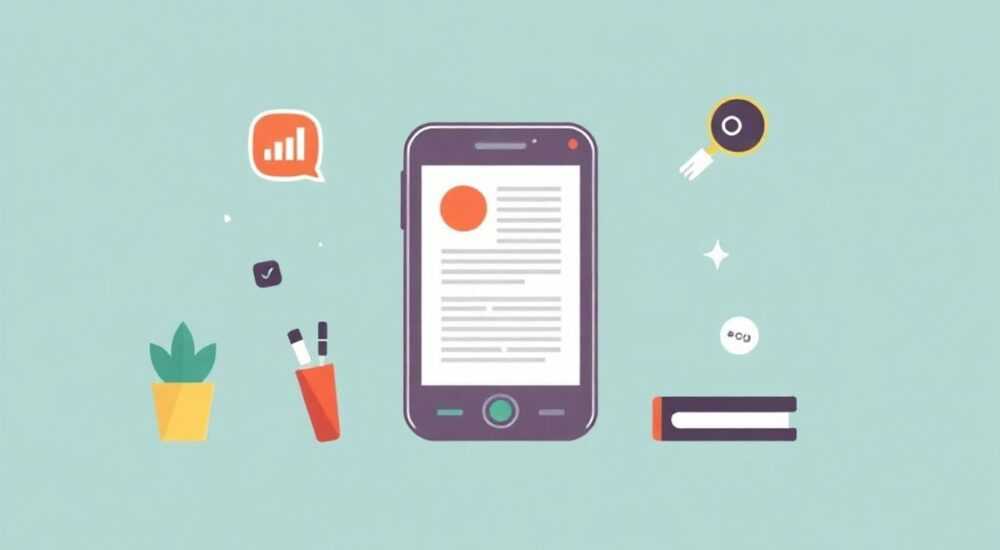
Создание фирменного стиля — это не просто выбор логотипа и пары цветов. Это фундамент, на котором строится доверие к бренду, его узнаваемость и эмоциональная связь с аудиторией. Adobe Illustrator, как один из ключевых инструментов графического дизайна, позволяет с нуля разработать профессиональный визуальный язык компании: от иконок и шрифтов до сложных композиций и паттернов. В этой статье вы узнаете, как системно подойти к созданию фирменного стиля в Illustrator, какие элементы он должен включать, и как избежать типичных ошибок новичков.
Чтобы создать фирменный стиль в Illustrator, начните с анализа целевой аудитории и позиционирования бренда, затем разработайте логотип, цветовую палитру, шрифтовую систему и дополнительные графические элементы. Используйте символы, стили графики и глобальные цвета для унификации и масштабируемости.
Содержание статьи:
- Пошаговая методика создания фирменного стиля
- Подготовка рабочего пространства
- Разработка логотипа: принципы и практика
- Пример: создание логотипа-эмблемы
- Цвет и типографика: основа визуальной идентичности
- Графические элементы и их реализация в Illustrator
- Как создать паттерн в Illustrator
- Создание дизайн-системы в Illustrator
- Экспертное мнение
- Вопросы и ответы
- Заключение
Пошаговая методика создания фирменного стиля
Фирменный стиль (корпоративный стиль) — это система визуальных элементов, которые делают бренд узнаваемым. Он включает логотип, цвета, шрифты, формы, текстуры, манеру фотографий и даже тон общения. Создание такой системы в Illustrator требует не только художественных навыков, но и стратегического подхода.
Первый шаг — исследование. Прежде чем рисовать, важно понять, кто ваш клиент, какова миссия бренда, и какой образ он должен вызывать. Например, логотип для детского сада будет использовать мягкие формы и яркие цвета, а для юридической фирмы — строгость, минимализм и сдержанную палитру. Этот этап не происходит в Illustrator, но без него любая визуальная работа окажется поверхностной.
Когда задача ясна, можно переходить к прототипированию. В Illustrator удобно создавать несколько версий логотипа на одном артборде, используя режим «Несколько артбордов» (File → New → Number of Artboards). Это позволяет быстро сравнивать варианты и выбирать наиболее удачный. Рекомендуется начинать с черно-белых набросков, чтобы сосредоточиться на форме, а не на цвете.
Полезно знать: Перед началом работы создайте отдельный документ или слой для референсов — примеров успешных брендов из той же ниши. Это поможет выдержать стиль и избежать случайного копирования.
Далее следует этап унификации. Все элементы должны быть согласованы между собой. Для этого в Illustrator используются такие функции, как:
- Глобальные цвета — при изменении одного цвета все объекты, использующие его, обновляются автоматически;
- Символы — повторяющиеся элементы (например, иконки или части логотипа) можно превратить в символы, чтобы избежать дублирования;
- Графические стили — позволяют сохранить комбинацию эффектов (тени, обводки, заливки) и применять их к другим объектам.
Подготовка рабочего пространства
Настройка интерфейса играет важную роль в эффективности работы. Убедитесь, что у вас включены необходимые панели: «Цвет», «Образцы», «Типографика», «Слои» и «Прозрачность». Рекомендуется сохранить пользовательское рабочее пространство (Window → Workspace → New Workspace), чтобы быстро переключаться между проектами.
Используйте сетку и направляющие. Включите режим «Выравнивание по сетке» (View → Snap to Grid) и задайте шаг сетки 1–5 px. Это обеспечит точность при построении форм. Направляющие (Guides) помогут выдерживать единые отступы и пропорции между элементами.
Разработка логотипа: принципы и практика
Логотип — центральный элемент фирменного стиля. Он должен быть простым, запоминающимся, масштабируемым и работать в чёрно-белом варианте. Illustrator идеально подходит для его создания благодаря векторной графике, которая не теряет качества при увеличении.
Существует три основных типа логотипов:
- Логотип-эмблема — сочетание текста и графического символа (например, Starbucks);
- Абстрактный логотип — самостоятельный графический элемент (Nike Swoosh);
- Текстовый логотип (wordmark) — название бренда в уникальном шрифте (Coca-Cola).
При разработке логотипа в Illustrator полезно использовать инструменты:
- Pen Tool (P) — для создания сложных контуров;
- Shape Builder Tool (Shift+M) — для объединения и вычитания фигур;
- Pathfinder — для операций с формами (объединение, пересечение, исключение);
- Align — для точного позиционирования элементов.
Пример: создание логотипа-эмблемы
Представьте, что вы создаёте бренд экологичной упаковки. Логотип может включать стилизованное дерево и название «EcoPack». Начните с построения дерева с помощью Pen Tool. Используйте минимальное количество точек — это сделает форму чище. Затем добавьте текст рядом. Выровняйте его по вертикали и горизонтали с помощью панели Align.
Теперь свяжите элементы. Возможно, вы захотите, чтобы верхушка дерева перекрывала первую букву. Используйте Pathfinder → Minus Front, чтобы вырезать часть текста. Сохраните результат как символ — это позволит легко использовать логотип в других документах.
«Всегда проверяйте логотип в уменьшенном виде — например, на экране смартфона. Если при размере 1 см он теряет читаемость, значит, форма слишком сложная.» — Алексей Миронов, арт-директор брендингового агентства «Идентика», 12 лет опыта
Цвет и типографика: основа визуальной идентичности
Цвет влияет на восприятие бренда более чем на 60%. Правильно подобранные оттенки вызывают нужные эмоции: синий — доверие, зелёный — природу и здоровье, красный — энергию. При этом важно соблюдать баланс: основной цвет (60%), акцентный (30%) и дополнительный (10%).
В Illustrator создайте палитру с помощью панели «Образцы». Добавьте цвета, назовите их (например, «Eco-Green», «Dark Gray»), и установите галочку «Глобальный» — так они станут редактируемыми глобально. Это особенно важно при корректировках: изменение оттенка в одном месте отразится на всём документе.
Цвет |
HEX |
CMYK |
Назначение |
|---|---|---|---|
Основной зелёный |
#4CAF50 |
60, 0, 100, 0 |
Логотип, кнопки, заголовки |
Акцентный жёлтый |
#FFEB3B |
0, 8, 95, 0 |
Подсказки, иконки, акценты |
Фоновый серый |
#F5F5F5 |
0, 0, 0, 5 |
Фон сайтов и документов |
Типографика — второй по значимости элемент после цвета. Шрифт должен соответствовать характеру бренда. Для технологичного бренда подойдут геометрические гротески (например, Montserrat), для классического — засечковые шрифты (Playfair Display).
В Illustrator можно использовать как встроенные шрифты, так и подключать внешние (через Adobe Fonts). После выбора шрифта создайте текстовые стили:
- Откройте панель «Типографика» (Window → Type → Character Styles);
- Создайте стили: H1, H2, Body Text, Caption;
- Назначьте им параметры: шрифт, размер, межстрочный интервал, цвет.
Теперь любой текст можно оформить одним кликом. Это обеспечивает консистентность во всех материалах.
Полезно знать: Не используйте больше двух шрифтов в одном стиле. Исключение — когда один шрифт используется для заголовков, другой — для основного текста, и третий — для акцентов (например, цитат).
Графические элементы и их реализация в Illustrator
Помимо логотипа и цветов, фирменный стиль включает дополнительные графические элементы: иконки, орнаменты, текстуры, иллюстрации, паттерны. Они усиливают визуальную ритмику и делают материалы более живыми.
Один из мощных инструментов Illustrator — Pattern Maker. С его помощью можно создавать бесшовные узоры. Например, для бренда органических продуктов подойдёт паттерн из листьев и капель воды.
Как создать паттерн в Illustrator
- Нарисуйте базовый элемент (например, стилизованный лист) на отдельном артборде;
- Выделите его и выберите Object → Pattern → Make;
- Настройте параметры: Tile Type (например, Grid), Spacing, Size;
- Нажмите «Done» — паттерн автоматически добавится в панель «Образцы».
Теперь этот паттерн можно применять к любым фигурам: прямоугольникам, кругам, обёрткам баннеров. При этом он остаётся векторным и масштабируемым.
Ещё один важный элемент — иконки. Создавайте их в едином стиле: одинаковая толщина линий, радиус скругления, способ заливки. Храните все иконки на отдельном артборде или в библиотеке символов. Это упростит их использование в будущем.
«Используйте режим Outline (Ctrl+Y), чтобы проверить, насколько чисто выглядят ваши иконки. Если при просмотре в каркасе видны лишние точки или неровные линии — поработайте над оптимизацией контуров.» — Екатерина Волкова, UX/UI-дизайнер, специалист по системам дизайна
Создание дизайн-системы в Illustrator
Хотя Figma и Sketch сегодня популярнее для дизайн-систем, Illustrator всё ещё активно используется, особенно в печатной и упаковочной индустрии. Чтобы организовать документ:
- Создайте отдельные слои: «Логотип», «Цвета», «Шрифты», «Иконки», «Паттерны», «Макеты»;
- На последнем артборде разместите примеры применения: визитка, бланк, упаковка, соцсети;
- Добавьте аннотации — текстовые пояснения, где и как использовать каждый элемент.
Такой файл станет полноценным брендбуком в цифровом формате.
Экспертное мнение
«Illustrator — не просто инструмент для рисования. Это среда для системного мышления. Когда вы создаёте фирменный стиль, вы проектируете правила. Каждый элемент должен быть логичным продолжением предыдущего. Глобальные цвета, символы, стили — это не просто удобство, а архитектура бренда.» — Дмитрий Петров, руководитель курса «Брендинг в Illustrator» в Школе дизайна ARTLINE, 15 лет в индустрии
Он также отмечает, что многие дизайнеры недооценивают важность тестирования. «Покажите логотип людям, которые не участвовали в проекте. Попросите описать ассоциации. Если реакция не совпадает с позиционированием — пересматривайте концепцию.»
Вопросы и ответы
Можно ли создать фирменный стиль только в Illustrator, без других программ?
Да, можно. Illustrator подходит для разработки логотипа, цветовой палитры, шрифтов, иконок и паттернов. Однако для презентации брендбука или создания цифровых макетов (сайтов, приложений) лучше использовать дополнительные инструменты, такие как InDesign или Figma.
Как экспортировать элементы стиля для использования в других программах?
Используйте команду File → Export → Export As. Для логотипа выберите форматы SVG (вектор), PNG (с прозрачностью, 300 dpi) и PDF (для печати). Цвета можно экспортировать как ASE-файл (Swatch Library), который импортируется в Photoshop, InDesign и другие программы Adobe.
Что делать, если клиент хочет изменить цвета через год?
Именно поэтому важно использовать глобальные цвета. При изменении оттенка в панели «Образцы» все объекты, использующие этот цвет, обновятся автоматически. Также рекомендуется сохранять резервные копии документа перед крупными правками.
Нужно ли создавать отдельные версии логотипа?
Да. Минимум три: цветная, монохромная и обратная (для тёмных фонов). Также могут понадобиться упрощённые версии (иконка, аббревиатура) для маленьких размеров.
Заключение
Создание фирменного стиля в Illustrator — это процесс, сочетающий креативность и дисциплину. Успешный результат достигается не столько мастерством рисования, сколько умением систематизировать визуальные решения. От выбора формы логотипа до настройки глобальных цветов — каждый шаг влияет на конечное восприятие бренда.
Главное — помнить, что фирменный стиль живёт не в одном файле, а в каждом контакте с клиентом: на сайте, упаковке, визитке, рекламе. Illustrator даёт вам инструменты, чтобы этот стиль был единым, гибким и профессиональным.
- Начинайте с исследования и позиционирования, а не с рисования.
- Используйте векторные возможности Illustrator для масштабируемости и точности.
- Применяйте глобальные цвета, символы и графические стили для консистентности.
- Создавайте не просто логотип, а полноценную систему: цвета, шрифты, паттерны, иконки.
- Тестируйте стиль в разных условиях — на светлом и тёмном фоне, в мелком размере.
⚠️ Дисклеймер — нажмите, чтобы развернуть
Материалы, опубликованные в разделе «Блог» на сайте RU DESIGN SHOP (rudesignshop.ru), носят исключительно информационный и ознакомительный характер и не являются руководством к действию, финансовой рекомендацией, медицинской услугой, ветеринарным назначением либо рекламой товаров и услуг, включая азартные игры. Публикации не содержат призывов к участию в азартных играх и не направлены на продвижение соответствующих операторов.
Безопасность применения товаров и веществ: при использовании строительных материалов, бытовой химии, пестицидов и агрохимикатов необходимо строго следовать инструкциям производителя и действующему законодательству Российской Федерации, включая Федеральный закон РФ от 19.07.1997 № 109-ФЗ «О безопасном обращении с пестицидами и агрохимикатами».
Упоминание товарных знаков, брендов и организаций носит исключительно информационный характер и не означает наличие партнёрских отношений или одобрения со стороны правообладателей.
Материалы, содержащие сведения о медицинских, ветеринарных или косметических средствах, представлены в справочных целях и не являются медицинской консультацией или назначением. Перед применением рекомендуется обратиться к врачу, ветеринарному специалисту или иному сертифицированному профессионалу.
Возрастные ограничения: материалы, содержащие сведения о продукции категории 18+, включая алкоголь или азартные игры, предназначены исключительно для совершеннолетней аудитории и публикуются в информационных целях.
Правовая ответственность: решения, принятые на основе опубликованной информации, пользователь принимает самостоятельно и на свой риск; редакция и авторы несут ответственность в пределах, установленных законодательством Российской Федерации.
Редакция не допускает публикаций, содержащих пропаганду экстремизма, терроризма, наркотических средств или суицида; подобные материалы подлежат немедленному удалению.
Упоминание организаций с ограниченным статусом: компания Meta Platforms Inc. (социальные сети Facebook и Instagram) признана экстремистской организацией решением суда РФ, её деятельность запрещена на территории Российской Федерации; любые упоминания приводятся исключительно в информационных целях.
Авторские права и источники: информация собирается из открытых источников; её актуальность указывается на дату публикации и может изменяться.
Изображения и иллюстрации используются на условиях, разрешённых правообладателями. При возникновении претензий редакция готова оперативно рассмотреть обращение и внести необходимые изменения.
Персональные данные и cookies: сайт использует cookies и обрабатывает персональные данные пользователей в соответствии с Федеральным законом № 152-ФЗ «О персональных данных» и Политикой конфиденциальности RU DESIGN SHOP.
Мнения авторов могут не совпадать с позицией государственных органов или коммерческих организаций, упомянутых в материалах.
Читайте также

РЕКОМЕНДУЕМ
Товары от российских производителей

Светильник CRYSTAL Forstlight
Диапазон цен: 27200 руб. – 134310 руб.