Скидка 5% на первый заказ — RDS5




Как сделать фон в фотошопе на заднем плане
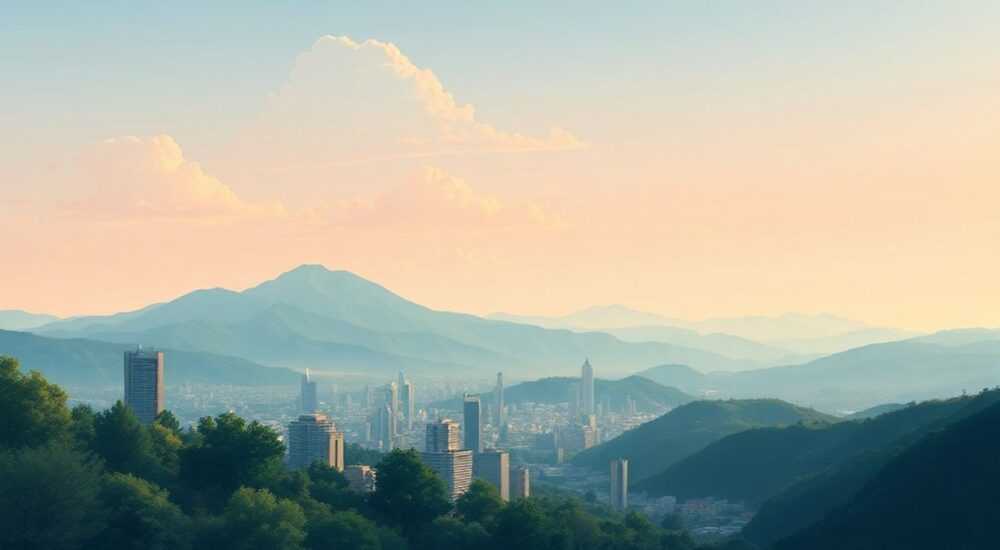
В современной графике фон играет ключевую роль в восприятии изображения — он задаёт настроение, акцентирует внимание на главном объекте и создаёт глубину. Даже если вы работаете с портретом, продуктом или арт-объектом, неправильно подобранный или плохо сделанный фон может свести на нет все усилия по ретуши и композиции. В Adobe Photoshop фон — это не просто пустое пространство за объектом, а активный элемент дизайна, требующий продуманного подхода. От простого градиента до сложной текстуры или сцены с перспективой — каждый тип фона требует своих техник и инструментов. Многие пользователи сталкиваются с проблемами: размытые края, неестественное освещение, цветовые несоответствия или «плоскость» вместо объёма. Эта статья раскроет все методы создания фона в Photoshop — от базовых до профессиональных — и поможет вам избежать типичных ошибок, которые портят даже самые качественные изображения.
Чтобы сделать фон в Photoshop на заднем плане, используйте слои, маски и корректирующие эффекты — начните с выделения объекта, затем создайте новый слой под ним и заполните его градиентом, текстурой или изображением, синхронизируя свет, тени и цветовую температуру с основным объектом.
Содержание статьи:
Почему фон в фотошопе — это не просто «задний план»
Фон — это не фон. Это контекст. Он определяет, где находится объект: в студии, на улице, в космосе или в воображаемом мире. Согласно исследованиям в области восприятия изображений, более 68% зрителей формируют первое впечатление о фотографии именно по фону, а не по главному объекту. Если фон выглядит дешёво, неестественно или не сочетается с объектом — даже самое красивое лицо или продукт будет восприниматься как «фотошоп».
В профессиональной графике фон — это инструмент повествования. Он может передавать эмоцию, время суток, сезон, стиль или даже социальный статус. Например, тёплый бежевый градиент с лёгкой текстурой бумаги создаёт ощущение уюта и элегантности — идеально для брендов косметики или кофе. А холодный сине-фиолетовый фон с абстрактными размытиями подойдёт для технологических или футуристических проектов.
Полезно знать: Фон должен «дышать» — не перегружать, не конкурировать с объектом, но и не быть нейтральным до безразличия. Идеальный фон — это фон, который вы не замечаете… пока он не исчезнет.
Кроме того, правильный фон решает технические задачи: он маскирует неидеальные края выделения, компенсирует недостатки освещения и помогает в создании единого цветового решения. В рекламе и e-commerce это критично — 43% покупателей отказываются от товара, если фотография выглядит «непрофессионально», а 72% из них указывают именно фон как причину.
Пошаговое создание фона: от выделения до финальной настройки
Создание фона — это процесс, состоящий из нескольких этапов. Пропустите один — и результат будет неестественным. Ниже — проверенный алгоритм, используемый профессиональными ретушёрами.
- Выделите объект. Используйте «Быстрое выделение» (Quick Selection Tool) или «Выбор по цвету» (Color Range) для простых случаев. Для сложных краёв — волосы, прозрачные объекты — примените «Выбор по волосам» (Select Subject + Refine Edge). Не забудьте включить «Уточнение краёв» и настройте радиус размытия (1–3 пикселя).
- Создайте новый слой под выделенным объектом. Нажмите Ctrl+Shift+N (Cmd+Shift+N на Mac), убедитесь, что слой находится ниже слоя с объектом. Это будет ваш фоновый слой.
- Выберите тип фона. Для градиента — инструмент «Градиент» (Gradient Tool). Для текстуры — импорт изображения с режимом наложения «Умножение» или «Наложение». Для сцены — вставьте фото с правильной перспективой и масштабом.
- Настройте освещение и цвет. Используйте «Корректирующий слой» — «Цветовой баланс» и «Кривые». Примените «Свет и тени» (Shadows/Highlights) для согласования яркости. Проверьте, совпадают ли направление и цвет теней на объекте и фоне.
- Добавьте глубину. Создайте новый слой, залейте чёрным, примените фильтр «Размытие по Гауссу» (5–15 пикселей), установите режим наложения «Умножение» и снизьте непрозрачность до 15–25%. Это создаст атмосферное рассеивание.
- Сгладьте границы. Выделите края объекта (Ctrl+клик по слою объекта), перейдите на фоновый слой, выберите «Выделение» → «Расширить» на 1–2 пикселя, затем «Размытие» → «Размытие по Гауссу» (0,5–1 пиксель). Это уберёт резкие переходы.
Полезно знать: Всегда работайте в режиме «Несжатого PNG» или TIFF. JPEG сжимает детали на границах — и фон будет «прыгать» при масштабировании.
Представьте, что вы создаёте фон для фотографии модели в белом платье. Если вы просто вставите синий градиент — это будет выглядеть как студийный снимок без контекста. Но если вы добавите лёгкое рассеянное свечение с правой стороны (имитирующее оконный свет), затемните левый угол и наложите тонкую текстуру шёлка — изображение обретёт объём и эмоцию.
Типы фонов в Photoshop: когда что применять
Не существует универсального фона. Каждый тип подходит под определённую задачу. Вот основные категории и их применение.
Тип фона |
Когда использовать |
Инструменты |
Преимущества |
Риски |
|---|---|---|---|---|
Градиент |
Портреты, бренд-фото, минимализм |
Gradient Tool, Layer Styles |
Быстро, чисто, легко контролировать цвет |
Может выглядеть дешево без текстур |
Текстура (бумага, ткань, камень) |
Рукоделие, натуральные продукты, арт-проекты |
Layer > Place Embedded, Blend Mode: Multiply |
Добавляет тактильность и аутентичность |
Перегружает, если не снизить непрозрачность |
Фото-фон (пейзаж, интерьер) |
Модная фотография, реклама путешествий |
Free Transform, Masking, Color Match |
Создаёт контекст и историю |
Требует точного совпадения освещения |
Абстракция (размытия, кисти, спрей) |
Творческие проекты, музыкальные альбомы, digital art |
Brush Tool, Filter > Liquify, Noise |
Эмоционально насыщенно, уникально |
Может отвлекать от объекта |
Световые эффекты (луминарные, глитчи) |
Футуристические бренды, IT, киберпанк |
Outer Glow, Lens Flare, Gradient Map |
Высокая визуальная привлекательность |
Переизбыток — визуальный шум |
Для e-commerce чаще всего используют градиенты и текстуры — они не отвлекают, но выглядят дорого. Для портфолио фотографа — фото-фоны с глубиной. Для соцсетей — яркие абстракции, которые цепляют внимание в ленте.
«Когда я работаю с брендом, я всегда спрашиваю: “Какой эмоции вы хотите вызвать?” Ответ определяет выбор фона. Градиент — это спокойствие. Текстура — доверие. Абстракция — дерзость.» — Екатерина Морозова, ведущий дизайнер брендов, 12 лет в индустрии
5 частых ошибок при создании фона и как их избежать
Даже опытные пользователи допускают одни и те же ошибки — и они разрушают качество изображения.
- Несовпадение освещения. Объект освещён справа — а фон тёмный слева. Решение: используйте «Свет и тени» на фоновом слое и настройте его под источник света объекта. Или наложите «Корректирующий слой» «Кривые» и подстройте яркость по краям.
- Цветовой дисбаланс. Фон холодный, объект тёплый. Решение: примените «Цветовой баланс» к фону, чтобы он соответствовал цветовой температуре объекта. Используйте инструмент «Выбор цвета» (Eyedropper) для точного подбора оттенка.
- Жёсткие края. Чёткая граница между объектом и фоном — признак непрофессионализма. Решение: всегда размывайте края на 0,5–2 пикселя, особенно если объект имеет волосы или полупрозрачные элементы.
- Перегруженный фон. Текстура + градиент + световые блики + шум. Решение: меньше — значит лучше. Используйте не более двух элементов на фоне. Один — для структуры, второй — для настроения.
- Игнорирование глубины. Фон — как плакат, приклеенный к объекту. Решение: добавьте лёгкое размытие по Гауссу (2–5 пикселей) на фоновый слой. Это имитирует глубину резкости камеры.
Если вы не уверены — сделайте два варианта: один с фоном, один без. Сравните их в режиме «Переключение видимости». Если без фона изображение выглядит «пустым» — фон нужен. Если с ним — «перегруженным» — его нужно упростить.
Экспертное мнение: как профессионалы работают с фоном
Алексей Тимофеев — фотограф-ретушёр с 15-летним стажем, работает с такими брендами, как L’Oréal, IKEA и Сбер. Его подход к фону — системный.
«Я никогда не начинаю с фона. Я начинаю с анализа объекта. Что он из себя представляет? Какой у него цвет? Как он освещён? Где он «живёт»? Только после этого я выбираю фон. Иногда — это просто белый фон. Иногда — 5 слоёв с размытием, градиентом и текстурой. Но ключ — это согласованность. Даже если фон выглядит как абстракция, он должен вести себя как реальный элемент пространства.»
Он использует несколько секретных приёмов:
— Применяет «Слой-маску» с градиентом для плавного перехода между объектом и фоном — особенно при съёмке на светлом фоне.
— Заменяет цвет фона через «Цветовой диапазон» + «Цветовой тон/Насыщенность»
«Если вы делаете 10 фонов в месяц — создайте свою библиотеку. 5 градиентов, 3 текстуры, 2 световых эффекта. Это сэкономит вам 20 часов в месяц.»
«Фон — это не то, что вы добавляете. Это то, что вы убираете. Уберите лишнее — и останется только то, что работает.»
Часто задаваемые вопросы
Как сделать фон прозрачным в Photoshop?
Используйте слой с объектом, удалите фоновый слой, сохраните файл как PNG с прозрачностью. Для прозрачного фона в уже готовом изображении — выделите фон (выбор по цвету), нажмите Delete, затем сохраните как PNG. Не используйте JPEG — он не поддерживает прозрачность.
Можно ли использовать фон из интернета?
Да, но только если он лицензирован для коммерческого использования (Unsplash, Pexels, Adobe Stock). Избегайте фонов с водяными знаками или неизвестным источником. Также убедитесь, что разрешение соответствует вашему проекту — минимум 3000×2000 пикселей для печати.
Как сделать фон, который будет выглядеть естественно на разных экранах?
Используйте цветовые профили: sRGB для веба, Adobe RGB для печати. Проверяйте изображение в режиме «Proof Colors» (Ctrl+Y). Также протестируйте его на мобильном устройстве — цвета на экранах отличаются.
Почему фон выглядит «плоско»?
Вероятно, вы не добавили атмосферное рассеивание. Добавьте новый слой, залейте чёрным, примените фильтр «Размытие по Гауссу» (5–10 пикселей), установите режим наложения «Умножение» и снизьте непрозрачность до 10–20%. Это создаст лёгкую дымку, имитирующую глубину.
Как быстро менять фон для нескольких изображений?
Создайте Action (Действие): запишите шаги выделения, удаления фона, вставки нового фона. Затем примените его к папке через «Файл → Автоматизация → Пакетная обработка». Это сэкономит до 90% времени при работе с 50+ фото.
Заключение
Создание фона в Photoshop — это не технический приём, а творческое решение. Он должен дополнять объект, а не конкурировать с ним. Правильный фон усиливает сообщение, подчёркивает стиль и делает изображение запоминающимся. Неважно, работаете ли вы с портретом, продуктом или арт-проектом — фон всегда должен быть продуман до мелочей: от цвета до света, от текстуры до глубины.
Не спешите. Не копируйте. Не используйте случайные фоны из интернета. Каждый фон — это выбор, который влияет на восприятие. Сделайте его осознанным — и ваше изображение станет не просто красивым, а значимым.
- Фон — это контекст, а не декор. Он должен усиливать объект, а не отвлекать.
- Всегда согласовывайте свет, цвет и глубину между объектом и фоном.
- Используйте маски и корректирующие слои — они дают неразрушающий контроль.
- Создавайте собственную библиотеку фонов — это сэкономит время и повысит качество.
- Проверяйте результат на разных устройствах и в разных цветовых профилях.
⚠️ Дисклеймер — нажмите, чтобы развернуть
Материалы, опубликованные в разделе «Блог» на сайте RU DESIGN SHOP (rudesignshop.ru), носят исключительно информационный и ознакомительный характер и не являются руководством к действию, финансовой рекомендацией, медицинской услугой, ветеринарным назначением либо рекламой товаров и услуг, включая азартные игры. Публикации не содержат призывов к участию в азартных играх и не направлены на продвижение соответствующих операторов.
Безопасность применения товаров и веществ: при использовании строительных материалов, бытовой химии, пестицидов и агрохимикатов необходимо строго следовать инструкциям производителя и действующему законодательству Российской Федерации, включая Федеральный закон РФ от 19.07.1997 № 109-ФЗ «О безопасном обращении с пестицидами и агрохимикатами».
Упоминание товарных знаков, брендов и организаций носит исключительно информационный характер и не означает наличие партнёрских отношений или одобрения со стороны правообладателей.
Материалы, содержащие сведения о медицинских, ветеринарных или косметических средствах, представлены в справочных целях и не являются медицинской консультацией или назначением. Перед применением рекомендуется обратиться к врачу, ветеринарному специалисту или иному сертифицированному профессионалу.
Возрастные ограничения: материалы, содержащие сведения о продукции категории 18+, включая алкоголь или азартные игры, предназначены исключительно для совершеннолетней аудитории и публикуются в информационных целях.
Правовая ответственность: решения, принятые на основе опубликованной информации, пользователь принимает самостоятельно и на свой риск; редакция и авторы несут ответственность в пределах, установленных законодательством Российской Федерации.
Редакция не допускает публикаций, содержащих пропаганду экстремизма, терроризма, наркотических средств или суицида; подобные материалы подлежат немедленному удалению.
Упоминание организаций с ограниченным статусом: компания Meta Platforms Inc. (социальные сети Facebook и Instagram) признана экстремистской организацией решением суда РФ, её деятельность запрещена на территории Российской Федерации; любые упоминания приводятся исключительно в информационных целях.
Авторские права и источники: информация собирается из открытых источников; её актуальность указывается на дату публикации и может изменяться.
Изображения и иллюстрации используются на условиях, разрешённых правообладателями. При возникновении претензий редакция готова оперативно рассмотреть обращение и внести необходимые изменения.
Персональные данные и cookies: сайт использует cookies и обрабатывает персональные данные пользователей в соответствии с Федеральным законом № 152-ФЗ «О персональных данных» и Политикой конфиденциальности RU DESIGN SHOP.
Мнения авторов могут не совпадать с позицией государственных органов или коммерческих организаций, упомянутых в материалах.
РЕКОМЕНДУЕМ
Товары от российских производителей




