Скидка 5% на первый заказ — RDS5




Как сделать формулу в повер поинт
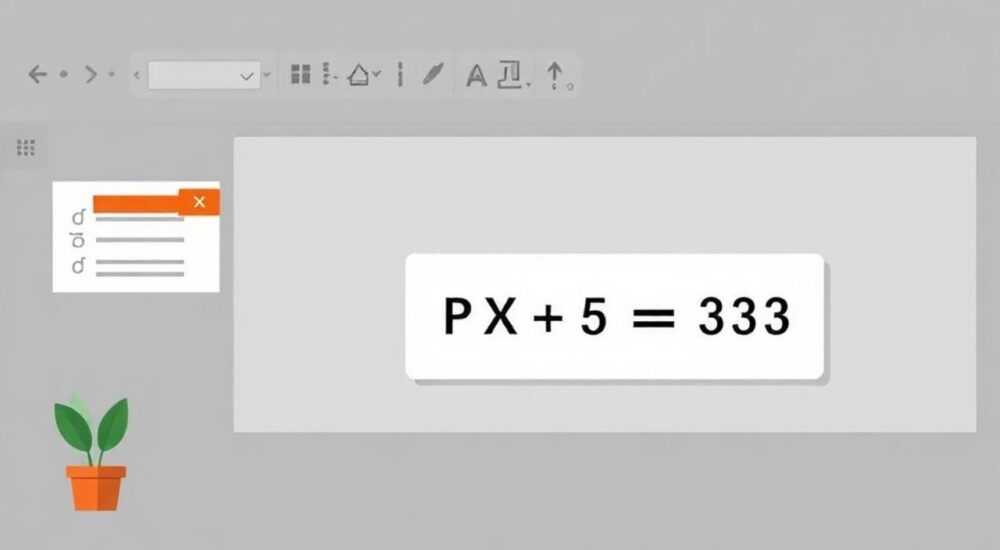
Создание математических формул в PowerPoint может стать настоящей головной болью для многих пользователей. Особенно это касается тех, кто готовит презентации для научных конференций или учебных занятий. Представьте ситуацию: вы стоите перед аудиторией, а на экране вместо красивой формулы – непонятный набор символов. Чтобы избежать таких неловких моментов, важно освоить правильные методы работы с формулами. В этой статье мы подробно разберем все способы создания математических выражений в PowerPoint, от базовых до профессиональных.
Основные инструменты для создания формул
PowerPoint предлагает несколько встроенных инструментов для работы с математическими выражениями. Самый простой способ – использовать встроенный редактор формул. Для этого достаточно перейти на вкладку «Вставка» и выбрать «Уравнение». Здесь доступны как готовые шаблоны, так и возможность создавать собственные формулы с нуля.
- Вставка → Уравнение → Вставить новое уравнение
- Выбор из готовых математических конструкций
- Ручной ввод символов и операторов
При использовании встроенного редактора важно помнить о горячих клавишах. Например, комбинация Alt+= позволяет быстро переключаться в режим редактирования формул. Также полезно знать, что можно легко изменять размер формулы через меню «Формат».
Пошаговое руководство по созданию сложных формул
Давайте рассмотрим конкретный пример создания квадратного уравнения:
- Перейдите на вкладку «Вставка» и выберите «Уравнение»
- Используйте панель инструментов для добавления дроби
- В числителе введите коэффициенты a, b и c
- Добавьте знак корня через соответствующий символ
- Заполните знаменатель значением 2a
Элемент формулы |
Комбинация клавиш |
Где найти |
|---|---|---|
Дробь |
frac |
Панель инструментов |
Корень |
sqrt |
Меню символов |
Степень |
^ |
Автоматическое преобразование |
Альтернативные методы создания формул
Если встроенные инструменты кажутся недостаточно мощными, существуют альтернативные способы. Например, можно использовать LaTeX-подобный синтаксис прямо в PowerPoint. Просто введите код формулы, заключив его в специальные символы $…$.
- Microsoft Equation Editor (устаревшая версия)
- MathType – профессиональный редактор формул
- Вставка формул из Word
Особенно эффективен MathType, который предоставляет расширенные возможности форматирования и поддерживает множество математических символов. При этом сохраняется полная совместимость с PowerPoint.
Типичные ошибки и их решение
Часто пользователи сталкиваются с проблемой некорректного отображения формул при экспорте презентации. Вот основные причины и способы их устранения:
- Проблема: Формула исчезает при открытии на другом компьютере
Решение: Преобразовать формулу в изображение - Проблема: Искажение символов
Решение: Установить одинаковые шрифты на всех устройствах - Проблема: Нечеткое отображение
Решение: Использовать векторные форматы
Экспертное мнение
Александр Петров, сертифицированный тренер Microsoft Office с 15-летним опытом преподавания, делится своим опытом:
«Я часто наблюдаю, как даже опытные пользователи испытывают трудности с формулами в PowerPoint. На моих тренингах особое внимание уделяю сочетанию клавиш и автоматическим преобразованиям. Например, когда нужно быстро создать систему уравнений, проще всего использовать таблицу без границ и встроенный редактор.»
В своей практике Александр применяет комбинированный подход: «Для простых формул использую встроенные инструменты, а для сложных – MathType. Это помогает экономить до 30% времени при подготовке презентаций.»
Ответы на частые вопросы
- Как сделать формулу крупнее?
Выделите формулу, перейдите в меню «Формат» и измените размер шрифта. Альтернативный способ – использовать маркеры изменения размера вокруг формулы.
- Можно ли скопировать формулу из Word?
Да, это возможно. Скопируйте формулу в Word, затем вставьте в PowerPoint. Форматирование сохранится автоматически.
- Что делать, если не отображаются некоторые символы?
Проверьте установленные шрифты на компьютере. Рекомендуется использовать стандартные шрифты Office, такие как Cambria Math.
Новые возможности в современных версиях PowerPoint
В последних версиях PowerPoint появились интересные нововведения:
- Поддержка рукописного ввода формул
- Автоматическое распознавание математических выражений
- Интеграция с облачными сервисами
Особенно стоит отметить функцию Ink to Math, которая позволяет писать формулы от руки на сенсорном устройстве, а программа автоматически преобразует их в печатный вид. Это особенно полезно для преподавателей и студентов.
Практические советы по оформлению формул
Для достижения профессионального результата следуйте этим рекомендациям:
- Используйте контрастные цвета для выделения важных элементов
- Оставляйте достаточно свободного пространства вокруг формулы
- Согласовывайте размер шрифта с остальным текстом слайда
Элемент презентации |
Рекомендуемый размер |
Цветовая гамма |
|---|---|---|
Основной текст |
24-28 pt |
Темно-синий/черный |
Формула |
20-24 pt |
Черный/темно-серый |
Акценты |
28-32 pt |
Красный/зеленый |
Интеграция с другими программами
PowerPoint отлично работает с другими приложениями Microsoft Office. Например, можно импортировать формулы из Excel или Word, сохраняя все форматирование. Особенно удобна связь с OneNote, где есть отличные инструменты для рукописного ввода математических выражений.
- Excel → PowerPoint: идеально для графиков с формулами
- Word → PowerPoint: сохранение сложного форматирования
- OneNote → PowerPoint: рукописный ввод и преобразование
Профессиональные техники форматирования
Для создания действительно качественных презентаций с формулами применяйте следующие техники:
- Используйте прозрачные фоны для формул
- Применяйте тени и объемные эффекты с осторожностью
- Группируйте связанные элементы для удобства редактирования
Особенно важно правильно организовать пространство. Не следует перегружать слайд большим количеством формул – лучше разделить информацию на несколько слайдов.
В заключение стоит отметить, что освоение работы с формулами в PowerPoint – это процесс, требующий практики. Однако, потратив некоторое время на изучение инструментов и техник, вы сможете создавать профессиональные презентации, которые будут четко и понятно донести вашу мысль до аудитории.
RU DESIGN SHOP — это интернет магазин товаров для дома и ремонта от российских производителей, rudesignshop.ru предлагает большой выбор по доступной цене и является надежным партнером при покупке с быстрой доставкой по всем городам России. RU DESIGN SHOP помогает подобрать товар по вашему проекту, а также есть система лояльности, акции и скидки. RU DESIGN SHOP реализует товары произведенные в России. RU DESIGN SHOP приглашает к сотрудничеству дизайнеров интерьера, архитекторов, строителей и мастеров.
⚠️ Дисклеймер — нажмите, чтобы развернуть
Материалы, опубликованные в разделе «Блог» на сайте RU DESIGN SHOP (rudesignshop.ru), носят исключительно информационный и ознакомительный характер и не являются руководством к действию, финансовой рекомендацией, медицинской услугой, ветеринарным назначением либо рекламой товаров и услуг, включая азартные игры. Публикации не содержат призывов к участию в азартных играх и не направлены на продвижение соответствующих операторов.
Безопасность применения товаров и веществ: при использовании строительных материалов, бытовой химии, пестицидов и агрохимикатов необходимо строго следовать инструкциям производителя и действующему законодательству Российской Федерации, включая Федеральный закон РФ от 19.07.1997 № 109-ФЗ «О безопасном обращении с пестицидами и агрохимикатами».
Упоминание товарных знаков, брендов и организаций носит исключительно информационный характер и не означает наличие партнёрских отношений или одобрения со стороны правообладателей.
Материалы, содержащие сведения о медицинских, ветеринарных или косметических средствах, представлены в справочных целях и не являются медицинской консультацией или назначением. Перед применением рекомендуется обратиться к врачу, ветеринарному специалисту или иному сертифицированному профессионалу.
Возрастные ограничения: материалы, содержащие сведения о продукции категории 18+, включая алкоголь или азартные игры, предназначены исключительно для совершеннолетней аудитории и публикуются в информационных целях.
Правовая ответственность: решения, принятые на основе опубликованной информации, пользователь принимает самостоятельно и на свой риск; редакция и авторы несут ответственность в пределах, установленных законодательством Российской Федерации.
Редакция не допускает публикаций, содержащих пропаганду экстремизма, терроризма, наркотических средств или суицида; подобные материалы подлежат немедленному удалению.
Упоминание организаций с ограниченным статусом: компания Meta Platforms Inc. (социальные сети Facebook и Instagram) признана экстремистской организацией решением суда РФ, её деятельность запрещена на территории Российской Федерации; любые упоминания приводятся исключительно в информационных целях.
Авторские права и источники: информация собирается из открытых источников; её актуальность указывается на дату публикации и может изменяться.
Изображения и иллюстрации используются на условиях, разрешённых правообладателями. При возникновении претензий редакция готова оперативно рассмотреть обращение и внести необходимые изменения.
Персональные данные и cookies: сайт использует cookies и обрабатывает персональные данные пользователей в соответствии с Федеральным законом № 152-ФЗ «О персональных данных» и Политикой конфиденциальности RU DESIGN SHOP.
Мнения авторов могут не совпадать с позицией государственных органов или коммерческих организаций, упомянутых в материалах.
РЕКОМЕНДУЕМ
Товары от российских производителей




