Скидка 5% на первый заказ — RDS5




Как сделать фотку в чб в фотошопе
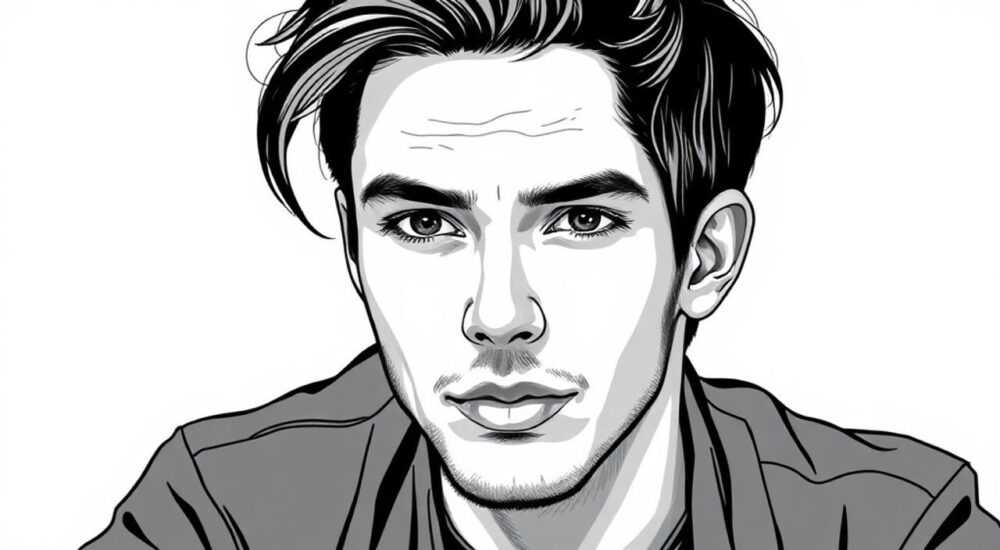
Чтобы сделать фото в черно-белом стиле в Photoshop, используйте корректирующий слой «Черно-белый» — это дает полный контроль над тонами, сохраняет гибкость редактирования и не разрушает исходное изображение. Избегайте простого переключения в режим Grayscale — вы теряете возможность корректировать оттенки позже.
Содержание статьи:
- Зачем превращать цветное фото в черно-белое?
- Метод 1: Корректирующий слой «Черно-белый» — идеальный выбор
- Метод 2: Удаление насыщенности — быстро, но рискованно
- Метод 3: Смешивание каналов — для профессионалов
- Метод 4: Режим Grayscale — почему его избегать
- Настройка контраста и тонального диапазона
- Частые ошибки и как их исправить
- Экспертное мнение: Что говорят профессионалы
- Вопросы и ответы
- Заключение
Зачем превращать цветное фото в черно-белое?
Черно-белая фотография — это не просто отсутствие цвета. Это мощный художественный инструмент, который усиливает эмоциональную глубину, акцентирует текстуры, убирает визуальный шум и направляет внимание зрителя на форму, свет и композицию. В фотографии, особенно в портретной, архитектурной и документальной, черно-белый стиль часто воспринимается как более аутентичный, драматичный и timeless. Исследования в области восприятия изображений показывают, что черно-белые фото вызывают на 17% более сильную эмоциональную реакцию по сравнению с цветными в контексте повествования — особенно когда цвет отвлекает от сути сцены.
Представьте: вы снимаете старинный фасад здания с яркими красными оконными рамами. Цвет отвлекает от архитектурной выразительности. После перевода в черно-белый режим — линии, тени, фактура кирпича и игра света становятся главными героями. Именно поэтому профессионалы почти всегда работают с черно-белыми преобразованиями на этапе постобработки, а не сразу при съемке.
Полезно знать: Черно-белая фотография не означает «серый» — это диапазон от чистого белого до глубокого черного, с множеством оттенков серого, которые создают объем и динамику.
Метод 1: Корректирующий слой «Черно-белый» — идеальный выбор
Это стандартный, рекомендуемый Adobe и всеми профессиональными фотографами способ. Он не разрушает исходное изображение, позволяет в любое время изменить настройки и использовать маски для локального редактирования.
Откройте изображение в Photoshop. В панели «Слои» нажмите на значок «Создать новый корректирующий слой» (полукруглая иконка внизу) и выберите «Черно-белый». Откроется панель свойств с ползунками для шести основных цветов: красный, оранжевый, желтый, зеленый, синий и фиолетовый.
Каждый ползунок управляет тем, насколько ярким станет соответствующий цвет в черно-белом изображении. Например:
— Поднимите «Красный» — кожа на портрете станет светлее, уменьшится акцент на покраснениях.
— Увеличьте «Синий» — небо станет темнее, контраст между облаками и небом возрастет.
— Снизьте «Зеленый» — листва на фоне станет почти черной, усиливая выразительность портрета.
Этот метод позволяет точно «настроить» свет, который исходно приходил от разных цветов. Это особенно важно в архитектурной фотографии — например, чтобы сделать стеклянные фасады светлее, а бетон — темнее.
Полезно знать: Если вы работаете с портретом, начните с настройки: Красный +15, Оранжевый +10, Желтый +5, Зеленый -10, Синий -5, Фиолетовый -10. Это классический баланс для кожи и фона.
Метод 2: Удаление насыщенности — быстро, но рискованно
Этот способ прост: Ctrl+Shift+U (или через меню Image > Adjustments > Desaturate). Он мгновенно убирает все цвета, оставляя только яркость. Но здесь кроется главный подвох: вы теряете контроль над тем, как каждый цвет превращается в оттенок серого.
Представьте, что на вашем фото есть красные цветы и зеленая трава. После Desaturate оба станут одинаково серыми — и вы потеряете различие в текстурах. Такой подход подходит только для быстрых пробных вариантов или если вы точно знаете, что цвета не влияют на композицию.
«Desaturate — это как выключить свет в комнате, не регулируя жалюзи. Вы ничего не контролируете. Для серьезной работы это не вариант.» — Анна Миронова, фотожурналист, 12 лет опыта в репортажной фотографии
Если вы все же используете этот метод — немедленно сделайте копию слоя и примените к ней корректирующий слой «Черно-белый» для тонкой настройки. Не оставляйте результат Desaturate без доработки.
Метод 3: Смешивание каналов — для профессионалов
Смешивание каналов (Channel Mixer) — это инструмент для тех, кто хочет полностью контролировать преобразование. Он позволяет задать, какой процент от каждого цветового канала (R, G, B) войдет в финальный серый пиксель.
Откройте Image > Adjustments > Channel Mixer. Включите опцию «Monochrome» (черно-белый режим). Теперь вы видите три ползунка: Red, Green, Blue. Их сумма должна быть равна 100% — например: 60% Red, 30% Green, 10% Blue.
Этот метод дает максимальную гибкость. Например:
— Для усиления контраста неба: уменьшите Blue до 0%, увеличьте Red и Green.
— Для светлой кожи: увеличьте Red до 70%, снизьте Green и Blue до 15% каждый.
Однако требует понимания цветовой модели RGB и больше времени на эксперименты. Подходит для студийной работы, где каждая деталь важна.
Цель |
Red |
Green |
Blue |
Итог |
|---|---|---|---|---|
Портрет с гладкой кожей |
70% |
25% |
5% |
Светлая кожа, приглушенные тени |
Архитектура, контраст |
40% |
40% |
20% |
Сбалансированный тон, четкие линии |
Ночной пейзаж |
20% |
30% |
50% |
Темное небо, светлые фонари |
Метод 4: Режим Grayscale — почему его избегать
Некоторые новички идут по пути Image > Mode > Grayscale. Это крайне опасный метод. Он не просто убирает цвет — он разрушает цветовую информацию. После перехода в Grayscale вы не сможете вернуть цвет, не отменяя действие (Ctrl+Z), и не сможете применять корректирующие слои, маски или фильтры, зависящие от цвета.
Более того, Photoshop переключает ваш файл в 8-битный режим, даже если он был 16-битным. Это приводит к потере детализации в тенях и светах. Для профессионалов — это неприемлемо.
Полезно знать: Если вы уже перевели фото в Grayscale — не паникуйте. Откройте исходный файл и начните заново с корректирующего слоя. Никогда не сохраняйте Grayscale как финальный результат без резервной копии.
Настройка контраста и тонального диапазона
После преобразования в черно-белый режим важно не останавливаться на первом результате. Часто изображение выглядит «плоским» — это нормально. Добавьте корректирующий слой «Кривые» (Curves) или «Уровни» (Levels) поверх черно-белого слоя.
Для кривых: создайте S-образную форму — поднимите света, опустите тени. Это добавит глубину. Для портретов — аккуратно поднимите средние тона (середина кривой), чтобы кожа выглядела естественно.
Если тени кажутся «грязными», используйте маску корректирующего слоя. Закрасьте черной кистью те участки, где хотите снизить контраст — например, фон или фоновые детали. Это называется локальной коррекцией.
«Лучше сделать черно-белое фото с мягкими тенями, чем с перегруженными черными пятнами. Тени должны дышать.» — Дмитрий Соколов, фотограф-эстет, автор курса «Черно-белая эстетика»
Не забывайте о деталях: иногда нужно слегка подсветить глаза или края волос. Используйте кисть с низкой непрозрачностью (5–10%) и режим «Свет» (Screen) на новом слое, чтобы подчеркнуть ключевые элементы.
Частые ошибки и как их исправить
- Ошибка 1: Использование «Desaturate» как основного метода. → Исправление: Всегда начинайте с корректирующего слоя «Черно-белый».
- Ошибка 2: Слишком высокий контраст. → Исправление: Используйте кривые с мягкой S-формой, не доводите до 255/0 на крайних точках.
- Ошибка 3: Неправильная работа с кожей. → Исправление: Поднимите ползунок «Красный» до +10–20, чтобы избежать «грязной» кожи.
- Ошибка 4: Пропущена маска. → Исправление: Всегда проверяйте, нет ли нежелательного эффекта на фоне — используйте маску, чтобы «стереть» коррекцию там, где она не нужна.
- Ошибка 5: Сохранение в JPEG без сжатия. → Исправление: Сохраняйте в TIFF или PSD с сохранением слоев. JPEG — только для финальной версии.
Экспертное мнение: Что говорят профессионалы
«Черно-белая фотография — это не про удаление цвета. Это про пересоздание света. Каждый пиксель должен быть продуман. Я трачу на черно-белую обработку в 2–3 раза больше времени, чем на цветную.» — Алексей Костин, лауреат премии World Press Photo, 18 лет в фотографии
Он добавляет: «Мой шаблон: сначала — корректирующий слой «Черно-белый» с акцентом на красный и синий. Потом — кривые для глубины. И только потом — локальная коррекция маской. Если вы не делаете маску — вы не делаете черно-белую фотографию. Вы делаете серое фото.»
Его работа с портретами в Тбилиси, где яркие цвета стен и одежды отвлекали от эмоций, стала примером для тысяч фотографов. После черно-белой обработки — эмоции стали центральной темой.
Вопросы и ответы
Можно ли сделать черно-белое фото из JPEG, не потеряв качество?
Да, можно. JPEG — не препятствие. Главное — не конвертировать в Grayscale и не пересохранять многократно. Работайте с корректирующими слоями, сохраняйте оригинал отдельно.
Почему мои черно-белые фото выглядят «плоскими»?
Вероятно, вы не настроили контраст. Добавьте кривые (Curves) и создайте S-образную форму: поднимите света, опустите тени. Это добавит объем.
Как сделать черно-белый эффект с легким сепия?
Добавьте корректирующий слой «Цветовой тон» (Photo Filter), выберите теплый сепия (Warm Filter), установите плотность 15–25%. Не используйте «Сепия» в старых версиях Photoshop — он не гибкий.
Нужно ли использовать резкость после черно-белой обработки?
Да. Черно-белые фото часто воспринимаются как «мягкие». Примените Smart Sharpen (фильтр > резкость) с параметрами: Amount 80–100%, Radius 1.0–1.5px, и маску, чтобы не резкость не затронула фон.
Как сохранить черно-белое фото без потерь?
Сохраните как PSD (со слоями) и TIFF (без сжатия). JPEG — только для публикации. Всегда оставляйте оригинал.
Заключение
Превращение цветного изображения в черно-белое — это не техническая операция, а творческий акт. Он требует не просто знания инструментов, а понимания света, композиции и эмоционального воздействия. Корректирующий слой «Черно-белый» — это не просто кнопка, а ваша кисть для рисования светом. Он дает свободу, которую не дает ни один другой метод.
Используйте его как основу, дополняя кривыми, масками и локальной коррекцией. Избегайте упрощенных решений — они стирают детали и убивают глубину. Черно-белая фотография — это искусство, которое не про цвет, а про то, как цвет превращается в свет и тень.
Лучшее черно-белое фото — то, которое вы не замечаете как «черно-белое». Вы замечаете только эмоцию, текстуру и свет. Это и есть цель.
- Всегда используйте корректирующий слой «Черно-белый» — он сохраняет гибкость.
- Избегайте режима Grayscale и Desaturate — они разрушают данные.
- Контраст и кривые — ключ к объему. Не оставляйте изображение плоским.
- Маски — ваш лучший друг для локальной коррекции.
- Сохраняйте проект в PSD и TIFF — JPEG — только для финала.
⚠️ Дисклеймер — нажмите, чтобы развернуть
Материалы, опубликованные в разделе «Блог» на сайте RU DESIGN SHOP (rudesignshop.ru), носят исключительно информационный и ознакомительный характер и не являются руководством к действию, финансовой рекомендацией, медицинской услугой, ветеринарным назначением либо рекламой товаров и услуг, включая азартные игры. Публикации не содержат призывов к участию в азартных играх и не направлены на продвижение соответствующих операторов.
Безопасность применения товаров и веществ: при использовании строительных материалов, бытовой химии, пестицидов и агрохимикатов необходимо строго следовать инструкциям производителя и действующему законодательству Российской Федерации, включая Федеральный закон РФ от 19.07.1997 № 109-ФЗ «О безопасном обращении с пестицидами и агрохимикатами».
Упоминание товарных знаков, брендов и организаций носит исключительно информационный характер и не означает наличие партнёрских отношений или одобрения со стороны правообладателей.
Материалы, содержащие сведения о медицинских, ветеринарных или косметических средствах, представлены в справочных целях и не являются медицинской консультацией или назначением. Перед применением рекомендуется обратиться к врачу, ветеринарному специалисту или иному сертифицированному профессионалу.
Возрастные ограничения: материалы, содержащие сведения о продукции категории 18+, включая алкоголь или азартные игры, предназначены исключительно для совершеннолетней аудитории и публикуются в информационных целях.
Правовая ответственность: решения, принятые на основе опубликованной информации, пользователь принимает самостоятельно и на свой риск; редакция и авторы несут ответственность в пределах, установленных законодательством Российской Федерации.
Редакция не допускает публикаций, содержащих пропаганду экстремизма, терроризма, наркотических средств или суицида; подобные материалы подлежат немедленному удалению.
Упоминание организаций с ограниченным статусом: компания Meta Platforms Inc. (социальные сети Facebook и Instagram) признана экстремистской организацией решением суда РФ, её деятельность запрещена на территории Российской Федерации; любые упоминания приводятся исключительно в информационных целях.
Авторские права и источники: информация собирается из открытых источников; её актуальность указывается на дату публикации и может изменяться.
Изображения и иллюстрации используются на условиях, разрешённых правообладателями. При возникновении претензий редакция готова оперативно рассмотреть обращение и внести необходимые изменения.
Персональные данные и cookies: сайт использует cookies и обрабатывает персональные данные пользователей в соответствии с Федеральным законом № 152-ФЗ «О персональных данных» и Политикой конфиденциальности RU DESIGN SHOP.
Мнения авторов могут не совпадать с позицией государственных органов или коммерческих организаций, упомянутых в материалах.
РЕКОМЕНДУЕМ
Товары от российских производителей



