Скидка 5% на первый заказ — RDS5




Как сделать фото 3 на 4 в фотошоп
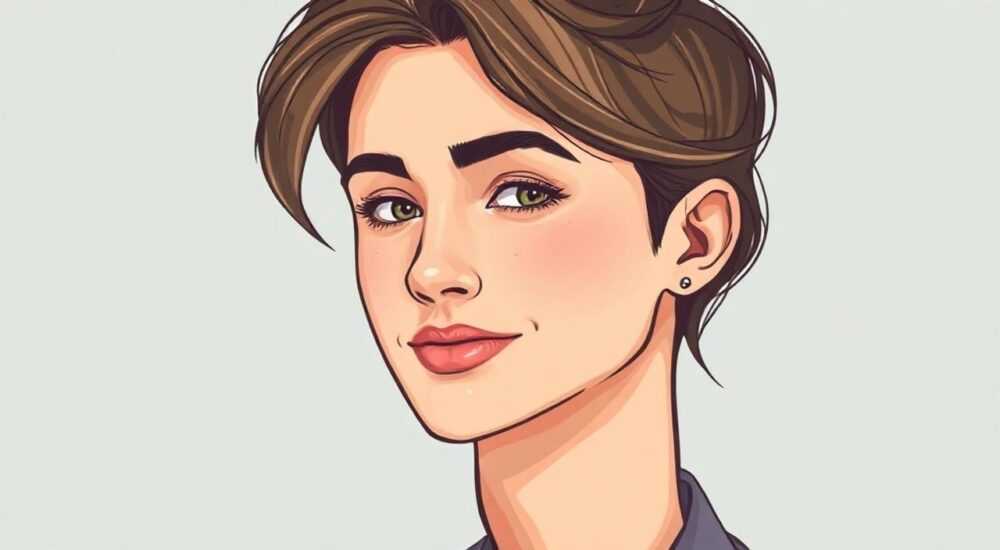
Создание фотографий строго заданного формата — важная задача при оформлении документов, заявок на визу, трудовую книжку или личное досье. Особенно часто требуется изображение 3 на 4 см — универсальный размер, подходящий для множества официальных целей. Adobe Photoshop, как профессиональный инструмент обработки изображений, позволяет не только подготовить фото нужных пропорций, но и идеально откорректировать цвет, резкость и фон. Важно понимать, что работа с такими снимками требует точности: малейшее отклонение в масштабе или разрешении может привести к отказу в принятии документа.
Чтобы сделать фото 3 на 4 в Photoshop, установите правильные параметры холста — 30×40 мм при разрешении 300 ppi, используйте режим RGB и формат JPEG. Обязательно проверьте пропорции, фон и качество до финального сохранения.
Содержание статьи:
- Параметры фото 3 на 4: стандарты и требования
- Когда требуется именно 3×4?
- Подготовка в Фотошопе: создание нового документа
- Как правильно вставить и отцентрировать лицо
- Обработка и кадрирование лица по стандартам
- Как выровнять голову при наклоне
- Цветокоррекция и дополнительные улучшения
- Как заменить фон
- Сохранение результата: формат, качество, печать
- Как напечатать несколько фото на одном листе
- Ошибки, которые нужно избегать
- Экспертное мнение
- Вопросы и ответы
- Заключение
Параметры фото 3 на 4: стандарты и требования
Фотография размером 3 на 4 сантиметра — один из наиболее распространённых форматов, применяемых в России и странах СНГ. Он используется для внутренних паспортов (в некоторых случаях), студенческих билетов, медицинских карт, анкет, а также при подаче документов в образовательные учреждения и частные компании. Несмотря на кажущуюся простоту, такой снимок должен соответствовать строгим техническим нормам.
Основные требования к фото 3×4:
- Размер изображения — 30×40 мм;
- Разрешение — не менее 300 точек на дюйм (ppi);
- Формат файла — JPEG или PNG (для цифровой подачи);
- Цветовой профиль — sRGB или Adobe RGB;
- Фон — однотонный, светлый (чаще всего белый или бежевый);
- Лицо должно занимать 70–80% высоты кадра;
- Не допускаются головные уборы (кроме религиозных), тёмные очки, яркий макияж.
Полезно знать: Разрешение 300 ppi — это стандарт полиграфии. При более низком значении (например, 72 ppi) фото будет выглядеть размыто при печати.
Для корректной работы в Photoshop важно перевести физические размеры в пиксели. При 300 ppi:
- Ширина: 3 см = 30 мм → 30 / 25.4 × 300 ≈ 354 пикселей;
- Высота: 4 см = 40 мм → 40 / 25.4 × 300 ≈ 472 пикселя.
Таким образом, оптимальные размеры холста — 354×472 px. Однако лучше задавать размеры сразу в миллиметрах, чтобы избежать ошибок округления.
Когда требуется именно 3×4?
Этот формат активно используется в частных организациях, особенно в HR-процессах. Например:
- Анкеты сотрудников;
- Пропуска на предприятии;
- Учётные карточки;
- Документы для внутреннего распорядка.
В отличие от 3,5×4,5 см (стандарт паспорта РФ), 3×4 встречается реже в государственных структурах, но остаётся актуальным в повседневной деловой практике.
Подготовка в Фотошопе: создание нового документа
Первый шаг — создание нового холста с нужными параметрами. Откройте Adobe Photoshop и выберите «Файл» → «Создать» (или Ctrl+N). Перед вами появится окно настройки нового документа.
Настройте следующие параметры:
- Имя: например, «Фото_3x4»;
- Ширина: 30 мм;
- Высота: 40 мм;
- Разрешение: 300 пикселей/дюйм;
- Цветовой режим: RGB (8 бит);
- Фон: белый или прозрачный (по умолчанию).
«Всегда указывайте размеры в миллиметрах — Photoshop автоматически рассчитает пиксели при заданном DPI. Это исключает ошибки масштабирования.» — Алексей Миронов, графический дизайнер, 12 лет опыта
Если вы работаете с уже существующим снимком, его можно вставить через «Файл» → «Поместить вложенный». Изображение появится как смарт-объект, что удобно для масштабирования без потерь.
Как правильно вставить и отцентрировать лицо
После помещения фотографии используйте инструмент «Свободное трансформирование» (Ctrl+T). Растяните или уменьшите изображение так, чтобы лицо занимало центральную часть холста. Убедитесь, что глаза находятся на уровне 60–70% от верха.
Для точного позиционирования:
- Включите линейки (Ctrl+R);
- Проведите направляющие: горизонтальную на высоте 24 мм (60% от 40 мм);
- Вертикальную — по центру (15 мм).
Полезно знать: Используйте привязку к направляющим (Ctrl+;), чтобы быстро выравнивать объекты. Это экономит время и повышает точность.
Обработка и кадрирование лица по стандартам
Кадрирование — ключевой этап. Даже если лицо хорошо помещено, могут быть перекосы, лишний фон или неправильное положение. Используйте инструмент «Кадрирование» (C), чтобы точно вырезать нужную область.
Настройте параметры кадрирования:
- Соотношение сторон: задайте 3:4 (вручную);
- Размер: 30×40 мм;
- Разрешение: 300 ppi.
Теперь перемещайте рамку кадрирования так, чтобы:
- Макушка была чуть ниже верхней границы;
- Подбородок — на 10–15 мм выше нижнего края;
- Глаза — на уровне 24–28 мм от верха;
- Фон — однотонный, без теней и пятен.
Как выровнять голову при наклоне
Если голова наклонена, используйте функцию «Повернуть» перед кадрированием:
- Выберите весь слой (Ctrl+A);
- Нажмите Ctrl+T (трансформация);
- Наведите курсор за пределы рамки и поверните изображение до выравнивания линии глаз по горизонтали;
- Подтвердите (Enter).
После поворота могут появиться пустые области — просто расширьте холст или выполните повторное кадрирование.
Этап |
Инструмент |
Цель |
|---|---|---|
Создание холста |
Файл → Создать |
Правильные размеры и DPI |
Вставка фото |
Поместить вложенный |
Добавление исходника |
Трансформация |
Ctrl+T |
Масштаб и поворот |
Кадрирование |
Инструмент C |
Точная обрезка под 3×4 |
Цветокоррекция и дополнительные улучшения
Даже качественное фото может нуждаться в доработке. Цветокоррекция помогает устранить желтизну, переэкспонированные участки или недостаток света.
Используйте следующие корректировки:
- «Уровни» (Ctrl+L) — выровняйте гистограмму, установив чёрную и белую точки;
- «Кривые» (Ctrl+M) — добавьте контраст, немного подняв S-образную кривую;
- «Баланс цвета» — уберите избыток красного или зелёного оттенков;
- «Резкость» — примените фильтр «Повысить резкость» (Filter → Sharpen → Unsharp Mask) с параметрами: Amount 80%, Radius 1.0, Threshold 0.
«Не перебарщивайте с резкостью — достаточно 1–2 пикселей радиуса. Чрезмерная резкость создаёт «гало»-эффект вокруг контуров.» — Екатерина Лебедева, ретушёр, 9 лет в фотостудии
Как заменить фон
Если фон не соответствует требованиям, его можно заменить:
- Выделите лицо с помощью «Быстрого выбора» или «Магического палец»;
- Инвертируйте выделение (Shift+Ctrl+I);
- Залейте выделенную область белым (Shift+F5 → Белый);
- Уберите ореол: «Выделение» → «Уточнить край» → Смещение края: -1 px, Размытие: 0.5 px.
Для сложных случаев (волосы, очки) используйте маску слоя и кисть с низкой непрозрачностью.
Сохранение результата: формат, качество, печать
После всех правок необходимо корректно сохранить файл. Выберите «Файл» → «Сохранить как» или «Экспорт» → «Экспорт как…».
Рекомендации по экспорту:
- Формат: JPEG (для печати) или PNG (если нужна прозрачность);
- Качество: 10–12 (в шкале JPEG);
- Цветовое пространство: включите sRGB;
- Размер файла: оптимально 100–300 КБ.
Полезно знать: Для электронной подачи документов иногда требуется PNG — он сохраняет больше деталей, но имеет больший объём.
Если вы планируете печать, убедитесь, что принтер поддерживает 300 dpi. Настройте поля в программе печати — выберите «Печать без полей» или «Обрезка по краю».
Как напечатать несколько фото на одном листе
Экономьте бумагу — разместите несколько снимков 3×4 на А4:
- Создайте документ 210×297 мм, 300 ppi;
- Скопируйте готовое фото 3×4 и вставьте 6–8 экземпляров;
- Расположите их в сетке 2×4 или 3×3 с отступами 5–10 мм;
- Распечатайте и аккуратно обрежьте по линиям.
Ошибки, которые нужно избегать
Даже опытные пользователи допускают типичные просчёты при подготовке фото 3×4. Вот основные из них:
- Неправильное разрешение: использование 72 ppi вместо 300 — фото будет размыто при печати.
- Нарушение пропорций: случайное растягивание изображения приводит к искажению лица.
- Тёмный или пёстрый фон: такие фото не принимаются в большинстве организаций.
- Перекошенная голова: даже небольшой наклон может вызвать вопрос у контролирующих органов.
- Чрезмерная ретушь: убирать все морщины или родинки не рекомендуется — внешность должна соответствовать реальности.
Полезно знать: Некоторые госуслуги используют системы биометрии. Если фото сильно отличается от реального облика, возможны проблемы с идентификацией.
Экспертное мнение
«Сегодня многие делают фото на документы с телефона, но забывают про освещение. Лучше всего — дневной рассеянный свет спереди, без теней. Задний свет создаёт силуэт, а боковой — асимметрию. Идеальное освещение — два источника по бокам под углом 45 градусов.» — Дмитрий Костин, портретный фотограф, автор курсов по документальной съёмке
По его словам, 80% проблем с фото решаются на этапе съёмки. Хороее исходное изображение упрощает работу в Photoshop в разы. Также эксперт советует делать серию снимков — потом можно выбрать лучший по выражению лица и фокусу.
Вопросы и ответы
Можно ли использовать фото 3×4 для паспорта РФ?
Нет. Для внутреннего паспорта требуется 35×45 мм. Размер 3×4 не соответствует ГОСТу и будет отклонён.
Как проверить, что фото соответствует 300 ppi?
Откройте изображение в Photoshop, нажмите «Изображение» → «Размер изображения». В открывшемся окне проверьте значение «Разрешение» — оно должно быть 300 пикселей/дюйм.
Нужно ли обрезать головной убор на фото?
Если убор религиозный (платок, кипа), его оставляют. Все остальные — убирают. Исключение — военные и полицейские при служебной необходимости.
Можно ли сделать фото 3×4 из селфи?
Технически — да. Но селфи часто имеют искажения (широкоугольный объектив), неправильный угол и плохой свет. Лучше использовать фронтальную съёмку на обычной камере или телефоне с задней камерой.
Какой шрифт использовать, если нужно подписать фото?
Подписывать фото 3×4 не требуется. Если же это учебное задание или архив, используйте Arial или Times New Roman, размер 8–10 pt, цвет — серый (не чёрный, чтобы не отвлекать).
Заключение
Создание фото 3 на 4 в Photoshop — процесс, требующий внимания к деталям, но вполне посильный даже новичкам. Главное — соблюдать стандарты размера, разрешения и композиции. Правильно настроенный документ, качественная ретушь и корректное сохранение гарантируют, что фото будет принято в любой организации.
Формат 3×4 — это не просто цифры. Это сочетание технической точности и визуальной гармонии. Следуя этим шагам, вы получите профессиональный результат, который соответствует как техническим, так и эстетическим требованиям.
- Размер холста — 30×40 мм при 300 ppi;
- Лицо должно занимать 70–80% высоты кадра;
- Фон — однотонный, светлый, без дефектов;
- Цветокоррекция и резкость улучшают качество, но не должны искажать внешность;
- Сохраняйте в JPEG с качеством 10–12 для баланса между размером и чёткостью.
⚠️ Дисклеймер — нажмите, чтобы развернуть
Материалы, опубликованные в разделе «Блог» на сайте RU DESIGN SHOP (rudesignshop.ru), носят исключительно информационный и ознакомительный характер и не являются руководством к действию, финансовой рекомендацией, медицинской услугой, ветеринарным назначением либо рекламой товаров и услуг, включая азартные игры. Публикации не содержат призывов к участию в азартных играх и не направлены на продвижение соответствующих операторов.
Безопасность применения товаров и веществ: при использовании строительных материалов, бытовой химии, пестицидов и агрохимикатов необходимо строго следовать инструкциям производителя и действующему законодательству Российской Федерации, включая Федеральный закон РФ от 19.07.1997 № 109-ФЗ «О безопасном обращении с пестицидами и агрохимикатами».
Упоминание товарных знаков, брендов и организаций носит исключительно информационный характер и не означает наличие партнёрских отношений или одобрения со стороны правообладателей.
Материалы, содержащие сведения о медицинских, ветеринарных или косметических средствах, представлены в справочных целях и не являются медицинской консультацией или назначением. Перед применением рекомендуется обратиться к врачу, ветеринарному специалисту или иному сертифицированному профессионалу.
Возрастные ограничения: материалы, содержащие сведения о продукции категории 18+, включая алкоголь или азартные игры, предназначены исключительно для совершеннолетней аудитории и публикуются в информационных целях.
Правовая ответственность: решения, принятые на основе опубликованной информации, пользователь принимает самостоятельно и на свой риск; редакция и авторы несут ответственность в пределах, установленных законодательством Российской Федерации.
Редакция не допускает публикаций, содержащих пропаганду экстремизма, терроризма, наркотических средств или суицида; подобные материалы подлежат немедленному удалению.
Упоминание организаций с ограниченным статусом: компания Meta Platforms Inc. (социальные сети Facebook и Instagram) признана экстремистской организацией решением суда РФ, её деятельность запрещена на территории Российской Федерации; любые упоминания приводятся исключительно в информационных целях.
Авторские права и источники: информация собирается из открытых источников; её актуальность указывается на дату публикации и может изменяться.
Изображения и иллюстрации используются на условиях, разрешённых правообладателями. При возникновении претензий редакция готова оперативно рассмотреть обращение и внести необходимые изменения.
Персональные данные и cookies: сайт использует cookies и обрабатывает персональные данные пользователей в соответствии с Федеральным законом № 152-ФЗ «О персональных данных» и Политикой конфиденциальности RU DESIGN SHOP.
Мнения авторов могут не совпадать с позицией государственных органов или коммерческих организаций, упомянутых в материалах.
РЕКОМЕНДУЕМ
Товары от российских производителей

-3%
Светильник гипсовый Модель 02 Gesso 3D
Первоначальная цена составляла 700 руб..680 руб.Текущая цена: 680 руб..


-6%
