Скидка 5% на первый заказ — RDS5




Как сделать фото 360 в фотошопе
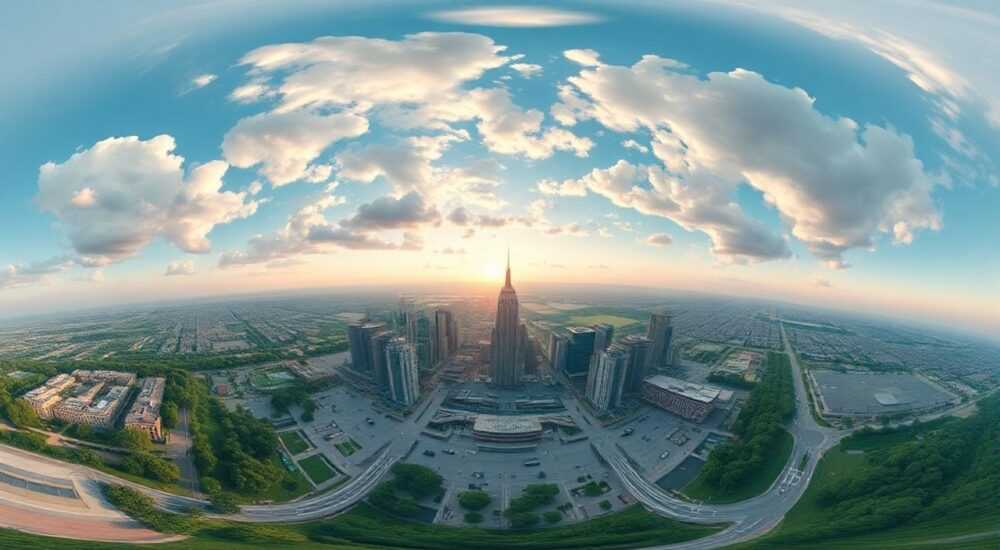
Создание панорамного изображения 360 градусов в Photoshop — это процесс, который позволяет превратить несколько фотографий, снятых под разными углами, в интерактивную сферическую панораму. Хотя Photoshop не является специализированным инструментом для полноценной 3D-визуализации, он предлагает мощные функции автоматического склейки и коррекции, позволяя получить качественное 360-фото без стороннего ПО. Ключ к успеху — правильно подготовленные исходники и понимание режима «Фотоколлаж» (Photomerge) или современного инструмента «Макет сферической панорамы».
Чтобы сделать фото 360 в Photoshop, объедините серию перекрывающихся снимков с помощью режима Photomerge или команды «Сферическая панорама». Убедитесь, что исходные фото охватывают весь горизонт и имеют достаточное перекрытие.
Содержание статьи:
- Что такое фото 360 и где оно применяется
- Требования к съёмке: как правильно снимать для 360-панорамы
- Пошаговое объединение фото в 360-панораму в Photoshop
- Настройки склейки и параметры
- Продвинутая обработка и исправление дефектов
- Работа с искажениями и перспективой
- Экспорт и использование 360-фото: форматы и платформы
- Распространённые ошибки и как их избежать
- Экспертное мнение
- Вопросы и ответы
- Заключение
Что такое фото 360 и где оно применяется
Фото 360 — это панорамное изображение, охватывающее полный круг по горизонтали (360°) и часто по вертикали (180°), создающее эффект полного погружения. Такие изображения используются в виртуальных турах, онлайн-показах недвижимости, презентациях интерьеров, туристических платформах и маркетинговых кампаниях. В отличие от обычной панорамы, 360-фото позволяет пользователю свободно перемещать точку обзора, вращая изображение мышью или жестами на экране.
Основная ценность 360-фотографии — в интерактивности и реализме. Она даёт зрителю ощущение присутствия, будто он физически находится в пространстве. Для создания таких изображений можно использовать специальные камеры (например, Insta360 или Ricoh Theta), но при наличии навыков и правильного подхода аналогичный результат достигается и с помощью обычной зеркальной или беззеркальной камеры в связке с Adobe Photoshop.
Полезно знать: Формат 360-фото обычно сохраняется в проекции equirectangular (эквидистантная цилиндрическая), которая стандартна для большинства VR-платформ и плееров.
Требования к съёмке: как правильно снимать для 360-панорамы
Качество итоговой 360-панорамы напрямую зависит от качества исходных снимков. Даже самый совершенный алгоритм склейки в Photoshop не спасёт от плохо выстроенной композиции или нестабильного освещения. Чтобы минимизировать проблемы на этапе обработки, важно соблюдать ряд технических правил при съёмке.
Первое — используйте штатив. Это обеспечит стабильность точки съёмки и позволит избежать параллакса — смещения объектов на переднем плане относительно заднего при повороте камеры. Оптимально — использовать головку с уровнем и делениями поворота. Второе — выберите ручной режим (M). Зафиксируйте экспозицию, баланс белого и фокус, чтобы избежать скачков яркости и цвета между кадрами.
Третье — делайте снимки с перекрытием 30–40%. Это необходимо для корректной работы алгоритма сшивки. Обычно достаточно 6–8 кадров, если вы снимаете только горизонтальную панораму. Для полной сферы (360×180) потребуются дополнительные снимки: вверх, вниз и, возможно, диагональные направления.
- Используйте фиксированное фокусное расстояние (не меняйте зум).
- Выключите автофокус после фокусировки на бесконечность или средней дистанции.
- Снимайте в RAW — это даст больше возможностей для тонкой коррекции перед склейкой.
- Если снимаете в помещении, убедитесь, что нет быстро движущихся объектов (людей, животных).
«Каждый лишний пиксель параллакса — это потенциальный разрыв в панораме. Снимайте строго вокруг оптического центра объектива, используя nodal slide при необходимости.» — Алексей Миронов, профессиональный панорамщик, 12 лет опыта
Пошаговое объединение фото в 360-панораму в Photoshop
Photoshop предоставляет два основных пути для создания 360-панорамы: через старый, но проверенный режим Photomerge и через более современный инструмент «Сферическая панорама», доступный в меню «Файл → Авто → Макет сферической панорамы». Мы рассмотрим последний, так как он оптимизирован именно под 360-сцены.
- Подготовьте исходники. Откройте все снимки в Camera Raw (если они в RAW) и примените одинаковые настройки экспозиции, контраста и баланса белого. Экспортируйте в TIFF или PSD без сжатия.
- Откройте Photoshop и перейдите в меню Файл → Авто → Макет сферической панорамы.
- Выберите файлы. Добавьте все подготовленные снимки. Photoshop автоматически начнёт анализировать их содержимое.
- Дождитесь анализа. Программа определит, что это сцена 360°, и предложит режим «Сферическая панорама». Подтвердите.
- Дайте программе время на склейку. В зависимости от количества и размера файлов, процесс может занять от нескольких секунд до нескольких минут.
- Оцените результат. Photoshop создаст сшитую панораму, автоматически заполнит пробелы и выпрямит искажения.
Полезно знать: После склейки Photoshop может оставить прозрачные области в зените (вверху) и надире (внизу). Эти зоны нужно будет замаскировать или заполнить вручную.
Настройки склейки и параметры
В окне макета сферической панорамы доступны ключевые параметры:
- Проекция: автоматически выбирается «Сферическая», но можно изменить на «Цилиндрическую» или «Перспективную» (не рекомендуется для 360).
- Автоматическое выравнивание слоёв: всегда включено, позволяет компенсировать небольшие ошибки поворота.
- Границы: выберите «Автоматически», чтобы Photoshop сам определил область обрезки.
- Смешивание экспозиции: включите, если есть перепады яркости между кадрами.
Если склейка прошла неудачно (разрывы, двоение), попробуйте повторить с другими настройками или вручную выровнять слои в режиме Photomerge.
Продвинутая обработка и исправление дефектов
После автоматической склейки панорама редко бывает идеальной. Часто остаются артефакты: швы между кадрами, искажения в углах, провалы в центре верхнего/нижнего изображения. Исправление этих дефектов — важный этап достижения профессионального результата.
Начните с анализа маски слияния. Photoshop создаёт слои с масками, где показывает, какие части каждого исходного кадра были использованы. Иногда достаточно вручную скорректировать эти маски, чтобы устранить видимые переходы. Используйте мягкую кисть с низкой непрозрачностью для плавного смешивания.
Для заполнения пропущенных областей (особенно в зените и надире) подойдут следующие инструменты:
- Штамп (Clone Stamp) — для точечного копирования текстур.
- Выделение и Content-Aware Fill — особенно эффективно для однородных поверхностей (потолок, пол).
- Маски и слои — дублируйте участки с соседних зон и трансформируйте их.
«Не бойтесь использовать плоские текстуры для заполнения надира. Зритель редко смотрит прямо вниз, поэтому даже примитивная замена пола работает. Главное — сохранить общую перспективу.» — Екатерина Лебедева, ретушёр в студии виртуальных туров
Работа с искажениями и перспективой
Сферическая проекция искажает прямые линии, особенно ближе к краям. Если в вашей сцене есть архитектурные элементы (стены, двери), они могут выглядеть изогнутыми. Чтобы частично исправить это:
- Создайте новый пустой слой.
- Используйте инструмент Перо, чтобы нарисовать прямую линию там, где она должна быть.
- Примените Фильтр → Деформация → Цилиндр (или вручную трансформируйте участок).
- Смешайте результат с помощью маски.
Однако будьте осторожны: чрезмерная коррекция может нарушить совместимость с 360-плеерами.
Экспорт и использование 360-фото: форматы и платформы
После завершения ретуши важно правильно экспортировать изображение. Для публикации в интернете подойдёт формат JPEG с высоким качеством (90–100%). Разрешение должно быть не менее 6000 пикселей по ширине для хорошей детализации при увеличении.
Платформа |
Рекомендуемый формат |
Особенности |
|---|---|---|
Google Street View |
JPEG, equirectangular 6000×3000+ |
Поддерживает загрузку с мобильного и десктопа |
Facebook 360 |
JPEG, метаданные о 360-формате |
Автоматически распознаёт сферические панорамы |
YouTube 360 |
MP4, H.264, equirectangular |
Требует видеоверсии, но можно конвертировать фото в видео |
Web-плееры (Krpano, Marzipano) |
JPEG/PNG, с tile-структурами |
Лучше разбивать на тайлы для быстрой загрузки |
Полезно знать: Некоторые платформы требуют встраивания специальных метаданных (XMP), указывающих, что изображение является 360. Используйте плагины вроде PTGui или FFF (Facebook 360 Export Utility) для добавления меток.
Распространённые ошибки и как их избежать
Даже опытные пользователи допускают типичные ошибки при создании 360-панорам в Photoshop. Их можно предотвратить, если знать, на что обращать внимание.
- Съёмка без штатива. Приводит к параллаксу и нестабильной точке обзора. Результат — разрывы и «плавающие» объекты.
- Изменение экспозиции между кадрами. Даже в ручном режиме камера может сбрасывать настройки. Всегда проверяйте EXIF.
- Недостаточное перекрытие. Менее 30% — риск, что Photoshop не найдёт общие точки для склейки.
- Игнорирование зенита и надира. Плохо замаскированный штатив или ноги оператора портят впечатление.
- Чрезмерная ретушь. Удаление людей или предметов может нарушить геометрию панорамы.
«Если вы видите «эффект ленты» — когда вертикальные линии расходятся книзу — значит, точка съёмки была смещена. В следующий раз используйте уровень и nodal-точку.» — Дмитрий Ковалёв, технический консультант по панорамной съёмке
Экспертное мнение
Сегодня мы поговорили с Анной Петровой, руководителем студии виртуальных туров «Panorama Lab», имеющей более 7 лет опыта в создании 360-контента для отелей, музеев и торговых центров.
«Photoshop — не идеальный инструмент для 360, но он отлично подходит для быстрой обработки, когда нет доступа к PTGui или Autopano. Главное — понимать его ограничения. Например, он не поддерживает multi-row панорамы (с несколькими рядами по вертикали) так же хорошо, как специализированные программы. Но для однострочных сферических панорам — это достойный выбор. Особенно с новым движком склейки на основе AI.» — Анна Петрова, CEO Panorama Lab
Она также отметила, что многие клиенты недооценивают важность постобработки: «Мы получаем снимки, где потолок — это просто дыра, а пол испорчен тенью штатива. А потом удивляются, почему панорама выглядит «неестественно». Ретушь — не опция, а необходимость.»
Вопросы и ответы
Можно ли сделать 360-фото в Photoshop из одного снимка?
Нет, невозможно. Одного кадра недостаточно для создания сферической панорамы. Требуется серия снимков, охватывающих всё пространство вокруг камеры. Однако можно имитировать эффект с помощью плагинов, но результат не будет интерактивным.
Почему Photoshop не распознаёт мои фото как 360?
Убедитесь, что вы используете команду «Макет сферической панорамы», а не обычный Photomerge. Также проверьте, достаточно ли широкий угол охвата у ваших снимков. Если перекрытие слишком маленькое или сцена не замкнута, программа может выбрать другой режим.
Как удалить штатив с нижней части панорамы?
Сделайте дополнительный снимок снизу (с рук) или используйте Content-Aware Fill. Можно также закрыть область текстурой пола, взятой с другого участка. Главное — сохранить перспективу.
Подойдёт ли мобильная камера для съёмки 360?
Да, если вы снимаете вручную с достаточным перекрытием. Однако качество и стабильность ниже, чем у камер на штативе. Для профессиональных проектов лучше использовать DSLR/беззеркалку.
Можно ли анимировать 360-фото в Photoshop?
Photoshop не поддерживает 360-анимацию. Для этого нужны другие инструменты — After Effects, Blender или специализированные VR-редакторы. В Photoshop можно только экспортировать статичное изображение.
Заключение
Создание фото 360 в Photoshop — это реалистичная задача, доступная даже без специализированного оборудования. Ключевые факторы успеха — качественная съёмка с соблюдением техники (фиксированная экспозиция, штатив, перекрытие кадров) и правильная обработка в программе. Photoshop справляется с автоматической склейкой на уровне, достаточном для большинства коммерческих и личных проектов.
Хотя Photoshop не заменит профессиональные решения вроде PTGui или Kolor Autopano, он остаётся мощным инструментом в арсенале дизайнера, особенно если вы уже работаете в экосистеме Adobe. Главное — понимать его возможности и ограничения, и тогда вы сможете создавать впечатляющие 360-панорамы, которые будут выглядеть профессионально на любой платформе.
Освоив технологию создания 360-фото в Photoshop, вы получаете универсальный навык для цифрового маркетинга, архитектуры и медиа. Главное — практика, внимание к деталям и системный подход.
- Снимайте в ручном режиме на штативе с перекрытием 30–40%.
- Используйте команду «Макет сферической панорамы» для автоматической склейки.
- Обязательно ретушируйте зенит и надир — это критические зоны.
- Экспортируйте в JPEG с разрешением от 6000 пикселей по ширине.
- Добавляйте метаданные для корректного отображения на Facebook, Google и других платформах.
⚠️ Дисклеймер — нажмите, чтобы развернуть
Материалы, опубликованные в разделе «Блог» на сайте RU DESIGN SHOP (rudesignshop.ru), носят исключительно информационный и ознакомительный характер и не являются руководством к действию, финансовой рекомендацией, медицинской услугой, ветеринарным назначением либо рекламой товаров и услуг, включая азартные игры. Публикации не содержат призывов к участию в азартных играх и не направлены на продвижение соответствующих операторов.
Безопасность применения товаров и веществ: при использовании строительных материалов, бытовой химии, пестицидов и агрохимикатов необходимо строго следовать инструкциям производителя и действующему законодательству Российской Федерации, включая Федеральный закон РФ от 19.07.1997 № 109-ФЗ «О безопасном обращении с пестицидами и агрохимикатами».
Упоминание товарных знаков, брендов и организаций носит исключительно информационный характер и не означает наличие партнёрских отношений или одобрения со стороны правообладателей.
Материалы, содержащие сведения о медицинских, ветеринарных или косметических средствах, представлены в справочных целях и не являются медицинской консультацией или назначением. Перед применением рекомендуется обратиться к врачу, ветеринарному специалисту или иному сертифицированному профессионалу.
Возрастные ограничения: материалы, содержащие сведения о продукции категории 18+, включая алкоголь или азартные игры, предназначены исключительно для совершеннолетней аудитории и публикуются в информационных целях.
Правовая ответственность: решения, принятые на основе опубликованной информации, пользователь принимает самостоятельно и на свой риск; редакция и авторы несут ответственность в пределах, установленных законодательством Российской Федерации.
Редакция не допускает публикаций, содержащих пропаганду экстремизма, терроризма, наркотических средств или суицида; подобные материалы подлежат немедленному удалению.
Упоминание организаций с ограниченным статусом: компания Meta Platforms Inc. (социальные сети Facebook и Instagram) признана экстремистской организацией решением суда РФ, её деятельность запрещена на территории Российской Федерации; любые упоминания приводятся исключительно в информационных целях.
Авторские права и источники: информация собирается из открытых источников; её актуальность указывается на дату публикации и может изменяться.
Изображения и иллюстрации используются на условиях, разрешённых правообладателями. При возникновении претензий редакция готова оперативно рассмотреть обращение и внести необходимые изменения.
Персональные данные и cookies: сайт использует cookies и обрабатывает персональные данные пользователей в соответствии с Федеральным законом № 152-ФЗ «О персональных данных» и Политикой конфиденциальности RU DESIGN SHOP.
Мнения авторов могут не совпадать с позицией государственных органов или коммерческих организаций, упомянутых в материалах.
РЕКОМЕНДУЕМ
Товары от российских производителей




