Скидка 5% на первый заказ — RDS5




Как сделать фото черно белым в фигме
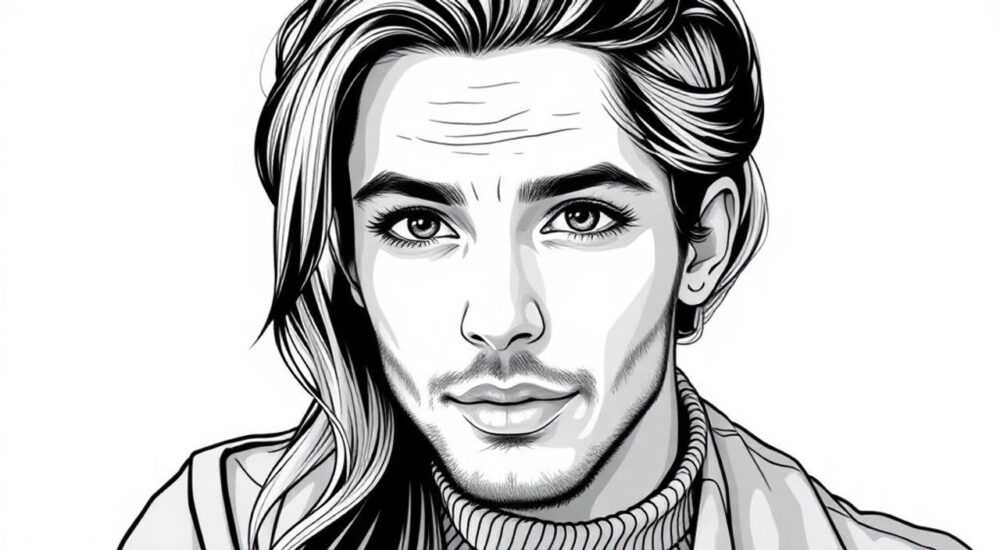
Черно-белое оформление изображений — один из самых эффективных способов подчеркнуть контраст, выделить композицию и придать дизайну сдержанную эстетику. В Figma, популярном инструменте для векторного проектирования интерфейсов, нет прямой кнопки «сделать черно-белым», но есть несколько мощных и гибких способов достичь нужного эффекта. Главное — использовать настройки цветового фильтра или слоевые маски, контролируя степень оттенков серого и сохраняя при этом редактируемость изображения.
Чтобы сделать фото черно-белым в Figma, используйте свойство «Color Adjustments» — в частности, параметр Saturation (насыщенность). Установите значение 0, и изображение станет монохромным. Этот метод не изменяет оригинал и позволяет легко корректировать результат.
Содержание статьи:
- Зачем переводить фото в черно-белый цвет в Figma
- Пошаговое руководство: как сделать фото черно-белым
- Как сохранить возможность изменения
- Пример: создание динамического фильтра
- Продвинутые техники и альтернативные методы
- Метод 1: Использование маски с градиентом
- Метод 2: Применение Blend Modes
- Метод 3: Экспорт в Photoshop + повторный импорт
- Распространённые ошибки и как их избежать
- Ошибка 1: Попытка изменить цвет через Fill
- Ошибка 2: Забыть про контраст
- Ошибка 3: Отсутствие тестирования на разных экранах
- Ошибка 4: Использование PNG с прозрачностью
- Лучшие практики использования черно-белых фото в дизайне
- 1. Сохраняйте единый стиль
- 2. Комбинируйте с акцентными цветами
- 3. Учитывайте культурный контекст
- 4. Оптимизируйте для доступности
- 5. Документируйте свои решения
- Экспертное мнение
- Вопросы и ответы
- Заключение
Зачем переводить фото в черно-белый цвет в Figma
Черно-белая цветовая гамма остаётся актуальной в современном UI/UX-дизайне. Она помогает направить внимание пользователя на структуру макета, а не на яркие детали изображений. Особенно это важно на этапах прототипирования, когда нужно оценить композицию, контраст и читаемость текста.
Монохромные фото также уместны в брендбуках, презентациях и лендингах, где требуется строгий, минималистичный стиль. Перевод в оттенки серого может использоваться как временная мера — например, чтобы показать «недоступное» состояние элемента или намекнуть на архивный контент.
Кроме того, работа с черно-белыми изображениями в Figma позволяет дизайнерам быстрее экспериментировать с цветовыми палитрами. Вы можете добавить тонирование (sepia, холодные/тёплые оттенки) без необходимости экспорта в графические редакторы.
Полезно знать: Изменение насыщенности в Figma не влияет на исходный файл. Это значит, что вы всегда можете вернуть цвет, просто подняв значение Saturation обратно.
Пошаговое руководство: как сделать фото черно-белым
Самый простой и надёжный способ перевести изображение в черно-белый вид — использовать встроенные настройки цветовой коррекции. Вот как это сделать:
- Импортируйте изображение в Figma. Перетащите его в рабочую область или воспользуйтесь командой File → Place Image.
- Выделите изображение с помощью курсора.
- В правой панели свойств найдите раздел Color Adjustments. Если его нет — убедитесь, что выбран именно слой с изображением, а не группа или фигура.
- Нажмите на значок «+» рядом с Color Adjustments и выберите Saturation.
- Переместите ползунок Saturation до значения 0. Изображение станет полностью монохромным.
Если вы хотите дополнительно отрегулировать светлость или контраст, можно добавить другие фильтры:
- Brightness — регулирует общую яркость;
- Contrast — усиливает разницу между светлыми и тёмными участками;
- Exposure — имитирует настройки экспозиции камеры.
Как сохранить возможность изменения
Одно из главных преимуществ этого метода — нелинейность. Вы можете в любой момент вернуть насыщенность, поменять уровень контраста или даже применить несколько фильтров одновременно. Это особенно полезно при A/B-тестировании визуальных решений.
Пример: создание динамического фильтра
Представьте, что вы работаете над мобильным приложением с темной и светлой темами. Черно-белое фото может быть частью экрана «История», где пользователь просматривает старые события. Используя настройки Saturation и Brightness, вы можете быстро адаптировать изображение под обе темы, не создавая дополнительных файлов.
«Всегда работайте с оригинальными изображениями. Даже если сейчас вам нужно черно-белое фото, не экспортируйте его в таком виде — оставьте в Figma с нулевой насыщенностью. Это сохранит гибкость при дальнейших правках.» — Александра Лебедева, UX-дизайнер, 7 лет опыта
Продвинутые техники и альтернативные методы
Хотя снижение насыщенности — основной способ, существуют и другие подходы, которые могут пригодиться в специфических случаях.
Метод 1: Использование маски с градиентом
Этот способ подходит, если нужно частично оставить цвет — например, выделить один объект на черно-белом фоне.
- Создайте копию изображения (Ctrl+C, Ctrl+V).
- На верхнем слое оставьте только нужный фрагмент (например, лицо человека).
- Добавьте к этому слою маску и заполните её белым цветом.
- Под нижним слоем создайте прямоугольник, залитый серым (или черным), и примените к нему эффект Blur, если нужно смягчить переход.
- У нижнего изображения установите Saturation = 0.
Теперь цветной объект будет выделяться на монохромном фоне — эффект, часто используемый в рекламе и сторителлинге.
Метод 2: Применение Blend Modes
Figma поддерживает режимы наложения, которые можно использовать для создания монохромных эффектов. Например:
- Создайте поверх изображения прямоугольник, залитый чёрным цветом.
- Установите для него режим наложения Color Burn или Multiply.
- Понизьте непрозрачность до 50–70%, чтобы сохранить детализацию.
- Дополнительно примените к изображению Saturation = 0 для более чистого эффекта.
Этот подход даёт более художественный результат, но требует точной настройки.
Метод 3: Экспорт в Photoshop + повторный импорт
Хотя это и не самый эффективный путь, некоторые дизайнеры всё ещё используют внешние редакторы. Однако это нарушает принципы работы в единой среде и делает процесс менее гибким. Рекомендуется только в случае, если нужны сложные эффекты вроде шумов, зернистости или аналоговой плёнки.
Метод |
Гибкость |
Скорость |
Качество |
Рекомендовано? |
|---|---|---|---|---|
Color Adjustments (Saturation) |
Высокая |
Очень высокая |
Высокое |
✅ Да |
Маска + градиент |
Средняя |
Средняя |
Очень высокое |
✅ При частичном цвете |
Blend Modes |
Средняя |
Высокая |
Среднее |
⚠️ Для художественных эффектов |
Внешний редактор |
Низкая |
Низкая |
Зависит от инструмента |
❌ Нежелательно |
Полезно знать: Все эффекты в Figma применяются в порядке их добавления. Если вы используете несколько фильтров, порядок имеет значение. Например, повышение яркости до понижения насыщенности может дать иной результат, чем после.
Распространённые ошибки и как их избежать
Даже опытные дизайнеры иногда сталкиваются с проблемами при работе с черно-белыми изображениями в Figma.
Ошибка 1: Попытка изменить цвет через Fill
Некоторые пытаются просто закрасить изображение серым цветом, используя заливку. Но это не работает — изображения нельзя «закрасить» как фигуры. Fill применяется только к векторным объектам.
Ошибка 2: Забыть про контраст
После обесцвечивания фото может потерять читаемость. Особенно это заметно, если изображение уже было тусклым или пересвеченным. Всегда проверяйте, различимы ли ключевые элементы: лица, текстуры, границы объектов.
Ошибка 3: Отсутствие тестирования на разных экранах
Оттенки серого могут по-разному восприниматься на OLED и IPS-экранах. То, что кажется контрастным на вашем мониторе, может выглядеть «мыльным» на телефоне. Рекомендуется проверять макеты на реальных устройствах.
Ошибка 4: Использование PNG с прозрачностью
Если вы работаете с PNG-файлами и применяете к ним обесцвечивание, фон может остаться прозрачным, что нарушит визуальное восприятие. В таких случаях добавляйте сплошной фоновый слой (например, белый или серый).
«Перед финальной презентацией всегда делайте скриншот макета и открывайте его в полноэкранном режиме. Иногда именно так становятся заметны проблемы с контрастом, которые не видны в интерфейсе Figma.» — Дмитрий Ковалёв, арт-директор студии DesignFlow
Лучшие практики использования черно-белых фото в дизайне
Черно-белые изображения — это не просто модный тренд, а инструмент визуальной коммуникации. Вот как использовать их максимально эффективно.
1. Сохраняйте единый стиль
Если вы решили использовать монохромные фото, убедитесь, что все изображения в проекте обработаны одинаково. Разная степень контраста или насыщенность создают ощущение неряшливости.
2. Комбинируйте с акцентными цветами
Черно-белый фон отлично подчёркивает один яркий элемент — например, красную кнопку CTA или логотип. Это классический приём, используемый в кино, моде и рекламе.
3. Учитывайте культурный контекст
В некоторых культурах черно-белые изображения ассоциируются с печалью, архивом или историей. Убедитесь, что этот посыл соответствует целям вашего проекта.
4. Оптимизируйте для доступности
Проверьте, соответствует ли контраст между черно-белым изображением и текстом нормам WCAG. Минимальный коэффициент — 4.5:1 для обычного текста. Используйте плагины вроде Stark или Contrast Checker.
5. Документируйте свои решения
Если вы работаете в команде, добавьте в дизайн-систему раздел с рекомендациями по использованию монохромных фото. Укажите стандартные настройки фильтров, допустимые отклонения и примеры применения.
Полезно знать: Figma позволяет сохранять стили эффектов. Создайте «Grayscale Default» стиль с Saturation=0, Contrast=10%, и применяйте его одним кликом ко всем изображениям.
Экспертное мнение
«За последние три года я заметила, что клиенты всё чаще просят черно-белые визуалы — особенно в банковских, юридических и образовательных проектах. Это связано с желанием выглядеть солидно и доверительно. В Figma мы теперь делаем это за минуту, не выходя из макета. Главное — не забывать про тестирование на разных устройствах и не переусердствовать с эффектом. Одно монохромное фото может быть мощным акцентом, десять — утомляют взгляд.»
— Марина Соколова, руководитель отдела визуального дизайна в ProductLab, 9 лет опыта
Вопросы и ответы
Можно ли сделать черно-белым только часть изображения?
Да, используйте маски. Выделите нужную область, создайте версию с цветом, а фоновое изображение сделайте монохромным. Так можно подсветить лицо, продукт или важный элемент.
Почему после обесцвечивания фото стало слишком тёмным?
Снижение насыщенности не всегда сохраняет баланс светлых и тёмных тонов. Добавьте фильтр Brightness или Exposure, чтобы поднять яркость и восстановить детали в тенях.
Работает ли это с векторными иконками?
Да, но с ограничениями. Если иконка состоит из фигур с заливкой, вы можете изменить её цвет вручную. Color Adjustments применяются только к растровым изображениям.
Можно ли анимировать переход в черно-белый?
Косвенно — да. Через Prototype вы можете создать два состояния: цветное и монохромное, и связать их переходом. Однако плавное изменение насыщенности в реальном времени не поддерживается.
Повлияет ли это на размер файла при экспорте?
Нет. Figma экспортирует изображение в исходном качестве. Фильтры не увеличивают вес файла — они лишь меняют отображение в редакторе.
Заключение
Перевод фото в черно-белый цвет в Figma — простая, но мощная техника, которая значительно расширяет возможности визуального дизайна. Благодаря встроенным инструментам цветовой коррекции, вы можете добиться профессионального результата без выхода из редактора. Главное — использовать правильный метод (Saturation = 0), избегать распространённых ошибок и следовать лучшим практикам.
Черно-белые изображения — это не просто отсутствие цвета, а осознанный выбор, усиливающий композицию, эмоцию и функциональность интерфейса. Освойте этот инструмент, и вы получите ещё один способ говорить с пользователями без слов.
- Используйте Saturation = 0 в разделе Color Adjustments для мгновенного обесцвечивания.
- Не применяйте Fill к изображениям — это не сработает.
- Контролируйте контраст и яркость, чтобы сохранить детализацию.
- Применяйте маски для частичного сохранения цвета.
- Сохраняйте настройки как стили для единообразия в команде.
⚠️ Дисклеймер — нажмите, чтобы развернуть
Материалы, опубликованные в разделе «Блог» на сайте RU DESIGN SHOP (rudesignshop.ru), носят исключительно информационный и ознакомительный характер и не являются руководством к действию, финансовой рекомендацией, медицинской услугой, ветеринарным назначением либо рекламой товаров и услуг, включая азартные игры. Публикации не содержат призывов к участию в азартных играх и не направлены на продвижение соответствующих операторов.
Безопасность применения товаров и веществ: при использовании строительных материалов, бытовой химии, пестицидов и агрохимикатов необходимо строго следовать инструкциям производителя и действующему законодательству Российской Федерации, включая Федеральный закон РФ от 19.07.1997 № 109-ФЗ «О безопасном обращении с пестицидами и агрохимикатами».
Упоминание товарных знаков, брендов и организаций носит исключительно информационный характер и не означает наличие партнёрских отношений или одобрения со стороны правообладателей.
Материалы, содержащие сведения о медицинских, ветеринарных или косметических средствах, представлены в справочных целях и не являются медицинской консультацией или назначением. Перед применением рекомендуется обратиться к врачу, ветеринарному специалисту или иному сертифицированному профессионалу.
Возрастные ограничения: материалы, содержащие сведения о продукции категории 18+, включая алкоголь или азартные игры, предназначены исключительно для совершеннолетней аудитории и публикуются в информационных целях.
Правовая ответственность: решения, принятые на основе опубликованной информации, пользователь принимает самостоятельно и на свой риск; редакция и авторы несут ответственность в пределах, установленных законодательством Российской Федерации.
Редакция не допускает публикаций, содержащих пропаганду экстремизма, терроризма, наркотических средств или суицида; подобные материалы подлежат немедленному удалению.
Упоминание организаций с ограниченным статусом: компания Meta Platforms Inc. (социальные сети Facebook и Instagram) признана экстремистской организацией решением суда РФ, её деятельность запрещена на территории Российской Федерации; любые упоминания приводятся исключительно в информационных целях.
Авторские права и источники: информация собирается из открытых источников; её актуальность указывается на дату публикации и может изменяться.
Изображения и иллюстрации используются на условиях, разрешённых правообладателями. При возникновении претензий редакция готова оперативно рассмотреть обращение и внести необходимые изменения.
Персональные данные и cookies: сайт использует cookies и обрабатывает персональные данные пользователей в соответствии с Федеральным законом № 152-ФЗ «О персональных данных» и Политикой конфиденциальности RU DESIGN SHOP.
Мнения авторов могут не совпадать с позицией государственных органов или коммерческих организаций, упомянутых в материалах.
РЕКОМЕНДУЕМ
Товары от российских производителей




