Скидка 5% на первый заказ — RDS5




Как сделать фото фоном в повер поинт
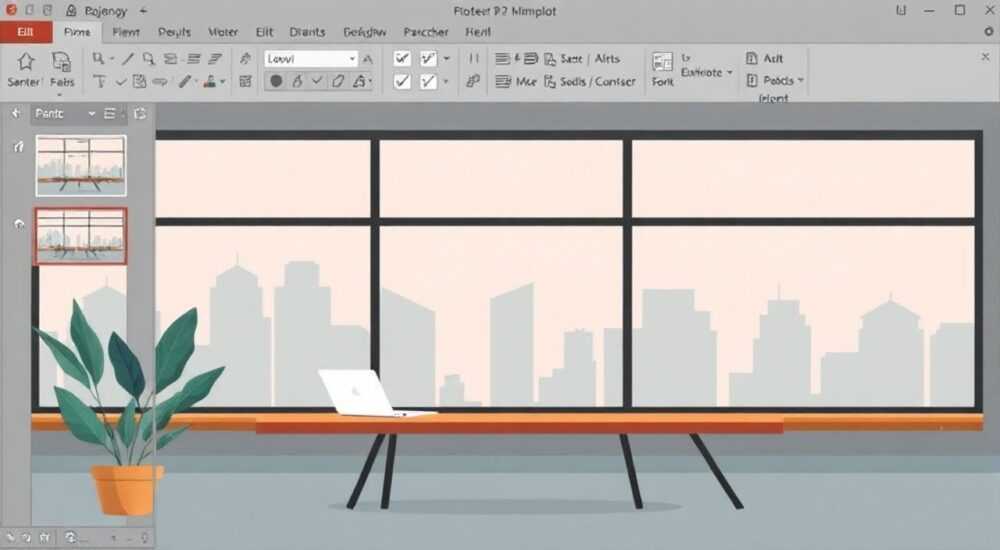
Фоновое изображение в презентации может кардинально изменить восприятие контента, сделав слайды визуально привлекательными и профессионально оформленными. В PowerPoint это реализуется несколькими способами — от простого применения фонов к отдельным слайдам до настройки единого дизайна для всей презентации через режим «Образец слайдов». Успешная интеграция фото как фона требует не только знания технических шагов, но и понимания принципов композиции, читаемости текста и соответствия стилю выступления.
Чтобы сделать фото фоном в PowerPoint, перейдите в «Формат» → «Фон» → «Заливка» → «Рисунок или текстура», выберите изображение и примените его ко всем слайдам или текущему. Для единообразия используйте режим «Образец слайдов».
Содержание статьи:
- Зачем использовать фото в качестве фона
- Подготовка изображения для фона
- Шаги по назначению фона в PowerPoint
- Как проверить результат
- Применение фона через образец слайдов
- Советы по работе с образцом
- Ошибки и как их избежать
- Советы по дизайну и читаемости
- Проверка на читаемость
- Экспертное мнение
- Вопросы и ответы
- Заключение
Зачем использовать фото в качестве фона
Использование фотографии в качестве фона слайда — это не просто украшение, а стратегический инструмент визуальной коммуникации. Фон помогает задать настроение презентации: деловой, творческий, торжественный или технологичный. Например, изображение городского пейзажа уместно при обсуждении стартапов, а нежные пастельные тона с размытым цветочным фоном подойдут для свадебного портфолио.
Кроме эстетики, правильно выбранный фон усиливает запоминаемость. Исследования в области когнитивной психологии показывают, что люди на 65% лучше запоминают информацию, подкреплённую визуальными элементами. Однако важно помнить: фон не должен отвлекать. Его задача — поддерживать основной контент, а не доминировать над ним.
Многие пользователи ограничиваются стандартными шаблонами PowerPoint, но кастомизация фона позволяет выделиться среди других докладчиков. Особенно это актуально при защите проектов, презентациях для клиентов или внутренних отчётах в крупных компаниях.
Полезно знать: Фон должен быть согласован с корпоративным стилем, если презентация используется в деловой среде. Это включает цветовую палитру, логотипы и фирменные шрифты.
Подготовка изображения для фона
Перед тем как загрузить фото в PowerPoint, его стоит подготовить. Неподходящее изображение может испортить весь дизайн: перегружать слайд, создавать контрастные пятна или терять качество при масштабировании.
Во-первых, обратите внимание на разрешение. Оптимальное — не менее 1920×1080 пикселей (Full HD), чтобы изображение не «помылилось» на экране. Идеально — 3840×2160 (4K), особенно если презентация будет демонстрироваться на большом проекторе.
Во-вторых, выбирайте фото с однородной структурой. Хорошие кандидаты — размытые пейзажи, абстрактные текстуры, градиенты, крупные планы материалов (ткань, дерево, бетон). Избегайте снимков с яркими объектами по центру: они конкурируют с текстом.
В-третьих, обработайте изображение вне PowerPoint. С помощью графических редакторов (например, Canva, Photoshop или бесплатного Photopea) можно:
- увеличить размытие (Gaussian Blur);
- понизить насыщенность;
- добавить полупрозрачный чёрный или белый оверлей для улучшения читаемости текста.
Критерий |
Рекомендация |
Почему важно |
|---|---|---|
Разрешение |
От 1920×1080 |
Гарантирует чёткость при проекции |
Цветовая гамма |
Пастельные или нейтральные тона |
Не конфликтует с текстом |
Структура |
Однородная, без резких переходов |
Не отвлекает внимание |
Формат файла |
JPEG или PNG |
Хорошее соотношение качества и размера |
«Подготавливайте фон заранее — один и тот же файл можно использовать во всех презентациях бренда. Это экономит время и создаёт узнаваемость.» — Марина Костина, дизайнер презентаций, 8 лет опыта
Шаги по назначению фона в PowerPoint
Теперь перейдём к практической части. Ниже — пошаговая инструкция, как сделать фото фоном слайда в Microsoft PowerPoint (подходит для версий 2016, 2019, 2021 и Microsoft 365).
- Откройте презентацию и выберите слайд, к которому хотите применить фон.
- Щёлкните правой кнопкой мыши по пустому месту на слайде и выберите «Формат фона…» (или перейдите во вкладку «Дизайн» → «Фон» → «Формат фона»).
- В открывшейся панели справа выберите «Заливка» → «Рисунок или текстура».
- Нажмите «Вставить» и выберите способ добавления изображения: с компьютера, из онлайн-коллекции или из Office.com.
- После выбора фото вы можете настроить параметры: положение (плитка, растяжение, масштабирование), прозрачность (рекомендуется 15–30%), а также поведение при изменении размера слайда.
- Чтобы применить фон ко всем слайдам, нажмите «Применить ко всем». Если нужно только к текущему — закройте панель.
Если вы работаете с несколькими темами, учтите: фон применяется в рамках одной темы. Чтобы использовать разные фоны на разных слайдах, создайте несколько тем или используйте мастер-слайды.
Как проверить результат
После применения фона обязательно перейдите в режим просмотра (F5) и оцените:
- Читаемость текста на всех слайдах;
- Качество изображения при увеличении;
- Соответствие общему стилю.
Полезно знать: Если фон «выбивается» на некоторых слайдах, возможно, изображение не масштабируется корректно. Попробуйте выбрать опцию «Масштабировать» вместо «Растянуть».
Применение фона через образец слайдов
Самый профессиональный способ — использование режима «Образец слайдов» (Slide Master). Он позволяет задать единый фон для всей презентации, включая заголовки, номера слайдов и другие элементы.
- Перейдите на вкладку «Вид» → «Образец слайдов».
- В левой панели выберите верхний мастер-слайд (самый первый, самый большой).
- Щёлкните правой кнопкой по пустому месту → «Формат фона».
- Выберите «Заливка» → «Рисунок или текстура» → «Вставить» и загрузите своё изображение.
- Настройте прозрачность (рекомендуется 20%) и масштабирование.
- Нажмите «Закрыть режим образца», чтобы вернуться к обычному режиму.
Преимущества этого метода:
- Фон автоматически применяется ко всем слайдам, даже новым;
- Любые изменения в образце мгновенно отражаются на всех слайдах;
- Можно задать разные фоны для разных типов слайдов (например, титульный — с логотипом, остальные — с текстурой).
Советы по работе с образцом
- Не забудьте настроить цвета текста в образце, чтобы они сочетались с фоном.
- Добавьте логотип в нижний угол мастера — он будет на каждом слайде.
- Используйте вложенные уровни образцов, если нужны разные стили для разделов презентации.
«Работа через образец слайдов — обязательна для любых серьёзных презентаций. Это как CSS для сайта: один стиль на всё.» — Алексей Петров, IT-тренер, Microsoft Certified Trainer
Ошибки и как их избежать
Даже опытные пользователи допускают типичные ошибки при использовании фото-фона. Вот самые распространённые:
- Слишком яркое или детализированное изображение. Пример: фото улицы с машинами и вывесками. Решение — использовать размытие или наложение полупрозрачного слоя.
- Низкая прозрачность фона. Текст «тонет» на тёмных или светлых участках. Рекомендуется 15–30% прозрачности.
- Разные фоны на слайдах. Создаёт ощущение хаоса. Используйте единый стиль через образец слайдов.
- Использование растянутых изображений. Фото теряет качество. Лучше использовать масштабирование с сохранением пропорций.
- Фон не соответствует теме. Юмористическое фото в бизнес-презентации снижает доверие. Подбирайте изображения строго по контексту.
Ошибка |
Последствия |
Решение |
|---|---|---|
Яркий центральный объект на фоне |
Отвлекает внимание от текста |
Выбирайте равномерные, размытые изображения |
Отсутствие прозрачности |
Текст плохо читается |
Установите 15–30% прозрачности в настройках фона |
Фон меняется от слайда к слайду |
Нарушается визуальная целостность |
Работайте через образец слайдов |
Мелкие плитки повторяющегося изображения |
Выглядит дешево |
Используйте «Растянуть» или «Масштабировать» |
Советы по дизайну и читаемости
Хороший дизайн — это когда зритель не замечает фона, но чувствует его эффект. Вот ключевые принципы:
- Контраст текста и фона. Белый текст на тёмном фоне — самый читаемый. Если фон светлый, используйте тёмно-серый, а не чёрный — он мягче для глаз.
- Шрифты. Выбирайте простые, без засечек (например, Arial, Calibri, Segoe UI). Избегайте курсива и подчёркивания.
- Тени и обводки. Если текст плохо виден, добавьте лёгкую тень или полупрозрачный прямоугольник под него.
- Анимация. Не анимируйте фон. Движение должно быть только у контента.
Проверка на читаемость
Перед выступлением протестируйте презентацию:
- Попросите коллегу прочитать текст с расстояния 3 метров.
- Проверьте, как слайды выглядят на проекторе (часто цвета отличаются).
- Сделайте скриншот и посмотрите на телефоне — так вы увидите, как воспринимается композиция в целом.
Полезно знать: В PowerPoint есть встроенная проверка доступности: «Рецензирование» → «Проверка документа» → «Доступность». Она покажет проблемы с контрастом.
Экспертное мнение
«Сегодня аудитория привыкла к высокому визуальному качеству. Презентация с плохим фоном сразу вызывает недоверие. Я рекомендую всегда использовать кастомные фоны, но с умом: меньше деталей, больше воздуха. Размытое фото с наложенным градиентом — идеальное решение.» — Анна Сергеева, эксперт по корпоративным презентациям, автор курсов Skillbox
Она также отмечает, что многие компании начинают разрабатывать собственные шаблоны PowerPoint с фиксированными фонами, что ускоряет работу сотрудников и повышает качество коммуникаций.
Вопросы и ответы
Можно ли использовать разные фоны для разных разделов?
Да, это не только можно, но и рекомендуется. В режиме «Образец слайдов» создайте несколько мастер-слоёв: один для введения, другой для анализа, третий для выводов. Так вы визуально разделите структуру.
Почему фон не отображается при отправке презентации коллеге?
Скорее всего, изображение не встроено в файл. При выборе фона убедитесь, что вы используете опцию «Вставить» (не «Заполнить» из внешнего источника). Также сохраните презентацию в формате .pptx, а не .ppt.
Как сделать фон полупрозрачным, если нет настроек прозрачности?
Прозрачность настраивается в панели «Формат фона». Если её нет — обновите PowerPoint до актуальной версии. В старых версиях (например, 2007) функция ограничена.
Можно ли использовать видео в качестве фона?
Да, в PowerPoint 365 и 2019+ можно вставить видеозаливку. Перейдите в «Формат фона» → «Видео» → «Вставить видео». Но будьте осторожны: видео может отвлекать и увеличивать размер файла.
Как уменьшить размер презентации с фоновыми изображениями?
PowerPoint автоматически сжимает изображения. Чтобы управлять этим: щёлкните по фону → «Формат рисунка» → «Сжать изображения». Выберите «Экран (150 ppi)» и отметьте «Применить ко всем изображениям».
Заключение
Использование фото в качестве фона в PowerPoint — мощный инструмент визуального воздействия, который при правильном подходе делает презентацию профессиональной, запоминающейся и эффективной. Ключ к успеху — не просто вставка изображения, а продуманная работа с качеством, прозрачностью, масштабированием и единообразием дизайна.
Главное — помнить, что фон существует для поддержки контента, а не для демонстрации красивой картинки. Соблюдение принципов читаемости, контраста и визуальной иерархии позволяет добиться баланса между красотой и функциональностью.
Успешная презентация — это когда аудитория запоминает идею, а не задаётся вопросом, почему текст трудно читать. Начните с подготовки изображения, работайте через образец слайдов и всегда тестируйте результат.
- Подготавливайте фото заранее: разрешение, размытие, оверлей.
- Используйте режим «Образец слайдов» для единообразия.
- Настройте прозрачность фона (15–30%) для лучшей читаемости.
- Избегайте ярких и детализированных фонов.
- Проверяйте презентацию на реальном оборудовании перед выступлением.
⚠️ Дисклеймер — нажмите, чтобы развернуть
Материалы, опубликованные в разделе «Блог» на сайте RU DESIGN SHOP (rudesignshop.ru), носят исключительно информационный и ознакомительный характер и не являются руководством к действию, финансовой рекомендацией, медицинской услугой, ветеринарным назначением либо рекламой товаров и услуг, включая азартные игры. Публикации не содержат призывов к участию в азартных играх и не направлены на продвижение соответствующих операторов.
Безопасность применения товаров и веществ: при использовании строительных материалов, бытовой химии, пестицидов и агрохимикатов необходимо строго следовать инструкциям производителя и действующему законодательству Российской Федерации, включая Федеральный закон РФ от 19.07.1997 № 109-ФЗ «О безопасном обращении с пестицидами и агрохимикатами».
Упоминание товарных знаков, брендов и организаций носит исключительно информационный характер и не означает наличие партнёрских отношений или одобрения со стороны правообладателей.
Материалы, содержащие сведения о медицинских, ветеринарных или косметических средствах, представлены в справочных целях и не являются медицинской консультацией или назначением. Перед применением рекомендуется обратиться к врачу, ветеринарному специалисту или иному сертифицированному профессионалу.
Возрастные ограничения: материалы, содержащие сведения о продукции категории 18+, включая алкоголь или азартные игры, предназначены исключительно для совершеннолетней аудитории и публикуются в информационных целях.
Правовая ответственность: решения, принятые на основе опубликованной информации, пользователь принимает самостоятельно и на свой риск; редакция и авторы несут ответственность в пределах, установленных законодательством Российской Федерации.
Редакция не допускает публикаций, содержащих пропаганду экстремизма, терроризма, наркотических средств или суицида; подобные материалы подлежат немедленному удалению.
Упоминание организаций с ограниченным статусом: компания Meta Platforms Inc. (социальные сети Facebook и Instagram) признана экстремистской организацией решением суда РФ, её деятельность запрещена на территории Российской Федерации; любые упоминания приводятся исключительно в информационных целях.
Авторские права и источники: информация собирается из открытых источников; её актуальность указывается на дату публикации и может изменяться.
Изображения и иллюстрации используются на условиях, разрешённых правообладателями. При возникновении претензий редакция готова оперативно рассмотреть обращение и внести необходимые изменения.
Персональные данные и cookies: сайт использует cookies и обрабатывает персональные данные пользователей в соответствии с Федеральным законом № 152-ФЗ «О персональных данных» и Политикой конфиденциальности RU DESIGN SHOP.
Мнения авторов могут не совпадать с позицией государственных органов или коммерческих организаций, упомянутых в материалах.
РЕКОМЕНДУЕМ
Товары от российских производителей




