Скидка 5% на первый заказ — RDS5




Как сделать фото фотошоп
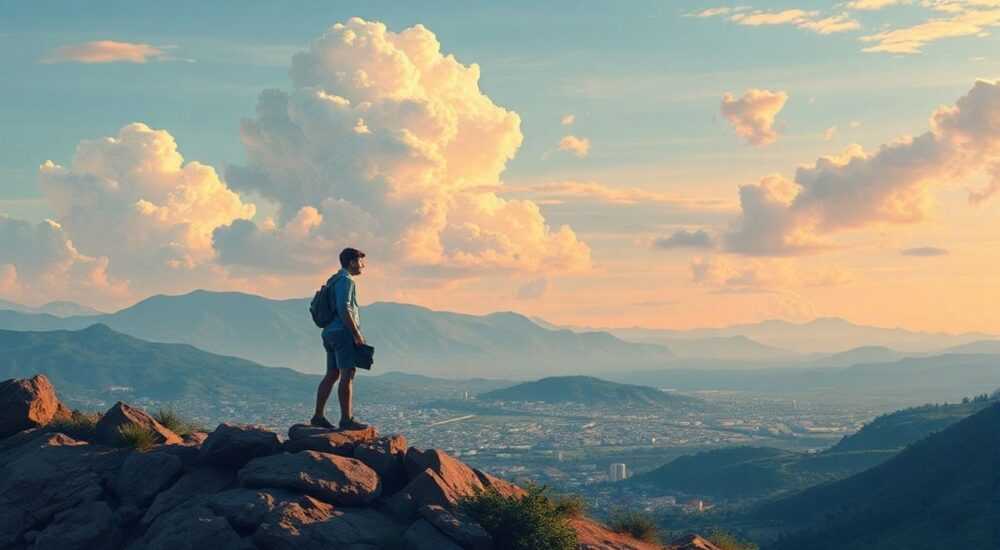
Сделать фото в Photoshop — значит не просто открыть снимок, а провести полноценную обработку: от базовой коррекции до художественного ретуширования. Программа Adobe Photoshop предоставляет профессиональные инструменты для улучшения изображений, изменения композиции, удаления дефектов и даже создания фотореалистичных коллажей. Освоив ключевые функции, вы сможете превращать обычные снимки в качественные визуальные материалы для портфолио, соцсетей или коммерческих проектов.
Чтобы сделать фото в Photoshop, начните с импорта изображения и применения базовой цветокоррекции. Используйте слои, маски и инструменты ретуши для точной настройки. Главное — работать поэтапно и сохранять исходник.
Содержание статьи:
- Импорт фото и настройка рабочего пространства
- Подготовка к ретуши
- Базовая коррекция изображения
- Ретушь и работа с дефектами: ключевые инструменты
- Пошаговая ретушь портрета
- Слои и маски: основа профессиональной обработки
- Цветокоррекция и цветоградация
- Продвинутые техники редактирования
- Создание коллажа
- Экспорт и сохранение фото
- Экспертное мнение
- Вопросы и ответы
- Заключение
Импорт фото и настройка рабочего пространства
Первый шаг при работе с фото в Photoshop — правильная загрузка изображения и подготовка интерфейса. Откройте программу и перейдите в меню «Файл» → «Открыть». Выберите нужный файл из папки. Поддерживаются форматы JPEG, PNG, TIFF, PSD, RAW (через Camera Raw) и другие. Убедитесь, что разрешение файла соответствует целям: 300 dpi для печати, 72 dpi для веба.
После открытия изображения оцените его размер и качество. Если фото крупное, используйте зум (Ctrl + «+» или Ctrl + «-» для уменьшения). Настройте рабочее пространство под свои задачи: в верхнем меню выберите «Окно» → «Рабочие области» → «Фотография». Это активирует стандартные панели: слои, история, свойства, инструменты.
Полезно знать: Работайте с копией фонового слоя. Дублируйте его (Ctrl+J) перед любыми изменениями, чтобы сохранить возможность отката.
Для удобства настройте панель инструментов: закрепите часто используемые элементы, такие как «Лечащая кисть», «Штамп», «Кисть» и «Выделение». Расположите палитры так, чтобы они не мешали просмотру изображения. Используйте режим «Полноэкранный» (F), если нужно сосредоточиться на деталях.
Подготовка к ретуши
Перед началом редактирования проверьте баланс белого и экспозицию. Иногда достаточно небольшой корректировки, чтобы снимок заиграл по-новому. Откройте панель «Camera Raw Filter» (Фильтр → Camera Raw Filter), даже если у вас JPEG. Там доступны мощные настройки тонов, цвета и резкости.
- Убедитесь, что цветовой профиль установлен правильно (обычно sRGB для интернета, Adobe RGB для печати).
- Проверьте гистограмму: она покажет, нет ли пересветов или засветов.
- Если фото RAW, обрабатывайте его в Camera Raw — это даст больше гибкости.
Базовая коррекция изображения
Начните с устранения очевидных недостатков: плохой экспозиции, низкой контрастности, цветовых искажений. Эти шаги лежат в основе любой качественной обработки.
Откройте меню «Изображение» → «Коррекция» → «Уровни» (или нажмите Ctrl+L). Здесь вы можете регулировать тени, света и середину тона. Перемещайте ползунки, чтобы восстановить детали в темных и светлых участках. Аналогично работает «Кривые» (Ctrl+M) — более гибкий инструмент для тонкой настройки яркости и контраста.
«Всегда ориентируйтесь на гистограмму. Пик в начале — засветы, в конце — засветы. Цель — равномерное распределение без обрывов по краям.» — Алексей Миронов, цифровой ретушер, 12 лет опыта
Для цветовой коррекции используйте «Цветовой баланс» (Ctrl+B) или «Гамма». Устраните излишний желтый или синий оттенок, особенно на коже человека. Если лицо выглядит бледным, добавьте немного красного и желтого в средние тона.
- Контраст можно усилить через «Авто контраст» или вручную через «Яркость/Контрастность».
- Резкость добавляется в конце обработки — пока не трогайте.
- Используйте корректирующие слои вместо прямого воздействия на пиксели.
Ретушь и работа с дефектами: ключевые инструменты
Теперь перейдем к устранению дефектов — самой востребованной части работы с фото. Независимо от того, ретушируете ли вы портрет, продукт или пейзаж, набор инструментов остается схожим.
Основные инструменты:
- Лечащая кисть (J) — устраняет мелкие дефекты, сохраняя текстуру. Например, убирает прыщи или пылинки.
- Штамп (S) — копирует участок изображения. Полезен для замены больших дефектов.
- Кисть (B) — используется с низкой непрозрачностью для мягкого затемнения или осветления.
- Размытие по Гауссу — иногда применяется для сглаживания кожи, но аккуратно, чтобы не потерять детали.
Полезно знать: При работе с штампом всегда держите Alt, чтобы выбрать источник копирования. После выбора отпускайте и наносите штамп плавными движениями.
Для портретной ретуши эффективна техника частотного разложения — разделение изображения на два слоя: текстуру и тон. Это позволяет гладить кожу, не затрагивая черты лица. Создайте два дубля фонового слоя. На нижнем примените размытие (Filter → Blur → Gaussian Blur), на верхнем — режим наложения «Вычитание» и выполните команду «Применить» (Image → Apply Image).
Пошаговая ретушь портрета
- Создайте новый документ с дублем оригинала.
- Используйте лечащую кисть для удаления прыщей, пятен, волос в ненужных местах.
- На отдельном слое с режимом «Мягкий свет» и низкой заливкой (10–20%) осветлите глаза и блики.
- Добавьте легкое размытие по контурам лица, чтобы смягчить переходы.
- Не переборщите — естественность важнее идеальности.
Слои и маски: основа профессиональной обработки
Работа со слоями — ключ к гибкости и контролю. Каждое изменение должно происходить на отдельном слое. Это позволяет скрывать, корректировать или удалять правки без потери качества оригинала.
Создавайте слои для:
- Цветокоррекции (например, корректирующий слой «Кривые»).
- Ретуши (например, слой с штампом).
- Эффектов (например, свечение, виньетирование).
- Текста или графики, если создаете коллаж.
Маски позволяют скрывать часть слоя без удаления пикселей. Чтобы добавить маску, выделите слой и нажмите на значок «Добавить маску» внизу панели слоев. Затем используйте черную кисть (непрозрачность 20–50%), чтобы скрыть эффект там, где он не нужен. Белая кисть — чтобы вернуть.
Тип слоя |
Назначение |
Пример использования |
|---|---|---|
Обычный слой |
Хранит пиксели |
Ретушь, клонирование |
Корректирующий слой |
Применяет эффект без изменения пикселей |
Кривые, уровни, цветовой баланс |
Слой-заливка |
Заливка цветом, градиентом или узором |
Фон, виньетирование |
Смарт-объект |
Защищенный слой с возможностью редактирования |
Фильтры, трансформации |
«Никогда не редактируйте фоновый слой напрямую. Всегда конвертируйте его в обычный слой (дважды щелкните) и работайте с копиями.» — Марина Петрова, преподаватель графического дизайна, Школа визуальных искусств
Цветокоррекция и цветоградация
Цвет задает настроение фото. Профессиональная цветоградация делает снимок киношным, эмоциональным, запоминающимся. В Photoshop это достигается через корректирующие слои и смешивание каналов.
Начните с «Кривых»: добавьте слой → «Кривые». В выпадающем списке выберите каналы R (красный), G (зеленый), B (синий). Сдвигая кривые, вы можете добавить теплоту (поднять красный в светах) или холод (добавить синий в тенях).
Другой популярный метод — использование слоя «Цветовой тон/Насыщенность» с режимом наложения «Цвет». Залейте слой нужным оттенком (например, оранжевым для теплых акцентов) и установите низкую непрозрачность (10–15%).
- Для кинематографичного вида часто используют разделение теней и светов: тени — холодные (синие), света — теплые (золотистые).
- Используйте маски, чтобы применять цвет только к определенным зонам (например, небу или коже).
- Не забывайте про баланс — чрезмерная цветоградация выглядит неестественно.
Полезно знать: Перед цветокоррекцией убедитесь, что монитор правильно откалиброван. Иначе цвета на других устройствах будут отличаться.
Продвинутые техники редактирования
Когда базовые этапы пройдены, можно переходить к сложным приемам: созданию композиций, замене фона, HDR-эффектам, глубине резкости.
Замена фона — частая задача. Используйте инструмент «Магическое выделение» или «Перо» для точного выделения объекта. После выделения нажмите Ctrl+Shift+I (инверсия) и удалите фон. Вставьте новое изображение под объект.
Для реалистичного вида:
- Добавьте тень под объектом (черный градиент с размытием).
- Синхронизируйте освещение: если на новом фоне свет справа — тень должна быть слева.
- Подстройте цветовую температуру, чтобы объект «вписался» в окружение.
HDR-эффект (высокий динамический диапазон) создается через слияние нескольких фото с разной экспозицией. В меню «Файл» → «Автоматизация» → «Merge to HDR Pro». Photoshop объединит снимки и предложит настройки.
Создание коллажа
Коллаж — это композиция из нескольких фото. Работайте в одном документе с большим холстом. Размещайте изображения на отдельных слоях. Используйте маски для плавного наложения, добавляйте тени и блики для объема.
«При создании коллажа следите за перспективой и масштабом. Все объекты должны находиться в одной плоскости, иначе будет ощущение «наклеенности».» — Дмитрий Козлов, арт-директор рекламного агентства
Экспорт и сохранение фото
После завершения обработки важно правильно сохранить результат. Если вы продолжите редактирование, сохраните файл в формате PSD — он сохранит все слои и маски.
Для публикации:
- JPEG — для веба и соцсетей (File → Save As → JPEG, качество 80–90%).
- PNG — если нужна прозрачность (например, для логотипов).
- TIFF — для высококачественной печати.
Перед экспортом проверьте:
- Размер изображения («Изображение» → «Размер изображения»).
- Разрешение (72 dpi для экрана, 300 dpi для печати).
- Цветовой профиль (sRGB для веба).
Полезно знать: Используйте «Сохранить для веба (старое)» (Alt+Shift+Ctrl+S), чтобы точно контролировать вес и качество JPEG.
Экспертное мнение
«Сегодня многие думают, что ретушь — это искажение реальности. Но на самом деле это инструмент выразительности. Хороший ретушер не стирает морщины, а помогает человеку выглядеть лучше в кадре. Главное — чувство меры.» — Елена Васильева, ведущий ретушер фотостудии «Объектив», 15 лет в индустрии
Она отмечает, что современные тренды смещаются в сторону естественности. Социальные сети требуют живых, «не перекачанных» фото. Поэтому в ретуши сейчас ценится минимальное вмешательство: убрать пару прыщей, подкорректировать свет, но не менять черты лица.
«Используйте слои, работайте с масками, не бойтесь пробовать. Photoshop — это не волшебная кнопка, а инструмент, который требует практики. Даже самый продвинутый фильтр не заменит понимания композиции и света», — добавляет она.
Вопросы и ответы
Можно ли сделать фото в Photoshop бесплатно?
Полная версия Photoshop платная (через подписку Adobe Creative Cloud). Однако есть бесплатные аналоги: GIMP, Photopea (онлайн-редактор, очень похож на Photoshop). Также Adobe предлагает 7-дневный пробный период.
Как быстро научиться делать фото в Photoshop?
Начните с базовых функций: уровни, кривые, лечащая кисть. Проходите короткие курсы на YouTube или Skillbox. Практикуйтесь каждый день хотя бы по 20 минут. Через месяц вы уже сможете выполнять простую ретушь.
Почему после сохранения фото стало «мыльным»?
Часто это происходит из-за чрезмерного размытия или неправильной резкости. Убедитесь, что вы не размывали весь слой. Резкость добавляйте в конце через «Фильтр» → «Резкость» → «Повысить резкость» или «Unsharp Mask».
Как сделать фото четче в Photoshop?
Используйте фильтр «Умная резкость» (Smart Sharpen) — он позволяет контролировать степень и радиус резкости. Также можно применить High Pass-фильтр: дублируйте слой, примените «Выделение тона» → «High Pass» (радиус 1–3 пикселя), режим наложения «Жесткий свет».
Заключение
Работа с фото в Photoshop — это сочетание технических навыков и художественного чутья. Успешная обработка начинается с правильного импорта, продолжается через коррекцию, ретушь и цвет, и завершается грамотным экспортом. Главное — не бояться экспериментировать, но всегда помнить о естественности и целесообразности изменений.
Photoshop остаётся эталоном в мире цифровой обработки изображений. Освоив его базовые и продвинутые функции, вы получаете мощный инструмент для реализации любых визуальных идей — от простой коррекции селфи до создания рекламных кампаний уровня global brand.
- Всегда работайте с копией фонового слоя и используйте корректирующие слои.
- Базовая коррекция (уровни, кривые, цветовой баланс) — основа качественного результата.
- Ретушь должна быть незаметной: меньше — значит лучше.
- Слои и маски дают полный контроль над процессом.
- Правильный экспорт обеспечивает соответствие фото целям публикации.
⚠️ Дисклеймер — нажмите, чтобы развернуть
Материалы, опубликованные в разделе «Блог» на сайте RU DESIGN SHOP (rudesignshop.ru), носят исключительно информационный и ознакомительный характер и не являются руководством к действию, финансовой рекомендацией, медицинской услугой, ветеринарным назначением либо рекламой товаров и услуг, включая азартные игры. Публикации не содержат призывов к участию в азартных играх и не направлены на продвижение соответствующих операторов.
Безопасность применения товаров и веществ: при использовании строительных материалов, бытовой химии, пестицидов и агрохимикатов необходимо строго следовать инструкциям производителя и действующему законодательству Российской Федерации, включая Федеральный закон РФ от 19.07.1997 № 109-ФЗ «О безопасном обращении с пестицидами и агрохимикатами».
Упоминание товарных знаков, брендов и организаций носит исключительно информационный характер и не означает наличие партнёрских отношений или одобрения со стороны правообладателей.
Материалы, содержащие сведения о медицинских, ветеринарных или косметических средствах, представлены в справочных целях и не являются медицинской консультацией или назначением. Перед применением рекомендуется обратиться к врачу, ветеринарному специалисту или иному сертифицированному профессионалу.
Возрастные ограничения: материалы, содержащие сведения о продукции категории 18+, включая алкоголь или азартные игры, предназначены исключительно для совершеннолетней аудитории и публикуются в информационных целях.
Правовая ответственность: решения, принятые на основе опубликованной информации, пользователь принимает самостоятельно и на свой риск; редакция и авторы несут ответственность в пределах, установленных законодательством Российской Федерации.
Редакция не допускает публикаций, содержащих пропаганду экстремизма, терроризма, наркотических средств или суицида; подобные материалы подлежат немедленному удалению.
Упоминание организаций с ограниченным статусом: компания Meta Platforms Inc. (социальные сети Facebook и Instagram) признана экстремистской организацией решением суда РФ, её деятельность запрещена на территории Российской Федерации; любые упоминания приводятся исключительно в информационных целях.
Авторские права и источники: информация собирается из открытых источников; её актуальность указывается на дату публикации и может изменяться.
Изображения и иллюстрации используются на условиях, разрешённых правообладателями. При возникновении претензий редакция готова оперативно рассмотреть обращение и внести необходимые изменения.
Персональные данные и cookies: сайт использует cookies и обрабатывает персональные данные пользователей в соответствии с Федеральным законом № 152-ФЗ «О персональных данных» и Политикой конфиденциальности RU DESIGN SHOP.
Мнения авторов могут не совпадать с позицией государственных органов или коммерческих организаций, упомянутых в материалах.
РЕКОМЕНДУЕМ
Товары от российских производителей




