Скидка 5% на первый заказ — RDS5




Как сделать фото красивым в фотошопе
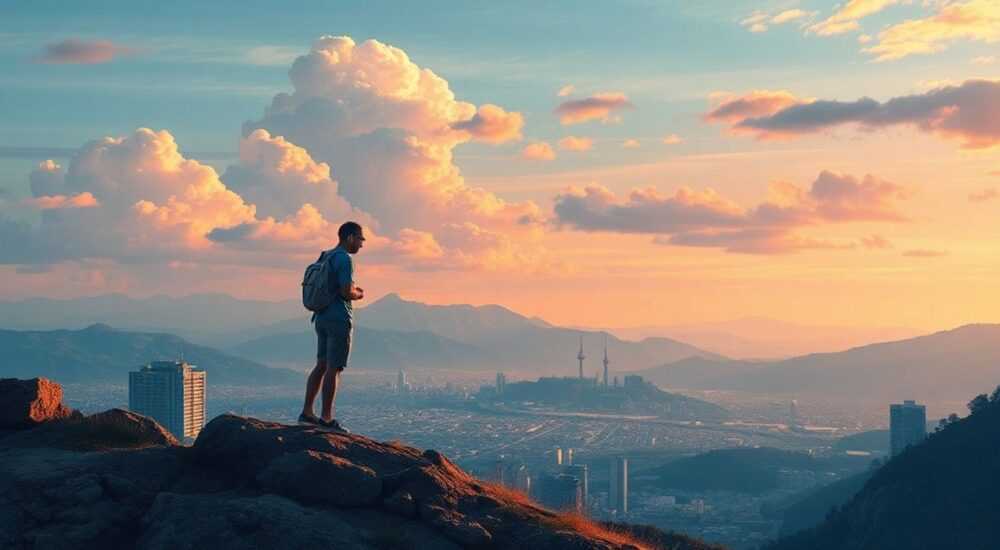
Красивое фото — это не всегда результат идеальных условий съёмки. Чаще всего за визуальной привлекательностью стоит кропотливая работа в редакторе, и Adobe Photoshop остаётся одним из самых мощных инструментов для достижения профессионального результата. Умение корректировать цвет, улучшать детализацию, исправлять дефекты и придавать снимку нужное настроение — ключевые навыки как для фотографов, так и для дизайнеров. Качественная обработка в фотошопе превращает посредственный кадр в произведение искусства, сохраняя при этом естественность.
Чтобы сделать фото красивым в Photoshop, начните с базовой коррекции экспозиции и баланса белого, затем работайте над цветокоррекцией, резкостью и локальными улучшениями. Важно использовать слои и маски, чтобы сохранить гибкость редактирования и избежать потери качества.
Сегодня цифровая фотография позволяет не только запечатлеть момент, но и творчески его интерпретировать. Обработка в Photoshop даёт полный контроль над каждым аспектом изображения: от светотени до текстур кожи, от глубины цвета до композиционного акцента. При этом главная задача — не перегрузить снимок эффектами, а подчеркнуть его лучшие стороны. В этой статье мы подробно разберём, какие шаги нужно предпринять, чтобы сделать фото действительно красивым, какие инструменты использовать и как избежать типичных ошибок.
Содержание статьи:
- Основные этапы обработки фото в Photoshop
- Пошаговый алгоритм базовой обработки
- Инструменты для усовершенствования фото: что нужно знать
- Таблица: Основные инструменты и их назначение
- Цветокоррекция и баланс белого: как добиться естественных оттенков
- Ошибки в цветокоррекции и как их избежать
- Работа с деталями и резкостью: выделение и повышение чёткости
- Техника Dodge & Burn для объёма
- Удаление дефектов и ретушь: техники для портретов и пейзажей
- Чек-лист: Безопасная ретушь портрета
- Создание атмосферы через сложные эффекты и художественные приёмы
- Экспертное мнение
- Вопросы и ответы
- Заключение
Основные этапы обработки фото в Photoshop
Обработка изображения в Photoshop — это не хаотичное применение фильтров, а последовательный процесс, состоящий из нескольких ключевых этапов. Соблюдение порядка позволяет избежать перегрузки снимка и обеспечивает органичное преображение. Первый шаг — оценка исходного материала. Проанализируйте экспозицию, цветовой баланс, резкость и композицию. Это поможет понять, какие именно коррекции необходимы.
Далее следует подготовка файла: откройте изображение в Camera Raw (если работаете с RAW-форматом) или сразу в Photoshop. Рекомендуется дублировать фоновый слой и работать с копией, чтобы сохранить оригинальный снимок. Используйте режим «Слои» для организации работы — добавьте подписи к слоям, особенно если применяете несколько корректирующих слоёв.
Первые действия включают выравнивание горизонта, кадрирование по правилу третей и устранение перспективных искажений. Эти шаги влияют на восприятие композиции и могут кардинально изменить впечатление от фото. Например, даже небольшой наклон горизонта в пейзаже вызывает дискомфорт у зрителя.
После структурной подготовки переходят к основной коррекции:
- Настройка экспозиции и контраста;
- Баланс белого и цветовая температура;
- Повышение насыщенности и вибрации цветов;
- Локальные коррекции с помощью кистей и масок.
Важно помнить, что изменения должны быть постепенными. Избегайте резких движений ползунков — лучше сделать несколько небольших коррекций, чем одну экстремальную. Это особенно актуально при работе с портретами, где перенасыщение или переконтрастность могут испортить естественность кожи.
Полезно знать: Всегда работайте в 16-битном режиме, если это возможно — он обеспечивает более плавные переходы цветов и снижает риск появления полос при коррекции.
Пошаговый алгоритм базовой обработки
- Откройте изображение в Photoshop и создайте дубликат фонового слоя.
- Примените корректирующий слой «Уровни» или «Кривые» для настройки общей экспозиции.
- Добавьте слой «Баланс белого» или используйте Camera Raw Filter для коррекции цветовой температуры.
- С помощью инструмента «Кадрирование» откорректируйте композицию.
- Примените корректирующий слой «Насыщенность» для умеренного увеличения цветов.
- Используйте маску слоя, чтобы ограничить воздействие коррекции определёнными областями.
- Сохраните файл в формате PSD для дальнейшего редактирования.
Инструменты для усовершенствования фото: что нужно знать
Photoshop предлагает огромный набор инструментов, но не все они одинаково полезны для создания красивого фото. Эффективная работа требует знания ключевых функций и понимания, когда и зачем их применять. Начнём с наиболее важных:
- Camera Raw Filter — универсальный инструмент для глобальной коррекции. Доступен через меню «Фильтр» и позволяет регулировать экспозицию, контраст, чёткость, шум и цветовые параметры, как в полноценном RAW-редакторе.
- Кривые (Curves) — один из самых мощных инструментов для точной настройки тонального диапазона. Позволяет независимо регулировать света, тени и средние тона.
- Щётка для коррекции (Healing Brush) и Штамп (Clone Stamp) — незаменимы для удаления дефектов, пятен, лишних объектов.
- Маски слоёв — позволяют применять коррекции выборочно, не затрагивая другие части изображения.
- Smart Sharpen и Unsharp Mask — фильтры для повышения резкости с контролем уровня шума и ореолов.
Особое внимание стоит уделить корректирующим слоям. В отличие от прямого редактирования, они не изменяют пиксели оригинала, а накладывают эффект сверху. Это делает процесс полностью обратимым. Например, слой «Кривые» можно в любой момент отредактировать, изменить его непрозрачность или скрыть.
«Используйте сочетание корректирующих слоёв и масок — это стандарт профессиональной обработки. Так вы сохраняете максимальную гибкость и можете вернуться к любому этапу без потерь.» — Марина Костина, профессиональный ретушёр, 12 лет опыта
Таблица: Основные инструменты и их назначение
Инструмент |
Назначение |
Где найти |
|---|---|---|
Camera Raw Filter |
Глобальная цветокоррекция, экспозиция, шум |
Фильтр → Camera Raw Filter |
Кривые (Curves) |
Тональная коррекция, контраст |
Слои → Новый корректирующий слой → Кривые |
Щётка для коррекции |
Удаление дефектов, пятен |
Панель инструментов (J) |
Штамп (Clone Stamp) |
Копирование участков изображения |
Панель инструментов (S) |
Smart Objects |
Защита качества при трансформации |
Правка → Преобразовать в смарт-объект |
Полезно знать: Перед началом обработки преобразуйте слой в Smart Object — это позволит применять фильтры не-destructively и изменять их параметры в любой момент.
Цветокоррекция и баланс белого: как добиться естественных оттенков
Цвет играет решающую роль в восприятии фотографии. Даже небольшой цветовой перекос может сделать снимок холодным, тусклым или неестественным. Баланс белого — это первый шаг к гармоничному цветовому решению. Он корректирует доминирующую температуру света на сцене, будь то тёплый свет лампы или холодный дневной свет.
В Camera Raw Filter доступны два основных ползунка: «Температура» и «Оттенок». Температура регулирует сдвиг между синим и жёлтым, а оттенок — между зелёным и пурпурным. Для точной настройки можно использовать инструмент «Пипетка», кликнув по нейтральному серому участку на фото — например, по бетону, бумаге или белому предмету.
После баланса белого переходят к цветокоррекции. Здесь помогают:
- Слой «Цветовой тон/Насыщенность» — позволяет изменять отдельные цветовые диапазоны (например, сделать небо более синим, а траву — зелёной).
- Слой «Цветовой баланс» — корректирует тени, средние тона и света отдельно по каналам (красный, зелёный, синий).
- Слой «Выборочная цветокоррекция» — даёт точный контроль над конкретными цветами, например, можно убрать желтизну из кожи, не затрагивая одежду.
Для портретов важно следить за оттенками кожи. Они должны быть тёплыми, но не желтоватыми. Используйте маску, чтобы применить коррекцию только к лицу. Также полезно добавить лёгкий румянец с помощью полупрозрачного красного слоя в режиме наложения «Мягкий свет».
Ошибки в цветокоррекции и как их избежать
- Перенасыщенность — слишком яркие цвета выглядят неестественно. Проверяйте фото на разных экранах.
- Холодные тени — часто возникают при автоматической коррекции. Подправьте их вручную, добавив немного тёплого оттенка.
- Разные температуры на одном кадре — например, лицо тёплое, а фон — холодный. Это создаёт диссонанс. Старайтесь сохранить единую цветовую гамму.
«Цвет должен служить настроению, а не доминировать. Хорошая цветокоррекция незаметна — зритель чувствует гармонию, но не понимает, почему.» — Алексей Романов, цветокорректор, 15 лет в индустрии
Работа с деталями и резкостью: выделение и повышение чёткости
Чёткость и детализация — важнейшие элементы визуального качества фото. Однако чрезмерная резкость может привести к появлению ореолов и усилению шума. Поэтому подход должен быть дозированным и целенаправленным. Лучше повышать резкость локально — например, только глаза в портрете или передний план в пейзаже.
Фильтр Smart Sharpen — один из самых эффективных. Он позволяет контролировать уровень резкости, радиус и уменьшение шума. Рекомендуемые значения: радиус 0.8–1.2 пикселя, количество 80–120%, в зависимости от разрешения. Не забывайте использовать маску, чтобы защитить тени и гладкие поверхности.
Ещё один метод — High Pass. Он заключается в создании копии слоя, применении фильтра «High Pass» (радиус 1–3 пикселя) и изменении режима наложения на «Жёсткий свет» или «Экран». Этот способ особенно хорош для портретов, так как усиливает границы, не затрагивая текстуры.
Техника Dodge & Burn для объёма
Dodge (осветление) и Burn (затемнение) — классические приёмы для добавления объёма. В Photoshop их можно реализовать с помощью двух полутоновых слоёв:
- Создайте слой с 50% серым цветом, режим наложения «Overlay».
- Используйте мягкую кисть белого цвета для осветления (Dodge), чёрного — для затемнения (Burn).
- Работайте с низкой непрозрачностью (10–20%) и настраивайте форму лица, мускулатуру, текстуры.
Этот метод особенно эффективен для портретов, где важно подчеркнуть черты лица и создать ощущение глубины.
Полезно знать: Всегда работайте на увеличении 100%, чтобы видеть реальный эффект. На маленьком масштабе легко переусердствовать.
Удаление дефектов и ретушь: техники для портретов и пейзажей
Ретушь — это не стирание всех недостатков, а аккуратное улучшение. Цель — сохранить естественность, а не создать «пластиковую» картинку. В портретной фотографии особенно важно не переборщить с разглаживанием кожи. Полное удаление текстуры делает лицо плоским и неестественным.
Для лёгкой ретуши используйте комбинацию:
- Щётка для коррекции — для удаления прыщей, родинок, волосков.
- Размытие по Гауссу + маска — для сглаживания кожи. Примените размытие к дубликату слоя, затем сотрите маску в местах глаз, бровей и губ.
- High Pass + Overlay — для восстановления деталей после размытия.
Для пейзажей ретушь направлена на удаление посторонних элементов: проводов, мусора, туристов. Здесь незаменим инструмент «Контент-зависимое заполнение» (Content-Aware Fill). Выделите нежелательный объект, выберите «Редактирование → Заполнение → С учётом содержимого». Photoshop автоматически заменит область фоном.
Чек-лист: Безопасная ретушь портрета
- Удалите крупные дефекты щёткой для коррекции.
- Создайте слой с размытием по Гауссу (радиус 3–5 пикселей).
- Добавьте маску и скройте размытие на глазах, губах, бровях.
- Примените High Pass (радиус 1 пиксель) на новом слое, режим «Overlay».
- Снизьте непрозрачность при необходимости.
«Хорошая ретушь — это когда человек узнаёт себя, но чувствует себя лучше. Не стремитесь к совершенству, стремитесь к уверенности.» — Анна Петрова, beauty-ретушёр, автор курсов по ретуши
Создание атмосферы через сложные эффекты и художественные приёмы
Иногда фото требует не просто коррекции, а художественной интерпретации. Добавление световых эффектов, градиентов, текстур или имитации старинной плёнки может полностью изменить настроение снимка. Например, тёплая сепия подойдёт для ностальгического портрета, а холодный монохром — для драматичного пейзажа.
Один из популярных приёмов — градиентные карты. Создайте корректирующий слой «Градиентная карта» и задайте цветовой переход (например, от тёмно-синего к светло-оранжевому). Измените режим наложения на «Мягкий свет» или «Перекрытие» и отрегулируйте непрозрачность (20–40%). Это быстро задаёт стиль снимку.
Также эффективны:
- Текстуры — наложите сканированную бумагу или плёнку в режиме «Умножение» или «Экран».
- Световые блики — импортируйте боке-эффекты и наложите в режиме «Светлое исключение».
- Виньетирование — создайте овальное выделение, инвертируйте и затемните края с помощью корректирующего слоя «Яркость/Контрастность».
Главное — не перегружать композицию. Каждый эффект должен иметь смысл и усиливать основную идею фото.
Экспертное мнение
«Сегодня многие начинающие считают, что Photoshop — это способ всё исправить. Но лучший инструмент — это камера в руках человека, который видит. Обработка лишь раскрывает то, что уже есть. Я всегда говорю своим ученикам: снимайте с мыслью о постобработке, но не рассчитывайте на неё как на спасение.» — Дмитрий Волков, фотограф National Geographic, 20 лет опыта
По его словам, ключ к красивому фото — это сочетание технических навыков и художественного чутья. «Используйте Photoshop не для маскировки слабых сторон, а для усиления сильных. Если кадр плохой, никакие фильтры не сделают его великим. А если он хороший — правильная обработка выведет его на новый уровень.»
Вопросы и ответы
Можно ли сделать фото красивым без навыков Photoshop?
Да, существуют упрощённые программы вроде Lightroom, Snapseed или Fotor. Но для максимального контроля и профессионального результата знание Photoshop необходимо.
Сколько времени занимает обработка одного фото?
Зависит от сложности. Базовая коррекция — 10–15 минут. Портретная ретушь — 30–60 минут. Художественная обработка — до нескольких часов.
Как не переборщить с эффектами?
Регулярно сравнивайте с оригиналом. Откройте оба варианта рядом. Также полезно отложить работу на час и вернуться с «свежими глазами».
Нужно ли обрабатывать каждое фото?
Нет. Выбирайте сильные кадры. Иногда достаточно лёгкой коррекции экспозиции и кадрирования.
Какой формат лучше сохранять после обработки?
Для архива — PSD с слоями. Для публикации — JPEG с качеством 90–100%. Для печати — TIFF.
Заключение
Сделать фото красивым в Photoshop — это не просто техническая задача, а творческий процесс, требующий понимания композиции, цвета, света и эмоций. Главное — действовать системно: от базовой коррекции к локальным улучшениям, от технической точности к художественному выражению. Использование корректирующих слоёв, масок и смарт-объектов гарантирует гибкость и сохраняет качество изображения.
Красота фото рождается в деталях: в мягком свечении кожи, в чистом небе, в гармоничной цветовой гамме. Photoshop даёт инструменты, но именно вы решаете, каким будет результат. Помните: цель не в том, чтобы изменить реальность, а в том, чтобы показать её с лучшей стороны.
- Начинайте с анализа исходного снимка и кадрирования.
- Используйте корректирующие слои и маски для не-destructive editing.
- Настройте баланс белого и цветокоррекцию для естественной палитры.
- Повышайте резкость и детализацию выборочно, избегая ореолов.
- Применяйте ретушь и эффекты умеренно, сохраняя естественность.
⚠️ Дисклеймер — нажмите, чтобы развернуть
Материалы, опубликованные в разделе «Блог» на сайте RU DESIGN SHOP (rudesignshop.ru), носят исключительно информационный и ознакомительный характер и не являются руководством к действию, финансовой рекомендацией, медицинской услугой, ветеринарным назначением либо рекламой товаров и услуг, включая азартные игры. Публикации не содержат призывов к участию в азартных играх и не направлены на продвижение соответствующих операторов.
Безопасность применения товаров и веществ: при использовании строительных материалов, бытовой химии, пестицидов и агрохимикатов необходимо строго следовать инструкциям производителя и действующему законодательству Российской Федерации, включая Федеральный закон РФ от 19.07.1997 № 109-ФЗ «О безопасном обращении с пестицидами и агрохимикатами».
Упоминание товарных знаков, брендов и организаций носит исключительно информационный характер и не означает наличие партнёрских отношений или одобрения со стороны правообладателей.
Материалы, содержащие сведения о медицинских, ветеринарных или косметических средствах, представлены в справочных целях и не являются медицинской консультацией или назначением. Перед применением рекомендуется обратиться к врачу, ветеринарному специалисту или иному сертифицированному профессионалу.
Возрастные ограничения: материалы, содержащие сведения о продукции категории 18+, включая алкоголь или азартные игры, предназначены исключительно для совершеннолетней аудитории и публикуются в информационных целях.
Правовая ответственность: решения, принятые на основе опубликованной информации, пользователь принимает самостоятельно и на свой риск; редакция и авторы несут ответственность в пределах, установленных законодательством Российской Федерации.
Редакция не допускает публикаций, содержащих пропаганду экстремизма, терроризма, наркотических средств или суицида; подобные материалы подлежат немедленному удалению.
Упоминание организаций с ограниченным статусом: компания Meta Platforms Inc. (социальные сети Facebook и Instagram) признана экстремистской организацией решением суда РФ, её деятельность запрещена на территории Российской Федерации; любые упоминания приводятся исключительно в информационных целях.
Авторские права и источники: информация собирается из открытых источников; её актуальность указывается на дату публикации и может изменяться.
Изображения и иллюстрации используются на условиях, разрешённых правообладателями. При возникновении претензий редакция готова оперативно рассмотреть обращение и внести необходимые изменения.
Персональные данные и cookies: сайт использует cookies и обрабатывает персональные данные пользователей в соответствии с Федеральным законом № 152-ФЗ «О персональных данных» и Политикой конфиденциальности RU DESIGN SHOP.
Мнения авторов могут не совпадать с позицией государственных органов или коммерческих организаций, упомянутых в материалах.
РЕКОМЕНДУЕМ
Товары от российских производителей




