Скидка 5% на первый заказ — RDS5




Как сделать фото красивым в телефоне фотошопе
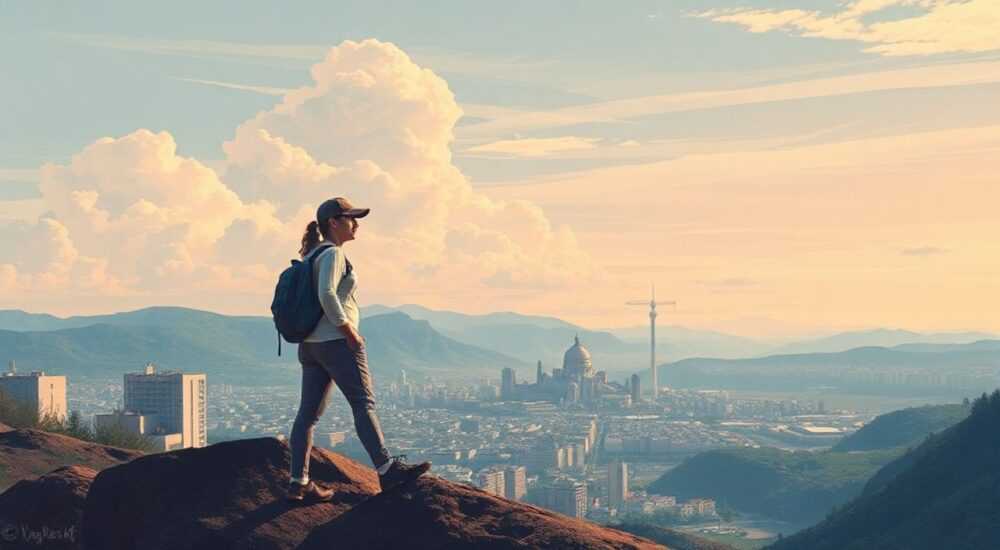
Качество фотографий сегодня напрямую влияет на восприятие контента в социальных сетях, личных блогах и даже при общении. С развитием смартфонов с высококачественными камерами основная проблема перестала быть технической — теперь важно уметь обрабатывать снимки так, чтобы они выглядели профессионально. Многие пользователи ошибочно полагают, что для этого нужен компьютер и сложные программы, но современные мобильные приложения позволяют добиться отличного результата прямо в телефоне. Один из самых мощных инструментов — это Adobe Photoshop Express (и другие мобильные версии Photoshop), который предлагает широкий функционал для редактирования фото.
Чтобы сделать фото красивым в телефоне с помощью Photoshop, достаточно использовать базовые инструменты: коррекцию света, цвета, резкости и кадрирование. Главное — не переусердствовать и сохранять естественность.
Содержание статьи:
- Как выбрать правильное приложение Photoshop для телефона
- Как установить и настроить приложение
- Основные шаги редактирования фото в мобильном Photoshop
- Шаг 1: Кадрирование и композиция
- Шаг 2: Коррекция света и теней
- Цветокоррекция и баланс белого: как добиться естественных оттенков
- Использование кривых и HSL
- Продвинутые инструменты: маски, слои и выделение объектов
- Работа с текстом и графикой
- Распространённые ошибки и как их избежать
- Экспертное мнение
- Вопросы и ответы
- Заключение
Как выбрать правильное приложение Photoshop для телефона
Многие пользователи думают, что «фотошоп» — это только десктопная программа Adobe Photoshop. Однако Adobe разработала несколько мобильных приложений, которые объединяют ключевые функции под брендом Photoshop. Для повседневной обработки фото подойдут три основных приложения: Photoshop Express, Photoshop Mix и Adobe Lightroom (часто используется как альтернатива).
Photoshop Express — самый доступный и простой вариант. Он бесплатный, с понятным интерфейсом и базовыми инструментами: яркость, контраст, насыщенность, кадрирование, фильтры. Подходит для новичков и тех, кто хочет быстро улучшить снимок. Photoshop Mix предлагает более продвинутые функции: работа со слоями, вырезание объектов, наложение. Это уже шаг к профессиональному редактированию. Lightroom, хотя и не называется «Photoshop», тесно интегрирован с экосистемой Adobe и даёт лучший контроль над цветом и экспозицией.
Выбор приложения зависит от ваших целей. Если нужно просто осветлить тёмное фото или убрать красные глаза — хватит Express. Если планируете менять фон, комбинировать снимки или работать с RAW-файлами — стоит установить Mix или Lightroom.
Полезно знать: Все приложения Adobe требуют регистрации бесплатной учётной записи. Это даёт доступ к облачному хранилищу и синхронизации между устройствами.
- Photoshop Express — для быстрой обработки и фильтров;
- Photoshop Mix — для работы с объектами и слоями;
- Adobe Lightroom — для глубокой цветокоррекции и RAW-редактирования.
Как установить и настроить приложение
Первое, что нужно сделать — скачать приложение из App Store или Google Play. Убедитесь, что устанавливаете официальное приложение от Adobe Inc. После запуска пройдите регистрацию через email или аккаунт Google/Facebook. Далее приложение запросит доступ к галерее — разрешите, чтобы оно могло открывать ваши фото.
Для удобства рекомендуется включить автосохранение и синхронизацию с облаком. Это защитит от потери отредактированных файлов при смене устройства. Также можно настроить формат сохранения: JPEG для соцсетей, PNG — если нужна прозрачность (например, для графики).
«Начинайте с Photoshop Express — он обучает базовым принципам редактирования. Позже переходите к Mix, когда поймёте, как работают уровни и маски.» — Анна Ковалёва, цифровой художник, преподаватель курсов по мобильной фотографии
Основные шаги редактирования фото в мобильном Photoshop
Любое качественное редактирование начинается с анализа исходного снимка. Обратите внимание на экспозицию, композицию, цвет и резкость. Даже самое мощное приложение не спасёт плохо сфотографированный объект, но грамотная обработка может кардинально улучшить впечатление.
Процесс редактирования можно разбить на шесть этапов:
- Импорт и выбор фото;
- Кадрирование и поворот;
- Коррекция экспозиции (свет/тень);
- Настройка цвета и насыщенности;
- Повышение резкости и детализации;
- Финальная проверка и экспорт.
Шаг 1: Кадрирование и композиция
Кадрирование — первый и один из самых важных инструментов. Оно помогает убрать лишние элементы, изменить ракурс и усилить фокус на главном объекте. В Photoshop Express нажмите на значок «Кадрирование» и выберите нужное соотношение сторон: 1:1 для Instagram, 9:16 для сторис, 3:2 — стандарт для печати.
Используйте правило третей: активируйте сетку в настройках, чтобы расположить ключевой объект на пересечении линий. Это делает фото визуально сбалансированным.
Шаг 2: Коррекция света и теней
Практически любое фото выигрывает от коррекции экспозиции. Инструменты «Яркость», «Контраст», «Тени» и «Света» позволяют раскрыть детали. Например, если лицо человека в тени, увеличьте «Тени». Если фон пересвечен — уменьшите «Света».
Не ставьте максимальные значения. Переусердствование приводит к шуму, потерям деталей и неестественному виду. Лучше делать небольшие корректировки по 5–10 пунктов и постоянно сравнивать с оригиналом.
Инструмент |
Эффект |
Рекомендованное значение |
|---|---|---|
Яркость |
Общее освещение фото |
+10…+20 |
Контраст |
Разница между светлыми и тёмными участками |
+15…+25 |
Тени |
Осветление тёмных зон |
+20…+30 |
Света |
Уменьшение пересветов |
-10…-20 |
Цветокоррекция и баланс белого: как добиться естественных оттенков
Цвет играет ключевую роль в восприятии фото. Неправильный баланс белого может сделать кожу серой, а небо — грязно-жёлтым. В мобильных приложениях Adobe есть инструмент «Баланс белого», который позволяет вручную скорректировать температуру и оттенок.
Температура отвечает за «теплоту» изображения: влево — холодные (синие) тона, вправо — тёплые (жёлтые). Оттенок регулирует сдвиг между зелёным и пурпурным. Для портретов лучше слегка теплая температура (+10…+15), чтобы кожа выглядела живой.
Также важно контролировать насыщенность. Чрезмерная насыщенность делает фото «кричащим», особенно на коже и небе. Используйте инструмент «Насыщенность» умеренно. А вот «Вибрация» — более умная настройка: она усиливает только приглушённые цвета, не перегружая яркие.
Полезно знать: Перед цветокоррекцией всегда включайте режим сравнения («до/после»), чтобы не уйти слишком далеко от оригинала.
Использование кривых и HSL
В Photoshop Mix и Lightroom доступны продвинутые инструменты: кривые и HSL (Hue, Saturation, Luminance). Кривые позволяют точно настраивать тоновый диапазон: добавлять контраст в тенях, поднимать света. HSL — это контроль отдельных цветов: можно, например, сделать небо более синим, а траву — зелёной, не затрагивая остальные элементы.
«Если хотите, чтобы фото “дышало”, немного понизьте насыщенность жёлтого в HSL. Это сделает кожу мягче и естественнее.» — Дмитрий Романов, ретушёр, 10 лет опыта в fashion-фотографии
Продвинутые инструменты: маски, слои и выделение объектов
Когда вы освоили базу, можно переходить к сложным задачам. Photoshop Mix позволяет работать со слоями — как в десктопной версии. Это значит, что вы можете накладывать несколько фото, добавлять текст, использовать маски для точечной коррекции.
Например, вы сделали портрет на сером фоне, а хотите — на пляже. Загрузите оба снимка, поместите пляж в нижний слой, а портрет — в верхний. Затем выделите объект (лицо, фигуру) с помощью инструмента «Выделение». Приложение использует ИИ для автоматического распознавания краёв. После выделения примените маску и удалите фон.
Маски — это невидимые слои, которые скрывают или показывают части изображения. Они не удаляют пиксели, а лишь скрывают их, что позволяет в любой момент откатиться назад.
Работа с текстом и графикой
Добавление текста — частая задача для сторис, постов, открыток. В Photoshop Express есть инструмент «Текст». Выберите шрифт, цвет, размер, выравнивание. Лучше использовать контрастные цвета: белый текст на тёмном фоне, чёрный — на светлом. Избегайте слишком мелкого шрифта.
Также можно добавлять формы, стрелки, рамки. Это полезно для создания визуальных акцентов. Например, выделить цену в рекламном фото или указать на важный объект.
Полезно знать: Сохраняйте проекты в PSD-формате, если работаете в Mix. Это позволит продолжить редактирование позже с полным доступом ко всем слоям.
Распространённые ошибки и как их избежать
Даже опытные пользователи допускают типичные ошибки при обработке фото. Вот самые частые:
- Переобработка: слишком много фильтров, высокая резкость, перенасыщенные цвета. Результат — неестественный, «пластиковый» вид.
- Игнорирование оригинала: не сравнивая с исходником, легко уйти слишком далеко. Всегда используйте режим «до/после».
- Неправильное кадрирование: обрезка важных элементов, нарушение композиции. Старайтесь соблюдать правило третей.
- Работа с низкокачественными фото: если снимок был сделан в плохом свете или с движением, никакой фотошоп не спасёт. Лучше переснять.
- Отсутствие плана: случайные правки без цели. Перед редактированием задайте себе вопрос: «Что я хочу улучшить?»
«Хорошее фото — это не то, где всё изменено, а то, где всё выглядит так, будто должно быть именно так.» — Елена Миронова, автор блога о мобильной фотографии
Экспертное мнение
Профессионалы единодушны: качество обработки начинается с качества съёмки. «Фотошоп — это не волшебная палочка, а инструмент доводки, — говорит Сергей Лебедев, фотограф-пейзажист. — Я снимаю в RAW, даже на телефоне, и обрабатываю в Lightroom. Так я получаю максимум данных для коррекции».
Он также советует: «Не экономьте на времени. Даже 10 минут на одном фото могут изменить всё. Делайте паузу после редактирования, посмотрите на снимок через час — вы увидите его свежим взглядом».
Для портретной съёмки важна естественность. «Я использую минимальную ретушь: убираю прыщи, осветляю глаза, — делится Анна Ковалёва. — Но морщины и веснушки оставляю. Это часть характера человека».
Вопросы и ответы
Можно ли использовать Photoshop на Android и iPhone одинаково?
Да, обе версии практически идентичны по функционалу. Различия минимальны и касаются в основном интерфейса. Все ключевые инструменты доступны на обеих платформах.
Почему мои фото теряют качество после сохранения?
Это происходит, если выбран низкий уровень сжатия JPEG или маленькое разрешение. В настройках экспорта установите максимальное качество (90–100%) и исходное разрешение. Для повторной обработки сохраняйте копию в PSD.
Как сделать фон размытым, как на фотоаппарате?
В Photoshop Mix есть эффект «Размытие фона». Также можно использовать двойную экспозицию: одно фото с объектом, другое — с размытым фоном. Или воспользуйтесь Portrait-режимом в камере, если ваш телефон его поддерживает.
Бесплатно ли приложение Photoshop для телефона?
Базовая версия Photoshop Express бесплатна. За расширенные функции (слои, RAW, прозрачность) нужно подписаться на Creative Cloud. Стоимость — от 790 руб./мес. Есть пробный период на 7 дней.
Как научиться редактировать, если я новичок?
Начните с простых задач: кадрирование, свет, цвет. Используйте готовые пресеты, потом анализируйте, какие параметры они меняют. Смотрите обучающие видео на YouTube и практикуйтесь каждый день на разных фото.
Заключение
Сделать фото красивым в телефоне с помощью Photoshop — реально даже без опыта. Главное — понимать базовые принципы: композиция, свет, цвет и умеренность. Современные мобильные приложения дают мощный инструментарий, сравнимый с десктопными программами. Достаточно освоить несколько ключевых функций, и вы сможете значительно улучшать свои снимки.
Красота фото — не в количестве фильтров, а в гармонии деталей. Начните с малого: кадрируйте, выравнивайте свет, корректируйте цвет. Со временем вы разовьёте глаз и будете чувствовать, где нужно добавить, а где — убрать.
- Используйте Photoshop Express для старта, затем переходите к Mix или Lightroom.
- Всегда проверяйте фото в режиме «до/после».
- Не переусердствуйте с насыщенностью и резкостью — стремитесь к естественности.
- Работайте со слоями и масками для сложных задач, таких как замена фона.
- Практикуйтесь регулярно — навык редактирования, как и съёмки, развивается со временем.
⚠️ Дисклеймер — нажмите, чтобы развернуть
Материалы, опубликованные в разделе «Блог» на сайте RU DESIGN SHOP (rudesignshop.ru), носят исключительно информационный и ознакомительный характер и не являются руководством к действию, финансовой рекомендацией, медицинской услугой, ветеринарным назначением либо рекламой товаров и услуг, включая азартные игры. Публикации не содержат призывов к участию в азартных играх и не направлены на продвижение соответствующих операторов.
Безопасность применения товаров и веществ: при использовании строительных материалов, бытовой химии, пестицидов и агрохимикатов необходимо строго следовать инструкциям производителя и действующему законодательству Российской Федерации, включая Федеральный закон РФ от 19.07.1997 № 109-ФЗ «О безопасном обращении с пестицидами и агрохимикатами».
Упоминание товарных знаков, брендов и организаций носит исключительно информационный характер и не означает наличие партнёрских отношений или одобрения со стороны правообладателей.
Материалы, содержащие сведения о медицинских, ветеринарных или косметических средствах, представлены в справочных целях и не являются медицинской консультацией или назначением. Перед применением рекомендуется обратиться к врачу, ветеринарному специалисту или иному сертифицированному профессионалу.
Возрастные ограничения: материалы, содержащие сведения о продукции категории 18+, включая алкоголь или азартные игры, предназначены исключительно для совершеннолетней аудитории и публикуются в информационных целях.
Правовая ответственность: решения, принятые на основе опубликованной информации, пользователь принимает самостоятельно и на свой риск; редакция и авторы несут ответственность в пределах, установленных законодательством Российской Федерации.
Редакция не допускает публикаций, содержащих пропаганду экстремизма, терроризма, наркотических средств или суицида; подобные материалы подлежат немедленному удалению.
Упоминание организаций с ограниченным статусом: компания Meta Platforms Inc. (социальные сети Facebook и Instagram) признана экстремистской организацией решением суда РФ, её деятельность запрещена на территории Российской Федерации; любые упоминания приводятся исключительно в информационных целях.
Авторские права и источники: информация собирается из открытых источников; её актуальность указывается на дату публикации и может изменяться.
Изображения и иллюстрации используются на условиях, разрешённых правообладателями. При возникновении претензий редакция готова оперативно рассмотреть обращение и внести необходимые изменения.
Персональные данные и cookies: сайт использует cookies и обрабатывает персональные данные пользователей в соответствии с Федеральным законом № 152-ФЗ «О персональных данных» и Политикой конфиденциальности RU DESIGN SHOP.
Мнения авторов могут не совпадать с позицией государственных органов или коммерческих организаций, упомянутых в материалах.
РЕКОМЕНДУЕМ
Товары от российских производителей


Светильник AURORA Forstlight
Диапазон цен: 25980 руб. – 123730 руб.

