Скидка 5% на первый заказ — RDS5




Как сделать фото круглым в фотошопе
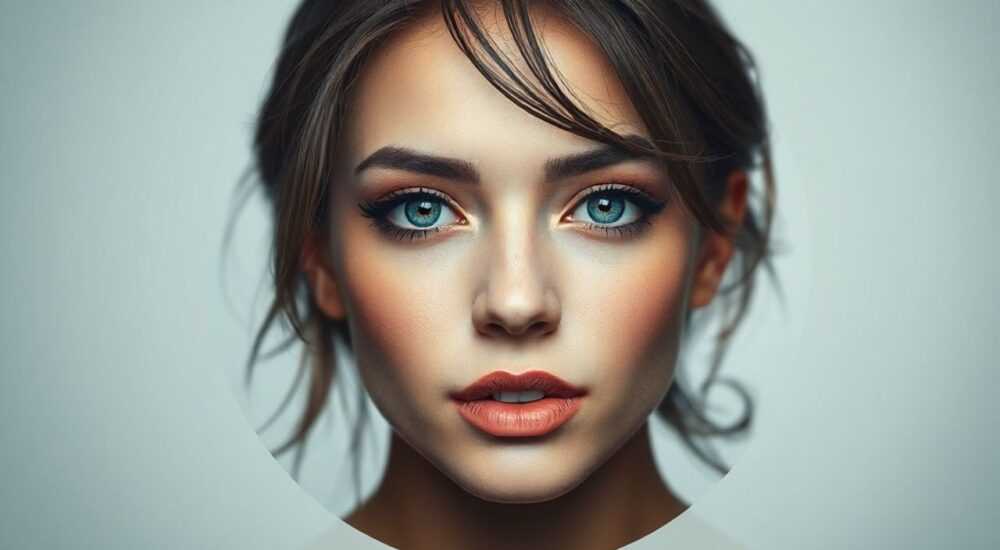
Сделать фото круглым в Photoshop можно несколькими способами — с помощью масок, вырезания по контуру или применения фигур. Главное — использовать слой-маску и инструмент «Эллиптическая марquee» или «Круговая область», чтобы получить чёткий, ровный край без потери качества изображения.
Чтобы быстро сделать фото круглым в Photoshop, создайте эллиптическое выделение, удерживая Shift для идеального круга, затем примените маску к слою. Это не разрушает пиксели и позволяет в любой момент скорректировать результат.
В современной визуальной коммуникации форма изображения играет ключевую роль. Круглые аватарки, профильные фото в соцсетях, логотипы, иконки — всё это требует точной обработки изображений. Adobe Photoshop остаётся одним из самых гибких инструментов для таких задач, особенно когда нужна не просто обрезка, а профессиональный результат с возможностью дальнейшей коррекции. В отличие от автоматизированных сервисов, Photoshop даёт полный контроль над формой, прозрачностью и качеством вывода.
Технология работы с формами в Photoshop основана на неразрушающем редактировании: вместо удаления фона используется маска, что сохраняет оригинальное изображение. Это особенно важно при работе с портретами, где требуется аккуратно вырезать лицо, оставляя волосы, очки или украшения. Кроме того, круглая форма может быть частью более сложного дизайна — например, в коллажах, презентациях или фирменных стилях.
Содержание статьи:
- Как выбрать метод: сравнение подходов
- 1. С помощью выделения и маски
- 2. Использование векторной маски и формы
- 3. Обрезка с помощью камеры-обскуры (Lens Correction)
- Пошаговая инструкция: как сделать фото круглым
- Дополнительные настройки
- Продвинутые техники и тонкости
- 1. Векторная маска с формой
- 2. Clipping mask для нескольких изображений
- 3. Анимированный круг в Photoshop (для GIF)
- Распространённые ошибки и как их избежать
- Экспертное мнение
- Вопросы и ответы
- Заключение
Как выбрать метод: сравнение подходов
Прежде чем начинать обработку, важно понять, какой метод подходит именно вашему случаю. В Photoshop существует несколько способов создания круглого изображения, каждый из которых имеет свои преимущества и ограничения.
1. С помощью выделения и маски
Это самый распространённый и универсальный способ. Он подходит для большинства задач — от простых аватарок до сложных композиций. Метод основан на создании круглого выделения с последующим применением маски.
- Преимущества: неразрушающий, легко редактируется, совместим с любыми слоями.
- Недостатки: требует точного выделения, особенно если нужно центрировать объект.
2. Использование векторной маски и формы
Здесь применяется инструмент «Круглая форма» (U), создающий векторный слой. Затем изображение помещается внутрь этой формы через clipping mask.
- Преимущества: идеальная геометрия, масштабируется без потерь, легко изменить размер.
- Недостатки: требует понимания работы с векторами и clipping mask.
3. Обрезка с помощью камеры-обскуры (Lens Correction)
Менее известный способ — использование фильтра «Исправление объектива» для создания круглого кадра с затемнёнными краями. Подходит для художественных эффектов, но не для чистого вырезания.
- Преимущества: быстрый визуальный эффект, имитация объектива.
- Недостатки: не создаёт прозрачности, не подходит для аватарок.
Полезно знать: Для большинства практических задач — особенно в веб-дизайне и SMM — рекомендуется использовать метод с маской. Он обеспечивает максимальную гибкость и совместимость с другими слоями.
Метод |
Скорость |
Гибкость |
Качество |
Рекомендуется для |
|---|---|---|---|---|
Выделение + маска |
Средняя |
Высокая |
Отличное |
Аватарки, портреты, соцсети |
Векторная маска |
Высокая после настройки |
Очень высокая |
Идеальное (вектор) |
Логотипы, иконки, брендбук |
Фильтр объектива |
Быстро |
Низкая |
Среднее |
Художественные эффекты |
Пошаговая инструкция: как сделать фото круглым
Рассмотрим классический, наиболее эффективный способ — создание круглого изображения с помощью выделения и маски. Этот алгоритм подойдёт даже новичкам, но даст профессиональный результат.
- Откройте изображение в Photoshop — перетащите файл в рабочую область или используйте «Файл → Открыть».
- Убедитесь, что фоновый слой разблокирован. Если он заблокирован (значок замка), дважды щёлкните по нему и нажмите «ОК», чтобы преобразовать в обычный слой.
- Выберите инструмент «Эллиптическая область» (M) на панели инструментов. Удерживайте клавишу Shift, чтобы выделить идеальный круг.
- Начните выделение с центра. Чтобы выделить круг от центра, одновременно удерживайте Alt (Win) / Option (Mac) и Shift.
- Настройте положение и размер. Перемещайте выделение с зажатой пробелом, меняйте размер — тяните за края с зажатым Shift.
- Добавьте маску. На панели слоёв нажмите кнопку «Добавить маску» (значок прямоугольника с кругом). Фото станет круглым, а фон — прозрачным.
- Проверьте результат. Нажмите Ctrl+H (Win) / Cmd+H (Mac), чтобы скрыть пунктир выделения.
«Всегда работайте с масками, а не с удалением пикселей. Это позволяет вернуться к исходному изображению в любой момент, просто редактируя маску кистью.» — Алексей Романов, графический дизайнер, 12 лет опыта
Дополнительные настройки
Если нужно добавить рамку, тень или фон — делайте это на отдельных слоях под изображением.
- Чтобы добавить белый фон, создайте новый слой под изображением и залейте его белым цветом.
- Для рамки выберите круглое выделение, уменьшите его через «Выбор → Изменить → Сжать» и залейте цветом.
- Тень добавляется через «Слой → Стиль слоя → Тень» — настройте угол, расстояние и размытие.
Полезно знать: Если изображение несимметричное, используйте направляющие. Включите «Вид → Направляющие → Центральные направляющие», чтобы точно центрировать круг.
Продвинутые техники и тонкости
Для сложных задач — например, когда объект расположен не по центру или имеет сложные края — стандартного выделения недостаточно. Ниже — методы, которые используют профессионалы.
1. Векторная маска с формой
Этот способ гарантирует идеальную геометрию и возможность масштабирования без потерь.
- Создайте новый документ или откройте изображение.
- Выберите инструмент «Круглая форма» (U).
- На панели параметров выберите «Путь» или «Фигура».
- Нарисуйте круг нужного размера.
- Щёлкните правой кнопкой по контуру и выберите «Создать векторную маску».
- Перетащите своё изображение на слой с маской — оно примет форму круга.
2. Clipping mask для нескольких изображений
Если нужно поместить несколько фото в один круг (например, для коллажа), используйте clipping mask.
- Создайте круглый слой (через форму или маску).
- Поместите первое изображение над ним.
- Щёлкните по верхнему слою правой кнопкой → «Создать обтравочную маску».
- Повторите для других изображений, располагая их в нужном порядке.
3. Анимированный круг в Photoshop (для GIF)
Photoshop позволяет создавать анимации. Например, можно сделать вращающееся круглое фото.
- Включите панель «Окно → Временная шкала».
- Создайте первый кадр с круглым вырезом.
- Добавьте второй кадр, повернув изображение на 10–15 градусов.
- Продублируйте кадры, постепенно поворачивая фото.
- Экспортируйте как GIF через «Файл → Экспорт → Сохранить для веб (Legacy)».
Полезно знать: При экспорте для веба выбирайте формат PNG-24, если нужна прозрачность. Для анимаций — GIF с ограничением цветов до 256.
Распространённые ошибки и как их избежать
Даже опытные пользователи допускают типичные ошибки при создании круглых изображений. Вот самые частые — и как их исправить.
- Неровный круг из-за отсутствия Shift — всегда удерживайте клавишу Shift при создании выделения, чтобы получить идеальный круг, а не овал.
- Обрезанное лицо или важные детали — перед применением маски проверьте, что ключевые элементы (глаза, улыбка, волосы) полностью попадают в круг.
- Пикселизация на краях — возникает при увеличении маленького изображения. Решение: работайте с высоким разрешением (минимум 500×500 px для аватарки).
- Прозрачность не сохраняется при экспорте — убедитесь, что вы экспортируете в PNG, а не в JPEG. JPEG не поддерживает прозрачность.
- Фон остаётся серым шахматным — это нормально, так отображается прозрачность. При использовании на сайте или в макете фон подложится автоматически.
«Перед финальным экспортом проверьте изображение на разных фонах — белом, тёмном, градиентном. Так вы убедитесь, что края выглядят естественно.» — Марина Костина, UX-дизайнер, специалист по интерфейсам
Экспертное мнение
Мы попросили Анастасию Волкову, старшего дизайнера цифрового агентства «Формат 360», поделиться практикой работы с круглыми изображениями в коммерческих проектах.
«В наших проектах мы почти всегда используем векторные маски. Особенно при создании личных кабинетов, где аватарки должны масштабироваться на всех устройствах. Мы заранее готовим шаблоны с круглыми масками — это экономит часы работы. Также важно учитывать соотношение сторон: для соцсетей лучше использовать квадратное исходное изображение 1:1, чтобы при обрезке ничего не терялось.» — Анастасия Волкова, старший дизайнер, 9 лет в digital
Она также отметила, что клиенты часто просят «сделать фото круглым», не понимая разницы между обрезкой и маской. Поэтому в брифе важно уточнять: нужна ли прозрачность, будет ли изображение использоваться на разных фонах, и в каких форматах оно потребуется (PNG, JPG, SVG).
Вопросы и ответы
Можно ли сделать круглое фото без потери фона?
Да — с помощью маски. Фон не удаляется, а скрывается. Вы можете в любой момент отредактировать маску и восстановить видимость скрытых участков.
Почему после экспорта в JPEG круг выглядит на белом фоне?
JPEG не поддерживает прозрачность. Все «прозрачные» области автоматически заполняются белым. Для прозрачности используйте PNG или WebP.
Как сделать идеально центрированный круг?
Включите центральные направляющие (Ctrl+/), создайте выделение с зажатыми Shift + Alt (Option), начиная с центра холста. Это гарантирует симметрию.
Подойдёт ли этот метод для групповых фото?
Да, но убедитесь, что все лица попадают в круг. Иногда лучше использовать овальную форму или горизонтальное выделение.
Можно ли автоматизировать процесс для сотен фото?
Да — через экшены (Actions). Запишите один цикл: выделение, маска, экспорт. Затем примените к папке с изображениями через «Файл → Автоматизация → Пакетная обработка».
Заключение
Создание круглого изображения в Photoshop — это базовый, но важный навык для любого, кто работает с визуальным контентом. Благодаря неразрушающим методам редактирования, таким как маски и векторные формы, вы можете достичь идеального результата без потери качества. Главное — понимать разницу между временными и постоянными изменениями и всегда работать с запасом по краям.
Используя правильный метод, вы не только сделаете фото круглым, но и подготовите его к использованию в любых условиях — от сайта до мобильного приложения.
- Всегда используйте маски вместо удаления пикселей.
- Удерживайте Shift при выделении, чтобы получить идеальный круг.
- Экспортируйте в PNG для прозрачности, в JPEG — для фона.
- Центрируйте изображение с помощью направляющих.
- Автоматизируйте массовую обработку через экшены.
⚠️ Дисклеймер — нажмите, чтобы развернуть
Материалы, опубликованные в разделе «Блог» на сайте RU DESIGN SHOP (rudesignshop.ru), носят исключительно информационный и ознакомительный характер и не являются руководством к действию, финансовой рекомендацией, медицинской услугой, ветеринарным назначением либо рекламой товаров и услуг, включая азартные игры. Публикации не содержат призывов к участию в азартных играх и не направлены на продвижение соответствующих операторов.
Безопасность применения товаров и веществ: при использовании строительных материалов, бытовой химии, пестицидов и агрохимикатов необходимо строго следовать инструкциям производителя и действующему законодательству Российской Федерации, включая Федеральный закон РФ от 19.07.1997 № 109-ФЗ «О безопасном обращении с пестицидами и агрохимикатами».
Упоминание товарных знаков, брендов и организаций носит исключительно информационный характер и не означает наличие партнёрских отношений или одобрения со стороны правообладателей.
Материалы, содержащие сведения о медицинских, ветеринарных или косметических средствах, представлены в справочных целях и не являются медицинской консультацией или назначением. Перед применением рекомендуется обратиться к врачу, ветеринарному специалисту или иному сертифицированному профессионалу.
Возрастные ограничения: материалы, содержащие сведения о продукции категории 18+, включая алкоголь или азартные игры, предназначены исключительно для совершеннолетней аудитории и публикуются в информационных целях.
Правовая ответственность: решения, принятые на основе опубликованной информации, пользователь принимает самостоятельно и на свой риск; редакция и авторы несут ответственность в пределах, установленных законодательством Российской Федерации.
Редакция не допускает публикаций, содержащих пропаганду экстремизма, терроризма, наркотических средств или суицида; подобные материалы подлежат немедленному удалению.
Упоминание организаций с ограниченным статусом: компания Meta Platforms Inc. (социальные сети Facebook и Instagram) признана экстремистской организацией решением суда РФ, её деятельность запрещена на территории Российской Федерации; любые упоминания приводятся исключительно в информационных целях.
Авторские права и источники: информация собирается из открытых источников; её актуальность указывается на дату публикации и может изменяться.
Изображения и иллюстрации используются на условиях, разрешённых правообладателями. При возникновении претензий редакция готова оперативно рассмотреть обращение и внести необходимые изменения.
Персональные данные и cookies: сайт использует cookies и обрабатывает персональные данные пользователей в соответствии с Федеральным законом № 152-ФЗ «О персональных данных» и Политикой конфиденциальности RU DESIGN SHOP.
Мнения авторов могут не совпадать с позицией государственных органов или коммерческих организаций, упомянутых в материалах.
РЕКОМЕНДУЕМ
Товары от российских производителей



Настенный светильник Echelon GLODE
Диапазон цен: 28400 руб. – 30200 руб.
