Скидка 5% на первый заказ — RDS5




Как сделать фото объемным в фотошопе
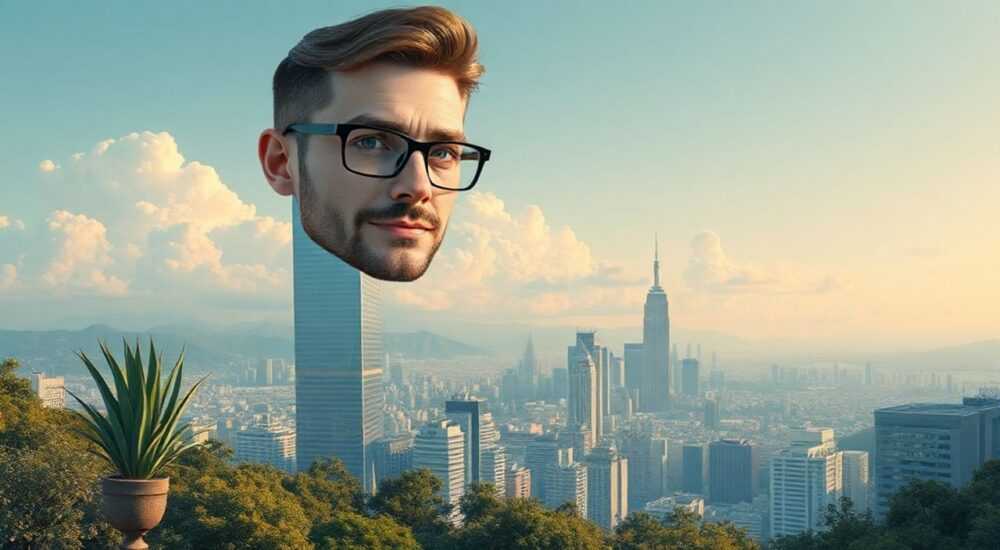
Создание объема на фотографии в Adobe Photoshop — это искусство управления светом, тенью и восприятием глубины. Многие начинающие дизайнеры и фотографы сталкиваются с проблемой плоского изображения, особенно после съемки при равномерном освещении или при обработке портретов. Однако с помощью правильных инструментов и техник можно буквально «оживить» фото, добавив ему реалистичную трехмерность. Это достигается не за счет одного эффекта, а через комплексный подход: работа со светом, контрастом, резкостью и перспективой.
Чтобы сделать фото объемным в Фотошопе, нужно грамотно использовать коррекцию света и теней, применять методы Dodge & Burn, работать с глубиной резкости и контрастом. Главная рекомендация — имитировать естественное падение света, чтобы подчеркнуть форму объекта.
Содержание статьи:
- Основные принципы объема в фотографии
- Dodge & Burn: классика создания объема
- Как настроить слои для Dodge & Burn
- Типичные ошибки новичков
- Работа с контрастом и светом через корректирующие слои
- Кривые (Curves) для локального контраста
- Уровни (Levels) и их применение
- Глубина резкости и расфокусировка для объема
- Blur Gallery: Field Blur и Tilt-Shift
- Текстура и детализация: как подчеркнуть форму
- High Pass для объемной резкости
- Создание теней вручную с помощью кистей
- Пошаговая инструкция
- Использование Smart-фильтров для сохранения качества
- Как преобразовать слой в Smart Object
- Экспертное мнение
- Вопросы и ответы
- Заключение
Основные принципы объема в фотографии
Объем — это зрительное ощущение трехмерности объекта на двухмерной поверхности. Он возникает благодаря тому, как свет падает на предмет, создавая блики, средние тона и тени. Без разницы в яркости участков изображение выглядит плоским. Чтобы добавить объем, важно понимать направление условного источника света. Например, если свет идет слева сверху, то тени должны быть справа снизу. Нарушение этого правила делает результат неестественным.
Когда вы работаете с портретом, одежда, лицо или фон могут терять форму из-за недостаточного контраста. В пейзажах потеря объема происходит из-за отсутствия воздушной перспективы — удаленные объекты кажутся менее контрастными и более бледными. Именно поэтому профессиональная постобработка всегда учитывает физику света.
Полезно знать: Объем не зависит от количества деталей, а от их взаимного расположения по светлоте и четкости. Даже слегка размытый, но правильно освещенный объект будет казаться объемным.
Человеческий глаз воспринимает глубину по нескольким признакам:
- Перспективное сокращение — параллельные линии сходятся вдаль;
- Перекрытие объектов — один предмет частично закрывает другой;
- Изменение масштаба — дальние объекты меньше;
- Контраст и насыщенность — близкие объекты ярче и контрастнее;
- Направленный свет — создает тени, подчеркивающие форму.
В Фотошопе мы можем имитировать все эти эффекты. Ключевое — работать слоями, не изменяя оригинал. Это позволяет в любой момент скорректировать интенсивность эффекта или полностью его отключить.
Dodge & Burn: классика создания объема
Метод Dodge (осветление) и Burn (затемнение) — один из самых эффективных способов придать фото объем. Он имитирует ручную ретушь художника, который карандашом добавляет блики и тени. В отличие от автоматических фильтров, этот подход дает полный контроль над каждым участком изображения.
Как настроить слои для Dodge & Burn
- Создайте новый пустой слой (Ctrl+Shift+N). Выберите режим наложения «Насыщенность» (Color) или «Мягкий свет» (Soft Light), но лучше всего подходит «Осветление основы» (Screen) для Dodge и «Затемнение основы» (Multiply) для Burn.
- Возьмите инструмент Dodge Tool (O) для осветления или Burn Tool (O) для затемнения.
- Настройте параметры: экспозиция 5–10%, диапазон — «Средние тона» (Midtones) для естественного эффекта.
- Работайте мягкой кистью с низкой непрозрачностью, наслаивая эффект постепенно.
«Dodge & Burn — это не быстрая кнопка, а процесс. Я рекомендую делать 10–15 проходов по одному участку, чтобы добиться плавности. Резкие переходы сразу выдают цифровую обработку.» — Анна Петрова, ретушер, 12 лет опыта
Типичные ошибки новичков
- Слишком высокая экспозиция. Приводит к «выбитым» бликам и черным провалам в тенях.
- Жесткая кисть. Создает резкие границы, нарушая естественность.
- Неправильный выбор диапазона. Если выбрать «Света», вы не сможете осветлять уже светлые участки.
- Игнорирование направления света. Тени и блики должны соответствовать одной световой схеме.
Полезно знать: Используйте сочетание клавиш Alt+щелчок, чтобы быстро переключаться между Dodge и Burn при зажатии Alt. Это ускоряет работу и делает процесс более плавным.
Работа с контрастом и светом через корректирующие слои
Корректирующие слои — безопасный способ изменения экспозиции, контраста и цветового баланса без повреждения оригинала. Они идеально подходят для создания объема, особенно когда нужно подчеркнуть форму крупных объектов.
Кривые (Curves) для локального контраста
Слой Кривые позволяет точно регулировать яркость отдельных участков. Чтобы добавить объем:
- Добавьте корректирующий слой Curves.
- Создайте S-образную кривую для увеличения контраста.
- Обратите маску слоя в черный (Ctrl+I), чтобы скрыть эффект.
- Возьмите мягкую белую кисть и прорисуйте области, где нужно усилить объем — например, скулы, нос, складки одежды.
Уровни (Levels) и их применение
Слой Уровни помогает настроить тоновый диапазон. Особенно полезен при работе с пасмурными снимками, где не хватает глубоких теней и чистых светов.
Параметр |
Описание |
Рекомендованное значение |
|---|---|---|
Черный входной |
Глубина теней |
5–15 |
Белый входной |
Яркость светов |
240–248 |
Средние тона |
Общая экспозиция |
1.0–1.2 |
Полезно знать: Не доводите черный до 0 и белый до 255 — это вызывает потерю деталей. Оставляйте небольшой запас для печати и разных экранов.
Глубина резкости и расфокусировка для объема
Один из самых мощных психологических приемов — использование разной резкости. Глаз человека фокусируется на одном объекте, остальное становится менее четким. В Фотошопе это можно смоделировать, усиливая ощущение глубины.
Blur Gallery: Field Blur и Tilt-Shift
В меню Filter → Blur Gallery доступны инструменты:
- Field Blur — позволяет задать несколько точек размытия с разной интенсивностью.
- Iris Blur — создает круглую зону резкости, идеально для портретов.
- Tilt-Shift — имитирует миниатюризацию, но также полезен для линейного размытия (например, в пейзажах).
Пример: на портрете установите Iris Blur на лицо, а края кадра оставьте размытыми. Это направит внимание зрителя и создаст эффект объема за счет контраста резкости.
«Размытие фона должно быть плавным. Избегайте резких переходов — они выглядят неестественно. Лучше использовать два слоя размытия: легкое Gaussian Blur + направленное Motion Blur для фона.» — Дмитрий Сидоров, визуальный дизайнер, ArtStudio Pro
Текстура и детализация: как подчеркнуть форму
Детализация помогает «зафиксировать» объем. Но важно различать шум и настоящую текстуру. Увеличение резкости (Unsharp Mask или Smart Sharpen) усиливает границы, но может добавить артефакты.
High Pass для объемной резкости
- Создайте копию слоя (Ctrl+J).
- Примените Filter → Other → High Pass с радиусом 1–3 пикселя.
- Измените режим наложения на «Жесткий свет» (Hard Light) или «Экран» (Screen).
- Снизьте непрозрачность до 30–60%, чтобы эффект был естественным.
Этот метод усиливает микроконтраст — мелкие перепады яркости, которые воспринимаются как текстура кожи, ткань одежды, фактура дерева.
Полезно знать: Перед High Pass обязательно используйте маску размытия (Gaussian Blur) на основном слое — так вы отделите детализацию фона от главного объекта.
Создание теней вручную с помощью кистей
Иногда тени на фото слабые или отсутствуют. В таких случаях их можно нарисовать вручную — это особенно актуально для коммерческой фотографии, рекламы и фэнтези-артов.
Пошаговая инструкция
- Создайте новый слой с режимом наложения «Умножение» (Multiply).
- Выберите мягкую кисть с низкой непрозрачностью (10–20%).
- Цвет кисти — темный оттенок, соответствующий тону тени на фото (часто серо-коричневый).
- Аккуратно прорисуйте тени под подбородком, носом, складками одежды, у основания объекта на полу.
- Используйте трансформацию (Ctrl+T) и размытие, чтобы тень соответствовала перспективе.
«Тень должна быть не просто черной — она имеет цвет. На солнце она холодная (синеватая), при лампочке — теплая (оранжевая). Учитывайте это, чтобы тень выглядела реалистично.» — Елена Ковалева, цифровой художник, ArtStation Top 100
Использование Smart-фильтров для сохранения качества
Smart-фильтры — это технология, позволяющая применять фильтры без потери качества. Они работают на Smart Object, который можно редактировать в любой момент.
Как преобразовать слой в Smart Object
- Выделите слой с изображением.
- Щелкните правой кнопкой → «Преобразовать в объект» (Convert to Smart Object).
- Теперь все фильтры будут применены как Smart-фильтры.
- Вы можете дважды щелкнуть по фильтру в панели слоев, чтобы изменить его настройки.
Преимущества:
- Возможность изменения параметров фильтра в будущем.
- Поддержка масок для локального применения.
- Отключение/включение эффекта одним кликом.
Полезно знать: Все методы, описанные выше (размытие, High Pass, Dodge & Burn через фильтры), лучше применять на Smart Object. Это делает вашу работу профессиональной и гибкой.
Экспертное мнение
«Сегодня многие полагаются на экшены и плагины, но настоящий объем рождается в деталях. Я всегда начинаю с анализа света на исходном снимке. Даже самый совершенный фильтр не заменит понимания, куда падает тень. Моё правило: если вы не видите объема в глазах модели, значит, вы его еще не создали.» — Михаил Волков, главный ретушер студии RetouchLab, победитель Prix de la Photographie
Михаил отмечает, что современные AI-инструменты (например, Neural Filters в Photoshop) могут ускорить процесс, но требуют контроля. Автоматическое осветление лица иногда создает «эффект маски» — плоское, неестественное лицо. Поэтому он советует использовать ИИ только как отправную точку, а финишную ретушь делать вручную.
Вопросы и ответы
Можно ли сделать объемное фото без Photoshop?
Да, аналогичные функции есть в Lightroom, Capture One и даже в мобильных приложениях вроде Snapseed. Однако Photoshop предлагает наибольший контроль, особенно при ручной работе с кистями и слоями.
Почему мое фото после обработки выглядит «пластиковым»?
Это частая проблема при чрезмерном использовании Dodge & Burn или резкости. Пластиковый вид возникает из-за слишком высокого контраста в средних тонах и потери микротонов. Совет: снижайте непрозрачность слоев до 50% и проверяйте фото на разных экранах.
Какой инструмент лучше: Dodge/Burn или кисти на слое Multiply/Screen?
Инструменты Dodge/Burn удобны для точной работы, но кисти дают больше контроля. Профессионалы часто комбинируют оба метода: используют Dodge/Burn для базовой формы, а кисти — для тонкой коррекции.
Нужно ли делать объем на мобильной фотографии?
Да, особенно если фото сделано на телефон при ярком дне. Мобильные камеры часто «выбивают» света и теряют тени. Легкая ретушь в Lightroom Mobile или Photoshop Express поможет вернуть глубину.
Заключение
Создание объема в Фотошопе — это не магия, а систематическая работа с визуальными сигналами, которые мозг интерпретирует как глубину. Успешная обработка требует понимания света, терпения и внимания к деталям. Главное — не стремиться к максимальному эффекту, а к естественности. Хороший объем незаметен, но ощущается.
Объем — это не про фильтры, а про восприятие. Чем ближе вы подводите изображение к тому, как его видит человеческий глаз, тем реалистичнее результат.
- Объем строится на контрасте света и тени, а не на резкости.
- Dodge & Burn — самый точный ручной метод придания формы.
- Корректирующие слои и Smart-фильтры позволяют работать без потерь.
- Размытие фона усиливает глубину за счет контраста резкости.
- Тени должны иметь цвет и направление, соответствующее источнику света.
⚠️ Дисклеймер — нажмите, чтобы развернуть
Материалы, опубликованные в разделе «Блог» на сайте RU DESIGN SHOP (rudesignshop.ru), носят исключительно информационный и ознакомительный характер и не являются руководством к действию, финансовой рекомендацией, медицинской услугой, ветеринарным назначением либо рекламой товаров и услуг, включая азартные игры. Публикации не содержат призывов к участию в азартных играх и не направлены на продвижение соответствующих операторов.
Безопасность применения товаров и веществ: при использовании строительных материалов, бытовой химии, пестицидов и агрохимикатов необходимо строго следовать инструкциям производителя и действующему законодательству Российской Федерации, включая Федеральный закон РФ от 19.07.1997 № 109-ФЗ «О безопасном обращении с пестицидами и агрохимикатами».
Упоминание товарных знаков, брендов и организаций носит исключительно информационный характер и не означает наличие партнёрских отношений или одобрения со стороны правообладателей.
Материалы, содержащие сведения о медицинских, ветеринарных или косметических средствах, представлены в справочных целях и не являются медицинской консультацией или назначением. Перед применением рекомендуется обратиться к врачу, ветеринарному специалисту или иному сертифицированному профессионалу.
Возрастные ограничения: материалы, содержащие сведения о продукции категории 18+, включая алкоголь или азартные игры, предназначены исключительно для совершеннолетней аудитории и публикуются в информационных целях.
Правовая ответственность: решения, принятые на основе опубликованной информации, пользователь принимает самостоятельно и на свой риск; редакция и авторы несут ответственность в пределах, установленных законодательством Российской Федерации.
Редакция не допускает публикаций, содержащих пропаганду экстремизма, терроризма, наркотических средств или суицида; подобные материалы подлежат немедленному удалению.
Упоминание организаций с ограниченным статусом: компания Meta Platforms Inc. (социальные сети Facebook и Instagram) признана экстремистской организацией решением суда РФ, её деятельность запрещена на территории Российской Федерации; любые упоминания приводятся исключительно в информационных целях.
Авторские права и источники: информация собирается из открытых источников; её актуальность указывается на дату публикации и может изменяться.
Изображения и иллюстрации используются на условиях, разрешённых правообладателями. При возникновении претензий редакция готова оперативно рассмотреть обращение и внести необходимые изменения.
Персональные данные и cookies: сайт использует cookies и обрабатывает персональные данные пользователей в соответствии с Федеральным законом № 152-ФЗ «О персональных данных» и Политикой конфиденциальности RU DESIGN SHOP.
Мнения авторов могут не совпадать с позицией государственных органов или коммерческих организаций, упомянутых в материалах.
РЕКОМЕНДУЕМ
Товары от российских производителей

Светильник MATCH Forstlight
Диапазон цен: 39550 руб. – 135690 руб.
Настенный светильник SUBRA-S 60 SN013
3550 руб.
Светильник TREND Forstlight
Диапазон цен: 34390 руб. – 59310 руб.
