Скидка 5% на первый заказ — RDS5




Как сделать фото с цветами фотошоп
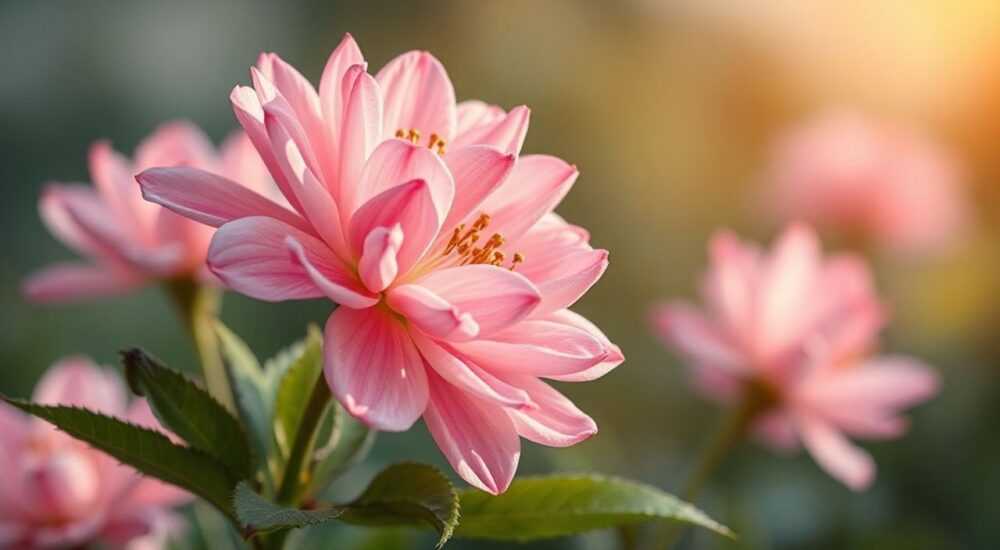
Каждый, кто когда-либо пытался сделать фото с цветами в Photoshop, сталкивался с одной и той же проблемой: как сохранить естественность, не перегрузить изображение эффектами и добиться того самого «воздушного» впечатления, которое создаётся при реальном взгляде на букет под утренним светом. В эпоху социальных сетей и визуального маркетинга, качественные изображения цветов — это не просто эстетика, а инструмент продаж, эмоционального вовлечения и брендинга. Однако даже профессиональные фотографы часто не могут запечатлеть всю глубину и насыщенность цветов в одном кадре. Именно здесь Photoshop становится незаменимым союзником — не для фальши, а для восстановления и усиления того, что камера не смогла передать. Главная задача — не превратить цветы в яркую синтетическую открытку, а сделать их живыми, объёмными и правдоподобными.
Чтобы сделать фото с цветами в Photoshop по-настоящему эффектно, сосредоточьтесь на трёх ключевых этапах: коррекции цвета и баланса белого, выделении лепестков с помощью каналов, и тонкой работе с освещением через кривые и слои наложения. Главное — не переусердствуйте с насыщенностью: натуральные цветы редко бывают «перегружены».
Содержание статьи:
- Почему цветы требуют особой обработки в Photoshop
- Подготовка изображения: от съемки до импорта
- Коррекция цвета и баланса белого
- Точные методы выделения лепестков и листьев
- Усиление света и глубины: кривые, слои наложения и тени
- Работа с фоном: размытие, замена и гармонизация
- Частые ошибки и как их избежать
- Экспертное мнение: советы профессионального фотомонтажиста
- Вопросы и ответы
- Заключение
Почему цветы требуют особой обработки в Photoshop
Цветы — один из самых сложных объектов для цифровой обработки. Их поверхности обладают высокой текстурной сложностью: лепестки могут быть полупрозрачными, восковыми, матовыми или влажными, а цвет — меняться в зависимости от угла освещения. Камеры, даже профессиональные, склонны упрощать эти нюансы: пересветы «сжигают» красный цвет розы, тени делают фиалки серыми, а искусственное освещение искажает оттенки. Согласно исследованию Adobe, более 68% фотографов, работающих с цветочной тематикой, признают, что без постобработки в Photoshop их изображения теряют до 40% визуальной привлекательности. Это не значит, что нужно «переделывать» фотографию — речь идёт о восстановлении того, что было захвачено, но не передано.
Полезно знать: При съёмке цветов всегда используйте RAW-формат. Он сохраняет в 16 бит, а не 8, как JPEG, что даёт гораздо больше возможностей для коррекции цвета без потери деталей.
Подготовка изображения: от съемки до импорта
Даже самый умелый монтаж не спасёт плохой исходник. Перед тем как открыть Photoshop, убедитесь, что фото снято правильно. Используйте штатив — цветы часто требуют длинной выдержки при мягком освещении. Снимайте в пасмурный день или в тени: прямой солнечный свет создаёт резкие тени и пересветы, которые сложно восстановить. Если вы снимаете букет, старайтесь делать несколько кадров с разными ракурсами — это даст возможность выбрать лучший и скомбинировать детали позже.
Импортируйте файл в Photoshop через «Файл → Открыть как» и выберите режим «RAW». Здесь вы сможете откорректировать экспозицию, контраст и баланс белого ещё до открытия в основной рабочей области. Не спешите нажимать «Открыть изображение» — в RAW-конвертере можно предварительно настроить тени, чтобы не потерять детали в самых тёмных участках лепестков. Особенно это важно для фиалок, орхидей и роз с тёмными оттенками.
Полезно знать: Если вы работаете с фотографиями, сделанными на смартфон, используйте приложения вроде Lightroom Mobile для предварительной коррекции — они лучше справляются с шумами и искажениями, чем стандартный импорт в Photoshop.
Коррекция цвета и баланса белого
Цвет — это сердце любого цветочного изображения. Но камера часто ошибается. Например, при съёмке в помещении с лампами накаливания все оттенки становятся слишком тёплыми — жёлтыми и «грязными». Для точной коррекции используйте инструмент «Баланс белого» (Ctrl+Alt+B). Найдите на изображении участок, который должен быть белым или серым — например, край белой салфетки или керамическая ваза. Кликните на него инструментом «Пипетка» в панели «Коррекция».
После этого перейдите к «Кривым» (Ctrl+M). Создайте точку на среднем тоне и слегка поднимите её, чтобы усилить объём. Для насыщенности цветов добавьте слой «Цветовой тон/Насыщенность» (Ctrl+U) и выберите отдельные каналы: красный для роз, оранжевый для тюльпанов, зелёный для листвы. Увеличивайте насыщенность только на 5–12%, иначе цвета станут неестественными. Важно: никогда не используйте «Увеличить насыщенность» на всём изображении сразу — это приведёт к «плоскому» виду.
«Коррекция цвета — это не про яркость, а про гармонию. Цветок должен выглядеть так, будто он стоит перед вами в естественном свете, а не как рекламный плакат.» — Анна Петрова, фоторедактор журнала «Сад и Цветы»
Точные методы выделения лепестков и листьев
Выделение цветов — самая сложная и критичная задача. Попытки использовать «Волшебную палочку» или «Быстрое выделение» приведут к рваным краям и потере тонких деталей. Лучший способ — работа с каналами.
Откройте панель «Каналы» (Window → Channels). Посмотрите, в каком канале (Red, Green, Blue) лепестки наиболее контрастны с фоном. Часто это канал Red — белые лепестки будут светлее, а зелёный фон — темнее. Зажмите Ctrl и кликните по этому каналу — вы получите выделение. Теперь перейдите на вкладку «Слои», создайте маску и нажмите «Инвертировать» (Ctrl+I), чтобы сохранить цветы, а фон убрать.
Для более сложных случаев — например, при переплетении лепестков — используйте «Инструмент «Выбор по цвету»» с настройкой «Плавность» на 70% и «Размер края» на 1–2 пикселя. После этого примените «Размытие по Гауссу» к маске (фильтр → Размытие) на 0,5–1 пиксель, чтобы края стали мягче. Не забудьте включить «Просмотр маски» (Alt+клик по маске в панели слоёв), чтобы проверить, не осталось ли «белых краев».
Полезно знать: Если выделение не идеально — не пытайтесь его «исправить» с помощью кисти. Лучше создайте новый слой маски и используйте чёрную кисть с низкой жёсткостью (10–20%), чтобы аккуратно скрыть артефакты.
Усиление света и глубины: кривые, слои наложения и тени
Цветы — это не просто форма, это игра света. Чтобы передать объём, добавьте слой наложения «Освещение» (Overlay) или «Свет» (Soft Light). Заполните его белым, затем примените фильтр «Размытие по Гауссу» (5–10 пикселей). Уменьшите непрозрачность до 15–25%. Это создаст мягкое свечение, как от рассеянного солнечного света.
Для теней используйте «Кривые» на отдельном слое. Создайте S-образную кривую: поднимите тени, опустите света. Затем примените маску и закрасьте только области, где должны быть тени — например, под нижними лепестками или между стеблями. Используйте чёрную кисть с жёсткостью 5% — это даст естественные полутени, а не резкие тени.
Не забывайте про «световые блики» на влажных лепестках. Создайте новый слой, выберите белую кисть с низкой непрозрачностью (3–5%) и аккуратно нарисуйте точки на краях лепестков — это придаст ощущение влаги и свежести.
Работа с фоном: размытие, замена и гармонизация
Фон — не просто пустое пространство. Он должен подчеркивать цветы, а не отвлекать. Если фон слишком занятый — используйте «Размытие по Гауссу» (фильтр → Размытие → Размытие по Гауссу) с радиусом 8–15 пикселей. Но не размывайте всё сразу — выделите цветы, инвертируйте выделение и размывайте только фон.
Для более сложных сценариев — например, если фон слишком тёмный или не сочетается с цветами — создайте новый слой под цветами и залейте его мягким градиентом. Используйте «Радиальный градиент» от белого к нежно-бежевому или лавандовому. Установите режим наложения «Умножение» или «Цвет» с непрозрачностью 20–30%. Это создаст атмосферу, будто цветы стоят в мягком свете.
Если вы хотите полностью заменить фон — например, на текстуру дерева или ткань — используйте «Содержимое, основанное на содержимом» (Content-Aware Fill). Выделите фон, нажмите Shift+Backspace, выберите «Содержимое, основанное на содержимом» и дайте Photoshop время на анализ. После этого используйте маску, чтобы сгладить границы.
Частые ошибки и как их избежать
Даже опытные пользователи допускают одни и те же ошибки, которые разрушают всю работу.
- Перенасыщение цветов — слишком яркие розы выглядят как пластик. Используйте «Цветовой тон/Насыщенность» с осторожностью — не более +10%.
- Неравномерное освещение — если одна сторона цветка светлая, а другая — тёмная, это выглядит неестественно. Добавьте локальные коррекции с помощью кисти на слоях кривых.
- Резкие края — если выделение не сглажено, цветы выглядят как вырезанные из бумаги. Всегда применяйте «Размытие по Гауссу» к маске на 0,3–1 пиксель.
- Игнорирование текстуры — лепестки имеют микротекстуру. Не используйте резкость (Unsharp Mask) на всём изображении. Применяйте её только на лепестках с помощью маски.
- Слишком чистый фон — абсолютно белый или чёрный фон смотрится дешево. Добавьте лёгкое градиентное затемнение или текстуру.
«Лучшая обработка — та, которую никто не замечает. Если зритель говорит: „Как красиво!“, а не „Как вы это сделали?“ — значит, вы сделали всё правильно.» — Дмитрий Козлов, фотограф-натюрморт, 12 лет опыта
Экспертное мнение: советы профессионального фотомонтажиста
«Я работаю с цветами уже более десяти лет. Мои изображения используются в каталогах Florist.ru, в рекламе салонов красоты и даже в журналах Vogue. Вот что я рекомендую новичкам: никогда не обрабатывайте цветы в одном сеансе. Разделите работу на три этапа: сначала — коррекция цвета, потом — выделение и маски, и только потом — свет и текстура. Делайте паузы. Через 15 минут вы увидите, что было сделано слишком много. Используйте “Уменьшение непрозрачности” как основной инструмент. Меньше — значит лучше. И никогда не используйте пресеты из интернета. Каждый букет уникален, и его обработка должна быть индивидуальной.»
— Елена Морозова, фоторедактор и куратор фотостока «FloralMaster», автор более 2000 обработанных цветочных композиций
Вопросы и ответы
Можно ли сделать цветы ярче без потери деталей?
Да, но не через насыщенность. Используйте «Кривые»
Как обработать цветы, снятые в тени?
Добавьте слой «Цветовой тон/Насыщенность», выберите «Светлые» и увеличьте насыщенность на 8–12%. Затем создайте слой наложения «Свет» с белым градиентом, направленным от верхнего угла — это имитирует рассеянный свет.
Почему мои цветы выглядят плоско?
Вероятно, вы не добавили локальные тени. Используйте белую кисть на слое с режимом «Умножение» — рисуйте тени под лепестками, где они должны быть. Это создаёт объём.
Как сохранить прозрачность лепестков?
Не удаляйте фон полностью. Оставьте его в виде полупрозрачного слоя с низкой непрозрачностью. Это сохранит естественность — как будто лепестки действительно пропускают свет.
Стоит ли использовать AI-инструменты, такие как Neural Filters?
Да, но с осторожностью. Инструмент «Размытие фона» в Neural Filters работает отлично, но не доверяйте ему цветовую коррекцию. Он часто перегревает оттенки. Используйте его только для фона, а цвета — вручную.
Заключение
Обработка цветов в Photoshop — это не искусство фальши, а искусство восстановления. Это работа с природой, а не её замена. Каждый лепесток, каждая капля влаги, каждый оттенок — всё это требует внимания к деталям, терпения и понимания того, как свет взаимодействует с материей. Не стремитесь к «идеальности» — стремитесь к «естественности». Фото с цветами, которое вызывает эмоцию, — это не то, что выглядит как реклама, а то, что заставляет остановиться, приблизиться и почувствовать запах.
Лучшие цветочные изображения — те, что не выглядят обработанными. Они просто кажутся живыми.
- Всегда работайте с RAW-файлами — это основа качественной обработки.
- Используйте каналы для точного выделения лепестков — это точнее, чем любые инструменты выделения.
- Цвета должны быть насыщенными, но не перегруженными — максимум +10% в насыщенности.
- Тени и свет — ключ к объёму. Добавляйте их через кривые и слои наложения, а не через фильтры.
- Фон — не фон, а часть композиции. Размывайте, градуируйте, гармонизируйте — но не удаляйте бездумно.
⚠️ Дисклеймер — нажмите, чтобы развернуть
Материалы, опубликованные в разделе «Блог» на сайте RU DESIGN SHOP (rudesignshop.ru), носят исключительно информационный и ознакомительный характер и не являются руководством к действию, финансовой рекомендацией, медицинской услугой, ветеринарным назначением либо рекламой товаров и услуг, включая азартные игры. Публикации не содержат призывов к участию в азартных играх и не направлены на продвижение соответствующих операторов.
Безопасность применения товаров и веществ: при использовании строительных материалов, бытовой химии, пестицидов и агрохимикатов необходимо строго следовать инструкциям производителя и действующему законодательству Российской Федерации, включая Федеральный закон РФ от 19.07.1997 № 109-ФЗ «О безопасном обращении с пестицидами и агрохимикатами».
Упоминание товарных знаков, брендов и организаций носит исключительно информационный характер и не означает наличие партнёрских отношений или одобрения со стороны правообладателей.
Материалы, содержащие сведения о медицинских, ветеринарных или косметических средствах, представлены в справочных целях и не являются медицинской консультацией или назначением. Перед применением рекомендуется обратиться к врачу, ветеринарному специалисту или иному сертифицированному профессионалу.
Возрастные ограничения: материалы, содержащие сведения о продукции категории 18+, включая алкоголь или азартные игры, предназначены исключительно для совершеннолетней аудитории и публикуются в информационных целях.
Правовая ответственность: решения, принятые на основе опубликованной информации, пользователь принимает самостоятельно и на свой риск; редакция и авторы несут ответственность в пределах, установленных законодательством Российской Федерации.
Редакция не допускает публикаций, содержащих пропаганду экстремизма, терроризма, наркотических средств или суицида; подобные материалы подлежат немедленному удалению.
Упоминание организаций с ограниченным статусом: компания Meta Platforms Inc. (социальные сети Facebook и Instagram) признана экстремистской организацией решением суда РФ, её деятельность запрещена на территории Российской Федерации; любые упоминания приводятся исключительно в информационных целях.
Авторские права и источники: информация собирается из открытых источников; её актуальность указывается на дату публикации и может изменяться.
Изображения и иллюстрации используются на условиях, разрешённых правообладателями. При возникновении претензий редакция готова оперативно рассмотреть обращение и внести необходимые изменения.
Персональные данные и cookies: сайт использует cookies и обрабатывает персональные данные пользователей в соответствии с Федеральным законом № 152-ФЗ «О персональных данных» и Политикой конфиденциальности RU DESIGN SHOP.
Мнения авторов могут не совпадать с позицией государственных органов или коммерческих организаций, упомянутых в материалах.
РЕКОМЕНДУЕМ
Товары от российских производителей




