Скидка 5% на первый заказ — RDS5




Как сделать фото в архикаде
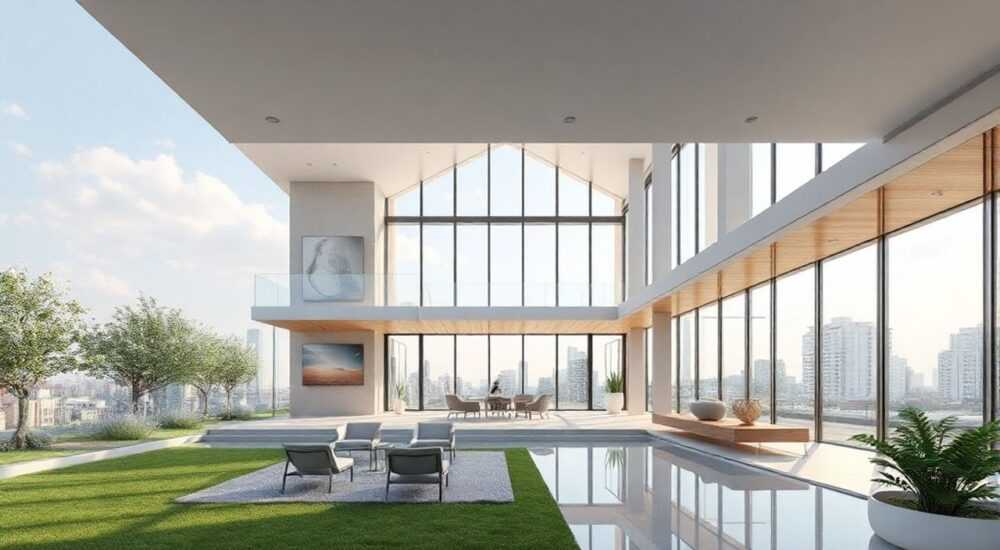
Создание фотореалистичных визуализаций в ArchiCAD — ключевой этап проектирования, позволяющий наглядно представить будущее здание заказчику, инвестору или команде. Программа предоставляет мощные инструменты для рендеринга: от базовых настроек камеры до продвинутых параметров освещения и материалов. Однако многие пользователи сталкиваются с трудностями при получении качественного изображения — низкая детализация, странные тени, плохая цветопередача. Главное — правильно выстроить процесс: от настройки 3D-вида до экспорта конечного изображения.
Чтобы сделать фото в ArchiCAD, используйте инструмент Камера для создания вида, настройте качество рендеринга в диалоговом окне, выберите подходящий движок (встроенный или CineRender), а затем экспортируйте изображение в нужном разрешении. Ключевое — предварительная настройка материалов и освещения.
Содержание статьи:
- Настройка камеры и создание вида
- Шаги по установке камеры
- Параметры рендеринга: качество и движки
- Освещение и материалы: основа реалистичности
- Настройка материалов
- Экспорт изображения: форматы и разрешение
- Рекомендации по экспорту
- Типичные ошибки и как их избежать
- 1. Изображение слишком тёмное или засвеченное
- 2. Материалы выглядят «пластиковыми»
- 3. Долгое время рендеринга
- 4. Артефакты и шум на изображении
- Экспертное мнение
- Вопросы и ответы
- Заключение
Настройка камеры и создание вида
Первый шаг к получению фотографии — установка виртуальной камеры в 3D-пространстве модели. В ArchiCAD это делается с помощью инструмента «Камера», доступного на панели инструментов или через меню «3D» → «Камера». При выборе этого инструмента вы указываете две точки: положение камеры (откуда снимаем) и точку центра обзора (на что смотрим).
После размещения камеры появляется прямоугольник, обозначающий границы кадра. Его можно перемещать, масштабировать и поворачивать в плане, чтобы точно настроить композицию. ArchiCAD автоматически создаёт вид в проекте, который можно найти в Дереве проекта под разделом «3D Виды». Этот вид становится основой для последующего рендеринга.
Для достижения профессионального результата важно учитывать правила композиции. Например, правило третей помогает расположить ключевые элементы здания на пересечениях воображаемой сетки. Также стоит избегать параллельности стен кадру — легкий угол обзора добавляет динамики и глубины.
Шаги по установке камеры
- Выберите инструмент «Камера» на панели инструментов.
- Щёлкните в плане, чтобы задать положение камеры.
- Укажите вторую точку — направление взгляда.
- Настройте поле зрения (FOV) в появившемся диалоговом окне (рекомендуется 45–60° для архитектуры).
- Откройте 3D-вид, дважды щёлкнув по созданному виду в Дереве проекта.
Полезно знать: Вы можете сохранить несколько камер для одного объекта — например, фасад, интерьер гостиной, вид с высоты птичьего полёта. Это удобно для презентации разных ракурсов.
Параметры рендеринга: качество и движки
После настройки камеры необходимо перейти к рендерингу — процессу преобразования 3D-модели в 2D-изображение с учётом света, теней, текстур и отражений. В ArchiCAD доступны два основных движка: встроенный ArchiCAD Render Engine и CineRender by MAXON, основанный на технологии Cinema 4D.
CineRender обеспечивает более высокую фотореалистичность за счёт продвинутого трассирования лучей, но требует больше времени и ресурсов. Встроенный движок быстрее, подходит для черновых визуализаций и проверки композиции. Выбор зависит от цели: если нужно быстро показать клиенту идею — подойдёт быстрый рендер; если готовится конкурсная работа — выбирайте CineRender.
Качество рендеринга настраивается в диалоговом окне «Рендеринг» (меню «3D» → «Рендеринг»). Здесь можно выбрать:
- Режим качества: Draft (черновик), Normal (обычный), High (высокий), Photorealistic (фотореалистичный).
- Метод сэмплирования: чем выше значение, тем меньше шум на изображении.
- Глубину резкости — эффект боке, имитирующий реальную камеру.
- Тени и глобальное освещение (GI), которые сильно влияют на реализм.
Параметр |
Draft |
Normal |
High |
Photorealistic |
|---|---|---|---|---|
Время рендеринга |
1–2 мин |
3–5 мин |
8–15 мин |
20+ мин |
Глобальное освещение |
Выкл. |
Простое |
Точный метод |
Трассировка лучей |
Подходит для |
Черновых просмотров |
Обсуждений |
Презентаций |
Печати, конкурсов |
«Не гонитесь за максимальным качеством на первых итерациях. Сначала настройте композицию и материалы, потом запускайте финальный рендер. Это экономит часы работы.» — Алексей Мартынов, архитектор BIM-координатор, 12 лет опыта
Освещение и материалы: основа реалистичности
Даже самая идеально настроенная камера не спасёт изображение, если освещение выглядит неестественно. В ArchiCAD есть три типа источников света: солнечный, искусственный и окружающий (ambient). Для внешних сцен ключевое значение имеет солнце — его положение зависит от географических координат, даты и времени суток.
Чтобы настроить солнце, откройте «3D Настройки» → «Освещение». Убедитесь, что установлен режим «Солнце и небо». Задайте точное местоположение проекта — это можно сделать через Google Maps или вручную. Корректные данные о широте и долготе позволят добиться правильных теней и угла падения света.
Для внутренних визуализаций важно добавить искусственные источники: потолочные светильники, торшеры, подсветку. Их можно создать с помощью инструмента «Светильник» или назначить свойства свечения уже существующим объектам (например, лампе из библиотеки). Управляйте интенсивностью, цветовой температурой (2700K — тёплый свет, 5000K — дневной) и типом рассеивания.
Настройка материалов
Материалы — второй столп реалистичности. ArchiCAD поставляется с обширной библиотекой, но часто требуется ручная корректировка. Откройте «Библиотека» → «Материалы» и найдите нужный (например, «Дуб натуральный» или «Бетон шлифованный»). В настройках материала обратите внимание на:
- Цвет и текстуру — желательно использовать HD-карты (2K или выше).
- Блеск и отражения — особенно важны для стекла, металла, лакированных поверхностей.
- Рельеф (bump) — имитирует фактуру без изменения геометрии.
- Прозрачность — для окон, воды, оргстекла.
Полезно знать: Используйте карты PBR (Physically Based Rendering) — они учитывают физические свойства материалов и дают более точный результат при разных условиях освещения.
Экспорт изображения: форматы и разрешение
После успешного рендеринга наступает этап экспорта. Чтобы сохранить изображение, перейдите в меню «Файл» → «Сохранить как» → «Изображение». ArchiCAD предлагает несколько форматов:
- JPEG — для презентаций, email, сайтов. Компрессия снижает размер, но может ухудшить качество.
- PNG — поддерживает прозрачный фон и потерянное качество. Идеален для наложений на фото окружения.
- TIF — высокое качество, подходит для печати и дальнейшей обработки в Photoshop.
- PSD — сохраняет слои (при активации соответствующей опции), если используется CineRender.
Разрешение — один из самых критичных параметров. Для экранов достаточно 1920×1080 px. Для печати или крупных баннеров нужно минимум 300 DPI при физическом размере изображения. Например, для плаката 60×90 см потребуется около 7000×10000 px. Увеличение разрешения значительно повышает время рендеринга.
Рекомендации по экспорту
- Перед финальным экспортом сделайте пробный рендер в 50% разрешения, чтобы проверить свет и цвет.
- Используйте соотношение сторон 16:9 или 3:2 — оно лучше воспринимается глазом.
- Если изображение будет использоваться в презентации, экспортируйте в PNG с прозрачностью, чтобы наложить на фон.
- Для архивации и передачи коллегам сохраняйте в TIF или PSD.
«Всегда сохраняйте исходный PSD-файл с многослойной визуализацией. Позже можно будет отдельно регулировать свет, тени или материалы без нового рендера.» — Екатерина Швец, визуализатор, студия ArchView Lab
Типичные ошибки и как их избежать
Новички часто сталкиваются с проблемами, которые легко исправить, зная причины. Ниже — самые распространённые ошибки и пути их решения.
1. Изображение слишком тёмное или засвеченное
Причина — неправильно настроенный баланс между солнцем, небом и искусственным светом. Решение: уменьшите интенсивность солнца (до 0.6–0.8), включите глобальное освещение, добавьте заполняющий свет (fill light) или отражающие поверхности.
2. Материалы выглядят «пластиковыми»
Часто возникает при использовании стандартных текстур без настройки блеска и bump-карт. Решение: загрузите качественные PBR-текстуры, настройте шероховатость и микрорельеф. Избегайте 100% отражений.
3. Долгое время рендеринга
Высокое разрешение, трассировка лучей и множество источников света замедляют процесс. Оптимизация: используйте черновые настройки для тестов, уменьшайте разрешение, отключайте GI и DOF до финального этапа.
4. Артефакты и шум на изображении
Возникают при недостаточном количестве сэмплов. Решение: увеличьте значение Anti-Aliasing до High или Ultra, включите denoising (если доступно), избегайте резких переходов света.
Ошибка |
Причина |
Решение |
|---|---|---|
Плоские тени |
Отсутствует GI |
Включите глобальное освещение |
Странные блики |
Переизбыток блеска |
Снизьте значение Glossiness |
Размытые края |
Низкое разрешение |
Увеличьте DPI и пиксели |
Нереалистичные пропорции |
Неправильное поле зрения |
Используйте FOV 45–60° |
Полезно знать: ArchiCAD 27+ поддерживает AI Denoiser — технологию искусственного интеллекта для удаления шума. Активируйте её в настройках рендеринга, чтобы ускорить процесс без потери качества.
Экспертное мнение
«Сегодня успех визуализации определяется не столько мощью компьютера, сколько пониманием света и композиции. Я всегда начинаю с анализа: в какое время года и суток будет сниматься объект? Какой эмоциональный посыл мы хотим передать? Тёплое утро — это 3000K, мягкие тени, туман. Холодный вечер — 6000K, длинные тени, акценты на светильниках.» — Дмитрий Ковалёв, руководитель BIM-студии «Арка», 15 лет в архитектурной визуализации
Он также отмечает важность постобработки: «ArchiCAD — не Photoshop. Всегда делайте финальную доработку в графическом редакторе: добавьте людей, растения, атмосферные эффекты. Но помните: хорошая визуализация не должна быть «перегружена» фотореалистичными деталями — она должна рассказывать историю.»
Вопросы и ответы
Можно ли делать панорамы в ArchiCAD?
Да, начиная с версии 26, ArchiCAD поддерживает 360° рендеринг. В настройках камеры выберите тип «Панорама» (Equirectangular), после чего экспортируйте как JPEG или PNG. Такие изображения можно просматривать в VR-очках или на сайтах вроде Sketchfab.
Почему мой рендер «плавает» — объекты двигаются при изменении ракурса?
Скорее всего, вы меняете положение камеры после первого рендера. Чтобы избежать этого, закрепите вид: кликните правой кнопкой по виду в Дереве проекта → «Защитить от изменений».
Как ускорить рендеринг без потери качества?
Используйте AI Denoiser, уменьшайте разрешение на этапе тестирования, применяйте прокси-объекты для сложных моделей (например, мебели), и настройте приоритеты в диспетчере задач.
Можно ли рендерить с прозрачным фоном?
Да, но только при использовании CineRender. В настройках рендеринга включите опцию «Прозрачный фон», затем экспортируйте в PNG или PSD.
Какие плагины улучшают визуализацию в ArchiCAD?
Популярные решения: Twinmotion (реального времени), Enscape, и Lumion — они подключаются через BIMcloud и позволяют делать интерактивные туры. Также полезны библиотеки качественных материалов, например, Architextures или BIMobject.
Заключение
Создание фото в ArchiCAD — это не просто технический процесс, а творческий этап проектирования, требующий внимания к свету, материалам, композиции и деталям. Современные версии программы предлагают мощные инструменты, сравнимые с профессиональными рендерерами, но ключ к успеху — системный подход: от настройки камеры до финального экспорта.
Главное — не стремиться к идеальному результату с первого раза. Профессионалы используют итеративный метод: сначала черновик, потом корректировка света и материалов, и только затем финальный рендер высокого качества. Это экономит время и позволяет сосредоточиться на сути — передаче архитектурной идеи.
- Всегда начинайте с правильной установки камеры и композиции.
- Выбирайте движок рендеринга в зависимости от цели — скорость или качество.
- Настройте солнечный и искусственный свет с учётом времени суток и местоположения.
- Используйте качественные PBR-материалы и управляйте отражениями и шероховатостью.
- Экспортируйте в нужном формате и разрешении, применяйте постобработку при необходимости.
⚠️ Дисклеймер — нажмите, чтобы развернуть
Материалы, опубликованные в разделе «Блог» на сайте RU DESIGN SHOP (rudesignshop.ru), носят исключительно информационный и ознакомительный характер и не являются руководством к действию, финансовой рекомендацией, медицинской услугой, ветеринарным назначением либо рекламой товаров и услуг, включая азартные игры. Публикации не содержат призывов к участию в азартных играх и не направлены на продвижение соответствующих операторов.
Безопасность применения товаров и веществ: при использовании строительных материалов, бытовой химии, пестицидов и агрохимикатов необходимо строго следовать инструкциям производителя и действующему законодательству Российской Федерации, включая Федеральный закон РФ от 19.07.1997 № 109-ФЗ «О безопасном обращении с пестицидами и агрохимикатами».
Упоминание товарных знаков, брендов и организаций носит исключительно информационный характер и не означает наличие партнёрских отношений или одобрения со стороны правообладателей.
Материалы, содержащие сведения о медицинских, ветеринарных или косметических средствах, представлены в справочных целях и не являются медицинской консультацией или назначением. Перед применением рекомендуется обратиться к врачу, ветеринарному специалисту или иному сертифицированному профессионалу.
Возрастные ограничения: материалы, содержащие сведения о продукции категории 18+, включая алкоголь или азартные игры, предназначены исключительно для совершеннолетней аудитории и публикуются в информационных целях.
Правовая ответственность: решения, принятые на основе опубликованной информации, пользователь принимает самостоятельно и на свой риск; редакция и авторы несут ответственность в пределах, установленных законодательством Российской Федерации.
Редакция не допускает публикаций, содержащих пропаганду экстремизма, терроризма, наркотических средств или суицида; подобные материалы подлежат немедленному удалению.
Упоминание организаций с ограниченным статусом: компания Meta Platforms Inc. (социальные сети Facebook и Instagram) признана экстремистской организацией решением суда РФ, её деятельность запрещена на территории Российской Федерации; любые упоминания приводятся исключительно в информационных целях.
Авторские права и источники: информация собирается из открытых источников; её актуальность указывается на дату публикации и может изменяться.
Изображения и иллюстрации используются на условиях, разрешённых правообладателями. При возникновении претензий редакция готова оперативно рассмотреть обращение и внести необходимые изменения.
Персональные данные и cookies: сайт использует cookies и обрабатывает персональные данные пользователей в соответствии с Федеральным законом № 152-ФЗ «О персональных данных» и Политикой конфиденциальности RU DESIGN SHOP.
Мнения авторов могут не совпадать с позицией государственных органов или коммерческих организаций, упомянутых в материалах.
РЕКОМЕНДУЕМ
Товары от российских производителей
Торшер SimpLumen GLODE
Диапазон цен: 10300 руб. – 19900 руб.