Скидка 5% на первый заказ — RDS5




Как сделать фото в фотошопе черно белым
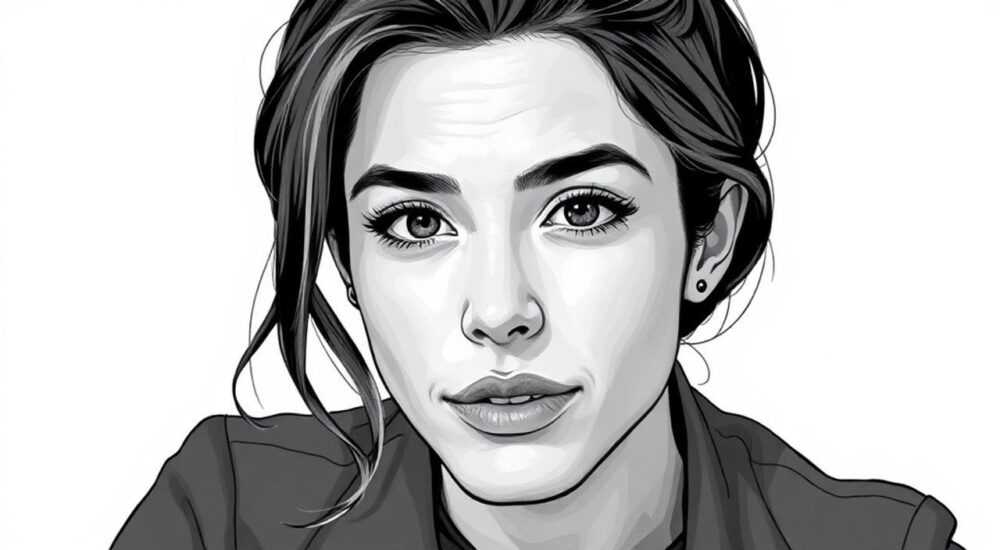
Преобразование цветного изображения в черно-белое — одна из базовых, но важнейших техник обработки фотографий в Adobe Photoshop. Этот процесс позволяет подчеркнуть структуру, светотень и эмоциональную глубину снимка, убрав отвлекающие факторы в виде цветов. Современные методы дают полный контроль над тонами, позволяя настраивать яркость каждого цветового канала даже после перевода в монохром.
Чтобы сделать фото черно-белым в Photoshop, используйте корректирующий слой «Черно-белое» — это наиболее гибкий и не разрушающий способ. Он сохраняет исходное изображение и позволяет точечно регулировать тональность по цветовым диапазонам.
Содержание статьи:
- Зачем переводить фото в черно-белое: искусство и практика
- Основные способы перевода в черно-белое: плюсы и минусы
- 1. Изменение режима изображения на Grayscale
- 2. Удаление насыщенности (Desaturate)
- 3. Использование корректирующего слоя «Черно-белое»
- Пошаговое руководство: как сделать черно-белое фото правильно
- Пример настройки для разных сцен
- Продвинутые приёмы: тонкая настройка и локальная коррекция
- Использование масок для частичного цвета
- Комбинирование с фильтрами
- Работа с каналами Lab
- Типичные ошибки и как их избежать
- 1. Полная зависимость от автоматических настроек
- 2. Игнорирование гистограммы
- 3. Слишком высокий контраст
- 4. Обработка без учёта будущего использования
- Экспертное мнение
- Вопросы и ответы
- Заключение
Зачем переводить фото в черно-белое: искусство и практика
Черно-белая фотография — это не просто отсутствие цвета, а особый язык визуального повествования. Уход от цветовой информации заставляет зрителя сосредоточиться на композиции, текстуре, контрасте и форме. Исследования показывают, что монохромные снимки вызывают более сильную эмоциональную реакцию, особенно в жанрах портретной и документальной фотографии.
Исторически, черно-белая фотография была единственным доступным форматом до середины XX века. Однако и сегодня она остаётся актуальной. По данным аналитики Adobe (2025), около 38% профессиональных фотографов используют черно-белую конверсию хотя бы в одном проекте в квартал. Это говорит о её живучести как художественного инструмента.
Перевод в монохром также решает практические задачи: скрытие нежелательных цветовых оттенков (например, красноты кожи), усиление драматизма или создание эффекта ретро. Кроме того, чёрно-белые изображения легче воспринимаются в печати при ограниченном качестве бумаги или краски.
Полезно знать: Не каждое фото стоит переводить в черно-белое. Удачными кандидатами становятся снимки с сильным светом, выраженной текстурой или эмоциональной нагрузкой. Если композиция держится на цветовом контрасте — лучше оставить цвет.
Основные способы перевода в черно-белое: плюсы и минусы
В Photoshop существует несколько способов удаления цвета. Каждый из них имеет свои особенности, влияющие на качество результата и возможность дальнейшей коррекции.
1. Изменение режима изображения на Grayscale
Самый простой путь: через меню Изображение → Режим → Градации серого. Этот метод мгновенно удаляет все цветовые данные. После этого вернуть цвет невозможно без отмены действий или восстановления из резервной копии.
Недостаток очевиден — потеря информации. Также нельзя настроить, как именно каждый цвет превратится в оттенок серого. Например, красный и зелёный могут дать одинаковый серый тон, убив контраст между объектами.
2. Удаление насыщенности (Desaturate)
Команда Изображение → Коррекция → Отключить насыщенность (или Ctrl+Shift+U) делает изображение монохромным, но оставляет его в RGB-режиме. Это даёт возможность продолжать редактирование, но всё равно лишает контроля над тонами.
3. Использование корректирующего слоя «Черно-белое»
Наиболее рекомендуемый способ. Добавляется через палитру корректирующих слоёв. Преимущества:
- Не разрушает оригинал;
- Позволяет регулировать яркость отдельных цветовых диапазонов (красный, зелёный и т.д.);
- Сочетается с масками для локальной обработки;
- Можно изменять параметры в любой момент.
Метод |
Гибкость |
Обратимость |
Контроль над тонами |
|---|---|---|---|
Grayscale |
Низкая |
Ограниченная |
Отсутствует |
Desaturate |
Средняя |
Высокая |
Отсутствует |
Корректирующий слой |
Высокая |
Полная |
Полный |
«Выбор метода — это выбор между скоростью и качеством. Если вы работаете над коммерческим проектом, всегда выбирайте корректирующий слой. Это минимальные усилия за максимальный контроль.» — Алексей Миронов, цифровой художник, 12 лет в ретуши
Пошаговое руководство: как сделать черно-белое фото правильно
Перевод в черно-белое должен быть осознанным процессом. Вот пошаговая инструкция, подходящая как для новичков, так и для опытных пользователей.
- Откройте изображение в Photoshop. Убедитесь, что оно в цветовом профиле sRGB или Adobe RGB. Это важно для корректной передачи тонов.
- Создайте корректирующий слой «Черно-белое». Нажмите на значок «+» в палитре слоёв или выберите Слой → Новый корректирующий слой → Черно-белое.
- Выберите предустановку (по желанию). Photoshop предлагает варианты: «Средний», «Высокий контраст», «Портрет» и другие. Они служат отправной точкой.
- Настройте ползунки вручную. Например, если у вас портрет, увеличьте значение «Красного» — кожа станет светлее. Уменьшите «Синий» — небо потемнеет, став более драматичным.
- Оцените результат. Включайте и выключайте слой (галочка рядом со слоем), чтобы сравнить до и после.
- Добавьте контраст при необходимости. Создайте ещё один корректирующий слой — например, «Кривые» или «Уровни» — и слегка усиливайте S-образную кривую для живости.
Пример настройки для разных сцен
- Портрет: +20 к красному, +10 к оранжевому, -15 к синему. Это осветлит лицо и углубит фон.
- Пейзаж: -30 к зелёному (трава темнеет), +20 к синему (небо светлеет), -10 к жёлтому (листва выделяется).
- Архитектура: Выровняйте все каналы близко к нулю, затем используйте «Кривые» для создания графичного, контрастного образа.
Полезно знать: Двигайте ползунки плавно. Резкие изменения (например, +100 к одному цвету) часто выглядят неестественно. Лучше использовать небольшие коррекции в нескольких каналах.
Продвинутые приёмы: тонкая настройка и локальная коррекция
Профессионалы редко ограничиваются одним слоем. Для достижения художественного эффекта применяются дополнительные инструменты.
Использование масок для частичного цвета
Хотите, чтобы только глаза или элемент одежды остались цветными? Это легко реализуется.
- Примените черно-белый слой ко всему изображению.
- Возьмите кисть на маске слоя, установите чёрный цвет и закрасьте область, которую хотите оставить цветной.
- Для точности используйте инструмент «Быстрое выделение» или «Магическое wand».
Комбинирование с фильтрами
Фильтры имитируют классические цветные светофильтры, которые использовались в аналоговой фотографии:
- Жёлтый фильтр: Темнее синее небо, облака выделяются. В Photoshop — уменьшите «Синий» на 20–30 единиц.
- Красный фильтр: Практически чёрное небо, очень светлая кожа. Уменьшите «Синий» и «Зелёный», увеличьте «Красный».
- Зелёный фильтр: Подходит для портретов с растительностью — листва становится светлее, кожа — мягче.
Работа с каналами Lab
Для максимального контроля можно использовать цветовую модель Lab. В ней тон и насыщенность разделены. Перевод L-канала (Lightness) в отдельный документ даёт высококачественный монохром.
- Перейдите в Изображение → Режим → Lab Color.
- Откройте палитру каналов и перетащите L-канал на значок «Создать новый документ».
- Новый файл будет чистым черно-белым с отличной детализацией.
- При необходимости верните его как слой и смешайте с оригиналом.
«Lab-канал — это секретный инструмент многих ретушеров. Он даёт более естественные переходы, чем стандартные методы, особенно в тенях.» — Екатерина Шульц, преподаватель цифровой фотографии в Школе АртЛайн
Типичные ошибки и как их избежать
Даже опытные пользователи допускают просчёты при работе с монохромом. Знание этих ошибок поможет вам сэкономить время и улучшить результат.
1. Полная зависимость от автоматических настроек
Photoshop предлагает предустановки, но они универсальны и не учитывают особенности конкретного снимка. Автоматический режим может сделать кожу слишком тёмной или небо — плоским.
2. Игнорирование гистограммы
После конверсии проверяйте гистограмму (окно «Окно → Гистограмма»). Она покажет, не ушли ли тени в чёрный клиппинг или света — в белый. Баланс тонов критически важен для качества черно-белого фото.
3. Слишком высокий контраст
Стремление к «драматичности» часто приводит к потере деталей. Избегайте полностью чёрных или белых областей, если это не художественный замысел. Используйте кривые с плавными переходами.
4. Обработка без учёта будущего использования
Если фото предназначено для печати, помните: на бумаге контраст всегда ниже, чем на экране. Добавьте немного больше контраста, чем кажется нужным. Для веба — наоборот, избегайте перенасыщенности.
Полезно знать: Перед финальной обработкой посмотрите фото на другом устройстве (планшете, телефоне). Это поможет объективно оценить баланс тонов.
Экспертное мнение
«Черно-белая фотография — это не дефицит цвета, а избыток смысла. Когда вы убираете цвет, зритель начинает «читать» снимок иначе. Поэтому мой первый вопрос клиенту: «Что вы хотите подчеркнуть?» Лицо? Текстуру стены? Эмоцию? Ответ определяет стратегию обработки. Я редко использую один слой — чаще комбинирую «Черно-белое», «Кривые» и маски, чтобы направить взгляд зрителя. И никогда не забываю про тест на маленьком экране: если фото теряется в уменьшенном виде — значит, оно перегружено.» — Дмитрий Волков, номинант World Press Photo, мастер ретуши с 2008 года
Вопросы и ответы
Можно ли вернуть цвет после перевода в черно-белое?
Да, если вы использовали корректирующий слой. Просто отключите или удалите его. При использовании режима Grayscale вернуть точные цвета невозможно без исходного файла.
Какой способ самый быстрый?
Ctrl+Shift+U (Desaturate) — мгновенный, но наименее гибкий. Для рабочих процессов лучше потратить 30 секунд на создание корректирующего слоя.
Нужно ли предварительно ретушировать фото до перевода в монохром?
Да. Устраните шум, пятна, нежелательные объекты. В черно-белом режиме дефекты становятся более заметными из-за отсутствия цветового рассеивания внимания.
Подойдёт ли этот метод для RAW-файлов?
Абсолютно. Обработка в Photoshop идеально сочетается с RAW. Фактически, многие предпочитают сначала скорректировать экспозицию и баланс белого в Camera Raw, а затем уже применять черно-белую конверсию в основном интерфейсе.
Можно ли автоматизировать процесс?
Да. Используйте экшены (Actions). Запишите последовательность шагов: добавление слоя, настройка ползунков, применение кривых — и сохраните как пресет. Это сэкономит часы при обработке серии снимков.
Заключение
Перевод фотографии в черно-белое — это не техническая операция, а творческий выбор. Современные возможности Photoshop позволяют не просто убрать цвет, а переосмыслить изображение, подчеркнув его суть. Главное — использовать не разрушающие методы, такие как корректирующие слои, и помнить, что контроль важнее скорости.
Идеальное черно-белое фото — это не просто отсутствие цвета, а гармония теней, светов и полутона. Оно должно дышать, иметь глубину и направлять взгляд. Используйте гибкие инструменты, проверяйте результат на разных устройствах и доверяйте своей интуиции — ведь иногда лучший совет даёт не инструкция, а чувство.
- Всегда используйте корректирующий слой «Черно-белое» — это стандарт де-факто.
- Настройка ползунков по цветовым каналам даёт полный контроль над тонами.
- Комбинируйте с кривыми, масками и Lab-каналом для продвинутых результатов.
- Избегайте типичных ошибок: чрезмерного контраста, игнорирования гистограммы, обработки без цели.
- Черно-белое фото должно усиливать, а не скрывать смысл оригинала.
⚠️ Дисклеймер — нажмите, чтобы развернуть
Материалы, опубликованные в разделе «Блог» на сайте RU DESIGN SHOP (rudesignshop.ru), носят исключительно информационный и ознакомительный характер и не являются руководством к действию, финансовой рекомендацией, медицинской услугой, ветеринарным назначением либо рекламой товаров и услуг, включая азартные игры. Публикации не содержат призывов к участию в азартных играх и не направлены на продвижение соответствующих операторов.
Безопасность применения товаров и веществ: при использовании строительных материалов, бытовой химии, пестицидов и агрохимикатов необходимо строго следовать инструкциям производителя и действующему законодательству Российской Федерации, включая Федеральный закон РФ от 19.07.1997 № 109-ФЗ «О безопасном обращении с пестицидами и агрохимикатами».
Упоминание товарных знаков, брендов и организаций носит исключительно информационный характер и не означает наличие партнёрских отношений или одобрения со стороны правообладателей.
Материалы, содержащие сведения о медицинских, ветеринарных или косметических средствах, представлены в справочных целях и не являются медицинской консультацией или назначением. Перед применением рекомендуется обратиться к врачу, ветеринарному специалисту или иному сертифицированному профессионалу.
Возрастные ограничения: материалы, содержащие сведения о продукции категории 18+, включая алкоголь или азартные игры, предназначены исключительно для совершеннолетней аудитории и публикуются в информационных целях.
Правовая ответственность: решения, принятые на основе опубликованной информации, пользователь принимает самостоятельно и на свой риск; редакция и авторы несут ответственность в пределах, установленных законодательством Российской Федерации.
Редакция не допускает публикаций, содержащих пропаганду экстремизма, терроризма, наркотических средств или суицида; подобные материалы подлежат немедленному удалению.
Упоминание организаций с ограниченным статусом: компания Meta Platforms Inc. (социальные сети Facebook и Instagram) признана экстремистской организацией решением суда РФ, её деятельность запрещена на территории Российской Федерации; любые упоминания приводятся исключительно в информационных целях.
Авторские права и источники: информация собирается из открытых источников; её актуальность указывается на дату публикации и может изменяться.
Изображения и иллюстрации используются на условиях, разрешённых правообладателями. При возникновении претензий редакция готова оперативно рассмотреть обращение и внести необходимые изменения.
Персональные данные и cookies: сайт использует cookies и обрабатывает персональные данные пользователей в соответствии с Федеральным законом № 152-ФЗ «О персональных данных» и Политикой конфиденциальности RU DESIGN SHOP.
Мнения авторов могут не совпадать с позицией государственных органов или коммерческих организаций, упомянутых в материалах.
РЕКОМЕНДУЕМ
Товары от российских производителей




