Скидка 5% на первый заказ — RDS5




Как сделать фото в фотошопе
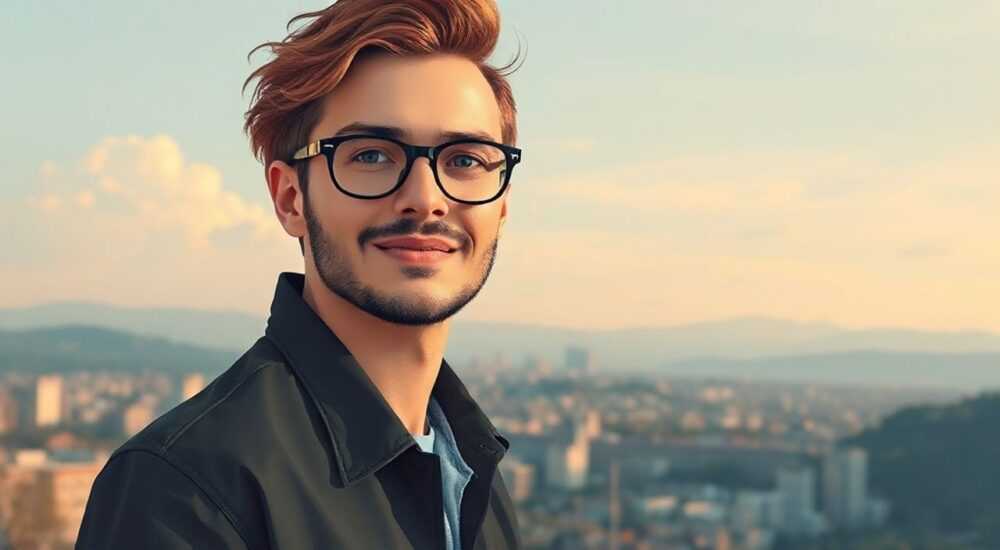
Создание фото в Photoshop — это не просто редактирование изображения, а полноценный творческий процесс, который может включать в себя всё: от базовой коррекции цвета до сложного комбинирования нескольких снимков в одну композицию. Adobe Photoshop предоставляет мощные инструменты для создания, модификации и улучшения визуального контента, будь то портрет, пейзаж или цифровая живопись.
Чтобы сделать фото в Photoshop, начните с выбора подходящего исходного материала — собственного снимка или стокового изображения. Основные этапы включают коррекцию экспозиции, цветокоррекцию, удаление дефектов и компоновку элементов. Главное — использовать слои, маски и не разрушительные методы редактирования для гибкости и контроля.
Photoshop изначально задумывался как инструмент для обработки фотографий, но со временем превратился в универсальную платформу для цифрового искусства. Сегодня под «сделать фото в фотошопе» часто понимают не только ретушь, но и создание полностью искусственных сцен, коллажей, фотореалистичных иллюстраций. Это может быть рекламный баннер, портрет после глубокой ретуши, или даже изображение, которое никогда не существовало в реальности — например, человек на фоне Марса, составленный из нескольких снимков.
Содержание статьи:
- Что значит «сделать фото в фотошопе»?
- Когда использовать Photoshop вместо других программ?
- Основные инструменты Photoshop для работы с фото
- Инструменты выделения
- Инструменты ретуши
- Слои и маски
- Пошаговый процесс создания фото в Photoshop
- Пример: Создание портрета с новым фоном
- Продвинутые техники: колаж, замена фона, HDR
- Создание фотореалистичного колажа
- Замена фона с помощью AI
- HDR-эффект из одного снимка
- Распространённые ошибки и как их избежать
- Слишком сильная ретушь кожи
- Игнорирование масштаба и перспективы
- Неестественные тени
- Перегрузка эффектами
- Экспертное мнение
- Интервью с Михаилом Волковым, арт-директором студии Digital Canvas
- Вопросы и ответы
- Заключение
Что значит «сделать фото в фотошопе»?
Термин «сделать фото в фотошопе» часто используется в переносном смысле. На самом деле, Photoshop — это не камера, а программа для постобработки и цифрового монтажа. Однако сегодня граница между «фотографией» и «цифровым изображением» стирается. Под этим выражением могут понимать:
- Ретушь и улучшение реальной фотографии (удаление прыщей, выравнивание кожи, коррекция освещения).
- Создание коллажа из нескольких снимков (например, человек на фоне заката, где лицо и пейзаж — разные фото).
- Полностью цифровое изображение, созданное с нуля с помощью кистей, форм и 3D-инструментов.
- Генерация изображений с использованием AI-функций, таких как Generative Fill.
Фотография больше не ограничивается моментом съёмки. Современный фотопроцесс — это три этапа: съёмка, постобработка и презентация. Именно на втором этапе Photoshop играет ключевую роль.
Полезно знать: Начиная с версии Photoshop 2023, Adobe внедрила функцию Generative Fill, использующую ИИ для добавления, удаления или изменения объектов на фото. Это кардинально меняет подход к созданию изображений.
Когда использовать Photoshop вместо других программ?
Хотя есть множество альтернатив — Lightroom, Capture One, Affinity Photo — Photoshop остаётся лидером в сложной ретуши и компоновке. Вот когда он особенно нужен:
Задача |
Photoshop |
Lightroom / другие |
|---|---|---|
Сложный колаж из нескольких фото |
Да |
Ограниченные возможности |
Удаление крупных объектов (люди, здания) |
Да (с Content-Aware и Generative Fill) |
Базовые инструменты |
Работа со слоями и масками |
Полная поддержка |
Нет или ограничено |
Цветокоррекция и экспозиция |
Да, но сложнее |
Более удобно и быстро |
Основные инструменты Photoshop для работы с фото
Чтобы эффективно работать в Photoshop, нужно освоить ключевые инструменты. Они делятся на категории: выделение, коррекция, ретушь, слои и эффекты.
Инструменты выделения
Правильное выделение — основа качественной обработки. Без него невозможно точно применить коррекцию или заменить фон.
- Лассо (Lasso Tool) — ручное выделение. Удобно для простых форм.
- Волшебная палочка (Magic Wand) — выделяет похожие по цвету области.
- Быстрое выделение (Quick Selection) — автоматически распознаёт края объектов.
- Перо (Pen Tool) — самый точный способ выделения, особенно для сложных контуров (волосы, очки).
«Для выделения волос используйте маску на основе канала — это даёт максимальную детализацию. Просто скопируйте канал с наибольшим контрастом, повысьте чёрно-белый контраст и загрузите как выделение.» — Анна Петрова, ретушёр, 12 лет опыта
Инструменты ретуши
Эти инструменты помогают убрать дефекты и улучшить внешний вид.
- Штамп (Clone Stamp) — копирует пиксели с одной области на другую. Работает в режиме «разрушительной» ретуши.
- Заплатка (Healing Brush) — удаляет дефекты, сохраняя текстуру и цвет окружающей области.
- Точечная восстанавливающая кисть — идеальна для удаления прыщей и мелких пятен.
- Content-Aware Fill — умное заполнение, анализирующее окружение и подбирающее логичное продолжение.
Слои и маски
Слои — основа не разрушительного редактирования. Каждое изменение можно делать на отдельном слое, не затрагивая оригинал.
- Регулировочные слои — коррекция яркости, цвета, контраста без изменения пикселей.
- Маски слоёв — позволяют скрывать части слоя, не удаляя их. Незаменимы при наложении эффектов частично.
- Группы слоёв — помогают организовать сложные проекты.
Полезно знать: Всегда дублируйте фоновый слой (Ctrl+J) перед началом ретуши. Это ваша страховка на случай ошибки.
Пошаговый процесс создания фото в Photoshop
Независимо от того, делаете ли вы простую ретушь или сложный колаж, есть универсальный алгоритм действий.
- Подготовка исходников — импортируйте все необходимые изображения. Убедитесь, что они одного разрешения и ориентации.
- Создание нового документа — File → New. Выберите размер, соответствующий финальному изображению (например, 1920×1080 для веб).
- Перенос изображений — перетащите фото в документ или используйте File → Place Embedded.
- Выравнивание и трансформация — Ctrl+T для свободной трансформации. Масштабируйте, поворачивайте, искажайте при необходимости.
- Выделение и маскирование — выделите нужные объекты и добавьте слоевые маски, чтобы скрыть лишнее.
- Цветокоррекция — добавьте регулировочные слои: Levels, Curves, Hue/Saturation, чтобы объединить цвета всех элементов.
- Ретушь и детализация — устраните дефекты, улучшите кожу, глаза, одежду.
- Добавление эффектов — тени, свечение, размытие фона (Gaussian Blur), шум (Noise) для реализма.
- Финальная коррекция — общая настройка контраста, резкости (Unsharp Mask), баланса белого.
- Экспорт — Save As → JPEG/PNG/PSD. Для веб — используйте Export As с оптимизацией.
«Никогда не ретушируйте прямо на фоновом слое. Всегда работайте с дубликатами и регулировочными слоями. Это позволяет в любой момент откатить изменения.» — Дмитрий Сидоров, digital artist, Adobe Certified Expert
Пример: Создание портрета с новым фоном
Представьте, что у вас есть портрет человека на сером фоне, и вы хотите поместить его на фон тропического пляжа.
- Откройте оба изображения в Photoshop.
- С помощью инструмента Перо (Pen Tool) аккуратно обведите фигуру.
- Создайте слоевую маску — теперь человек будет отделён от фона.
- Перетащите пляжное фото под портретный слой.
- Отрегулируйте освещение: сделайте тень под ногами, используя кисть с низкой непрозрачностью.
- Примените цветокоррекцию, чтобы свет на лице соответствовал солнечному свету на пляже.
- Добавьте лёгкое размытие фона (Gaussian Blur), чтобы выделить объект.
Продвинутые техники: колаж, замена фона, HDR
Когда базовые навыки освоены, можно переходить к более сложным методам.
Создание фотореалистичного колажа
Коллаж — это не просто наложение картинок. Чтобы он выглядел естественно, нужно учитывать:
- Освещение — направление света должно быть одинаковым во всех элементах.
- Перспектива — объекты должны быть в одной плоскости и масштабе.
- Цветовая температура — холодные тени и тёплые блики должны сочетаться.
- Глубина резкости — дальние объекты должны быть чуть размыты.
Используйте регулировочные слои Photo Filter и Gradient Map, чтобы унифицировать цветовую гамму.
Замена фона с помощью AI
С выходом Generative Fill в Photoshop стало проще удалять или менять фон.
- Выделите фон с помощью Quick Selection.
- Нажмите правой кнопкой → «Generative Fill».
- В поле запроса введите: «пустой белый фон» или «городской пейзаж ночью».
- Photoshop предложит три варианта — выберите лучший.
Полезно знать: Generative Fill требует подключения к интернету и подписки на Adobe Creative Cloud. Работает только на изображениях до 15 Мп.
HDR-эффект из одного снимка
Даже если у вас нет серии экспозиций, можно имитировать HDR:
- Создайте три копии фонового слоя.
- На первом — увеличьте экспозицию (+1.5), на втором — оставьте нейтрально, на третьем — затемните (-1.5).
- Добавьте маски и кистью с низкой непрозрачностью смешайте светлые и тёмные участки.
- Примените фильтр High Pass (радиус 1–2 пикселя) в режиме наложения Overlay для усиления деталей.
Распространённые ошибки и как их избежать
Даже опытные пользователи допускают типичные ошибки, которые снижают качество изображения.
Слишком сильная ретушь кожи
Частая проблема — «пластмассовый» вид лица после ретуши. Кожа теряет текстуру, выглядит неестественно.
«Оставляйте хотя бы 20% текстуры кожи. Полностью гладкая кожа выглядит как 3D-рендер, а не как живой человек.» — Елена Ковалёва, beauty retoucher, работает с Vogue Russia
Игнорирование масштаба и перспективы
Когда объекты в колаже имеют разный масштаб, изображение выглядит неправдоподобно. Например, человек выше дерева.
Полезно знать: Используйте линейку (Ruler Tool) и сетку (View → Show → Grid), чтобы проверять пропорции.
Неестественные тени
Отсутствие теней или их неправильное направление сразу выдаёт монтаж.
- Тень должна быть в той же стороне, куда падает свет.
- Используйте слой в режиме Multiply, непрозрачность 30–60%, размытие Gaussian Blur.
- Добавьте немного шума (Filter → Noise), чтобы тень не выглядела «слишком чистой».
Перегрузка эффектами
Слишком много резкости, контраста, насыщенности — и фото становится «кричащим», утомляет глаз.
Эффект |
Оптимальное значение |
Что вызывает при переборе |
|---|---|---|
Контраст (Curves) |
10–15% |
Потеря деталей в тенях и светах |
Резкость (Unsharp Mask) |
Amount: 50–80%, Radius: 1.0 |
Гало-эффекты вокруг контуров |
Насыщенность |
+10–20 |
Неестественные цвета, особенно кожа |
Экспертное мнение
Интервью с Михаилом Волковым, арт-директором студии Digital Canvas
- — Как изменилось создание фото в Photoshop за последние 5 лет?
«Раньше мы часами вырезали волосы вручную. Теперь Generative Fill делает это за секунды. Но ИИ — не волшебная палочка. Он создаёт артефакты, которые нужно исправлять. Настоящий художник — тот, кто умеет сочетать технологии и вкус.» - — Какой совет вы дадите новичкам?
«Не стремитесь к совершенству. Фотография — это искусство, а не математика. Иногда маленький дефект добавляет характер. И главное — всегда сохраняйте PSD-файл с слоями. Через год вы сможете вернуться и улучшить работу.»
Вопросы и ответы
Можно ли сделать фото в Photoshop без исходного снимка?
Да, с помощью функции Generative Fill вы можете ввести запрос, например: «портрет женщины в красном платье на фоне леса», и Photoshop создаст изображение с нуля. Однако качество зависит от формулировки промпта и требует доработки.
Какой компьютер нужен для работы в Photoshop?
Рекомендуется: процессор Intel i5/i7 или AMD Ryzen 5+, 16 ГБ ОЗУ (32 ГБ для сложных проектов), SSD-накопитель, видеокарта с 4 ГБ VRAM. Для Generative Fill требуется подключение к интернету.
Чем отличается ретушь в Photoshop от Lightroom?
Lightroom лучше подходит для массовой обработки и цветокоррекции. Photoshop — для точной ретуши, колажей и сложных правок. Профессионалы используют обе программы в связке.
Как научиться делать фото в фотошопе?
Начните с базовых курсов на YouTube (каналы PHLEARN, Photoshop Training Channel). Практикуйтесь на своих фото. Со временем переходите к сложным техникам: маски, выделение по каналам, работа с пером.
Можно ли использовать Photoshop бесплатно?
Официально — только через пробную версию на 7 дней. Adobe не предлагает бесплатной версии. Есть альтернативы: GIMP, Photopea (онлайн-редактор), но функционал ограничен.
Заключение
Создание фото в Photoshop — это не просто технический навык, а форма цифрового искусства. От простой ретуши до генерации изображений с помощью ИИ — возможности программы огромны. Главное — понимать, что инструменты служат цели: передать идею, эмоцию, историю.
Photoshop остаётся стандартом в индустрии, несмотря на появление новых решений. Его гибкость, глубина и постоянное развитие (особенно в части ИИ) делают его незаменимым для профессионалов и любителей.
- Всегда используйте слои и маски для не разрушительного редактирования.
- Освойте инструменты выделения — особенно Перо и Generative Fill.
- Следите за естественностью: свет, тени, цвет и перспектива должны быть согласованы.
- Не перебарщивайте с эффектами — хороший результат незаметен.
- Обновляйте навыки: новые функции, такие как ИИ-генерация, меняют правила игры.
⚠️ Дисклеймер — нажмите, чтобы развернуть
Материалы, опубликованные в разделе «Блог» на сайте RU DESIGN SHOP (rudesignshop.ru), носят исключительно информационный и ознакомительный характер и не являются руководством к действию, финансовой рекомендацией, медицинской услугой, ветеринарным назначением либо рекламой товаров и услуг, включая азартные игры. Публикации не содержат призывов к участию в азартных играх и не направлены на продвижение соответствующих операторов.
Безопасность применения товаров и веществ: при использовании строительных материалов, бытовой химии, пестицидов и агрохимикатов необходимо строго следовать инструкциям производителя и действующему законодательству Российской Федерации, включая Федеральный закон РФ от 19.07.1997 № 109-ФЗ «О безопасном обращении с пестицидами и агрохимикатами».
Упоминание товарных знаков, брендов и организаций носит исключительно информационный характер и не означает наличие партнёрских отношений или одобрения со стороны правообладателей.
Материалы, содержащие сведения о медицинских, ветеринарных или косметических средствах, представлены в справочных целях и не являются медицинской консультацией или назначением. Перед применением рекомендуется обратиться к врачу, ветеринарному специалисту или иному сертифицированному профессионалу.
Возрастные ограничения: материалы, содержащие сведения о продукции категории 18+, включая алкоголь или азартные игры, предназначены исключительно для совершеннолетней аудитории и публикуются в информационных целях.
Правовая ответственность: решения, принятые на основе опубликованной информации, пользователь принимает самостоятельно и на свой риск; редакция и авторы несут ответственность в пределах, установленных законодательством Российской Федерации.
Редакция не допускает публикаций, содержащих пропаганду экстремизма, терроризма, наркотических средств или суицида; подобные материалы подлежат немедленному удалению.
Упоминание организаций с ограниченным статусом: компания Meta Platforms Inc. (социальные сети Facebook и Instagram) признана экстремистской организацией решением суда РФ, её деятельность запрещена на территории Российской Федерации; любые упоминания приводятся исключительно в информационных целях.
Авторские права и источники: информация собирается из открытых источников; её актуальность указывается на дату публикации и может изменяться.
Изображения и иллюстрации используются на условиях, разрешённых правообладателями. При возникновении претензий редакция готова оперативно рассмотреть обращение и внести необходимые изменения.
Персональные данные и cookies: сайт использует cookies и обрабатывает персональные данные пользователей в соответствии с Федеральным законом № 152-ФЗ «О персональных данных» и Политикой конфиденциальности RU DESIGN SHOP.
Мнения авторов могут не совпадать с позицией государственных органов или коммерческих организаций, упомянутых в материалах.
РЕКОМЕНДУЕМ
Товары от российских производителей

-2%
Купольное освещение ATLAS SYSTEM R1200 SN461
Первоначальная цена составляла 61400 руб..59900 руб.Текущая цена: 59900 руб..
-56%
Гипсовый светильник ARTPOLE SGS12
Первоначальная цена составляла 3264 руб..1430 руб.Текущая цена: 1430 руб..
Люстра Sanchi GLODE
31185 руб.
-3%
