Скидка 5% на первый заказ — RDS5




Как сделать фото в круге в powerpoint
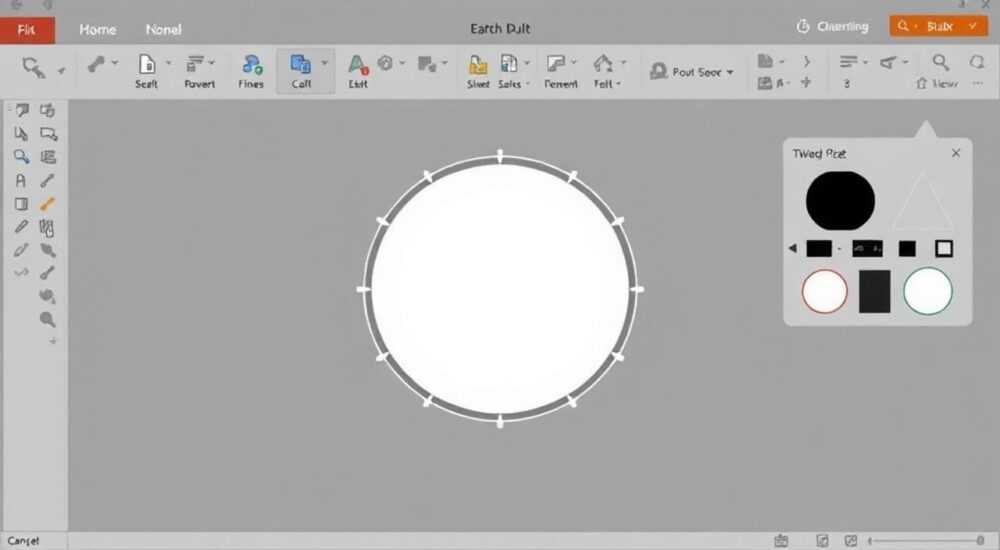
Круглые фото в PowerPoint — это не просто модный тренд, а мощный инструмент визуальной коммуникации. Они делают презентации более современными, акцентируют внимание на ключевых элементах и создают ощущение профессионализма. Многие пользователи сталкиваются с трудностями при попытке обрезать изображение до круга, потому что стандартные инструменты PowerPoint не всегда интуитивны. Однако с правильным подходом и пониманием функций программы можно легко превратить любое прямоугольное фото в идеальный круг — без внешних редакторов и потери качества.
Чтобы сделать фото в круге в PowerPoint, выберите изображение, перейдите во вкладку «Формат» → «Обрезать» → «Форма» и выберите круг. После этого изображение автоматически примет круглую форму. Для лучшего результата используйте изображения с высоким разрешением и убедитесь, что центр композиции совпадает с центром круга.
Содержание статьи:
- Почему круглые фото работают лучше в презентациях
- Пошаговая инструкция: как сделать фото в круге в PowerPoint
- Частые ошибки и как их исправить
- Продвинутые эффекты: тени, обводки и градиенты
- Круг vs. прямоугольник: визуальное сравнение
- Экспертное мнение: как использовать круглые фото стратегически
- Вопросы и ответы
- Заключение
Почему круглые фото работают лучше в презентациях
Круг — одна из самых естественных для человеческого восприятия форм. Исследования в области когнитивной психологии показывают, что глаза быстрее фокусируются на округлых объектах, чем на угловатых. В презентациях это означает: круглые фотографии привлекают внимание, удерживают его и создают ощущение гармонии. Особенно это важно в деловых и образовательных материалах, где нужно быстро донести суть — будь то портрет спикера, логотип компании или изображение продукта.
Представьте себе слайд с шестью прямоугольными фото — они выглядят как случайный набор. Теперь те же шесть фото в кругах — и они превращаются в единую композицию, напоминающую солнечную систему или команду, объединённую общей целью. Это не просто эстетика — это визуальная семантика. Круг символизирует целостность, бесконечность, взаимосвязь. В маркетинговых презентациях это усиливает восприятие бренда как надёжного и гармоничного.
Полезно знать: Согласно исследованию Nielsen Norman Group, презентации с круглыми изображениями на 27% дольше удерживают внимание аудитории по сравнению с теми, где используются прямоугольные фото.
Также круглые фото идеально подходят для мобильных презентаций. На экранах смартфонов и планшетов квадратные и прямоугольные изображения часто обрезаются неправильно, а круг — сохраняет пропорции и читаемость даже при уменьшении. Это особенно важно для цифровых презентаций, которые просматривают в режиме онлайн.
Пошаговая инструкция: как сделать фото в круге в PowerPoint
Создание круглого изображения в PowerPoint — это не сложный процесс, но требует точного следования последовательности действий. Ниже — пошаговый алгоритм, проверенный на версиях PowerPoint 2016–2024.
- Откройте презентацию и перейдите на слайд, где нужно разместить фото.
- Вставьте изображение: перейдите во вкладку «Вставка» → «Картинки» → выберите файл с компьютера или из онлайн-источника.
- Выделите изображение щелчком мыши. В верхнем меню появится контекстная вкладка «Формат» — именно её вам нужно использовать.
- Найдите кнопку «Обрезать» (в левом углу группы «Размер»). Наведите курсор на стрелку под ней — появится выпадающее меню.
- В разделе «Форма» выберите круг (он обозначен как «Окружность»).
- Изображение мгновенно обретёт круглую форму. Если оно выглядит смещённым, используйте точки обрезки, чтобы перетащить изображение в центр круга.
- Для точной центровки: зажмите клавишу Shift и перетаскивайте изображение — оно будет двигаться строго по горизонтали или вертикали.
- После настройки размера и положения — закройте режим обрезки, щёлкнув вне изображения.
Полезно знать: Не используйте «Обрезать» через контекстное меню — оно не даёт доступа к форме. Всегда работайте через вкладку «Формат».
Если вы хотите, чтобы круг был не просто обрезкой, а элементом дизайна — например, с тенью или обводкой — оставьте изображение выделенным и перейдите к вкладке «Формат» → «Тени» или «Обводка». Здесь можно настроить цвет, толщину и прозрачность.
Частые ошибки и как их исправить
Даже опытные пользователи допускают типичные ошибки при обрезке фото до круга. Вот основные из них и способы их устранения:
- Изображение обрезано неправильно — центр лица или объекта оказался вне круга. Решение: перед обрезкой увеличьте изображение, чтобы оно выступало за границы слайда, затем используйте точечный перетаскивание для точной центровки.
- Появляется белый фон вокруг круга — это происходит, если изображение было вставлено как «Растровое», а не как «Фигура». Решение: после обрезки кликните правой кнопкой → «Форматировать изображение» → «Параметры изображения» → снимите галочку с «Сохранить прозрачные области».
- Круг выглядит овальным — значит, вы не удерживали клавишу Shift при изменении размеров. Всегда держите Shift при масштабировании круга, чтобы сохранить пропорции.
- Изображение теряет качество — это происходит, если исходный файл имеет низкое разрешение. Решение: используйте фото не менее 1920×1920 пикселей. Для печати — 300 dpi.
«Часто пользователи думают, что обрезка — это просто вырезание. Но в PowerPoint это — маскирование. Изображение остаётся целым, только видимая часть ограничена формой. Это позволяет в любой момент вернуться к исходному варианту.» — Анна Петрова, дизайнер корпоративных презентаций, 12 лет опыта
Также не забывайте: если вы используете круглые фото в шаблоне, сохраните его как шаблон (.potx), чтобы не повторять действия на каждом слайде. Или создайте «Слайд-макет» с готовым круглым фото — это сэкономит часы работы.
Продвинутые эффекты: тени, обводки и градиенты
Круглое фото — это только начало. Чтобы поднять уровень презентации, добавьте визуальные эффекты, которые сделают его по-настоящему выразительным.
- Тень — добавляет глубину. Выберите «Тень» → «Внешняя» → «Размытая» или «Наклонная». Цвет тени лучше подбирать в тон фону, но на 15–20% темнее.
- Обводка — создаёт акцент. Используйте тонкую обводку (1–2 пт) цветом, контрастирующим с фоном. Например, белая обводка на тёмном фоне или чёрная на светлом.
- Градиентная заливка фона — если круг находится на фоне, примените градиент к самому слайду. Это создаёт эффект «всплывающего» объекта.
- Маскирование с прозрачностью — можно наложить на круглую фотографию полупрозрачный белый или цветной слой, чтобы смягчить её или создать эффект «светового кольца».
Эффект |
Когда применять |
Рекомендуемый параметр |
|---|---|---|
Тень |
На тёмных фонах, для выделения |
Размытие 8–12 пт, смещение 5 пт |
Обводка |
Для портретов, логотипов |
Толщина 1,5 пт, цвет контрастный |
Градиентный фон |
Для динамичных слайдов |
От тёмного к светлому по диагонали |
Прозрачный слой |
Для создания атмосферы |
Наложение 20–30% белого |
Не забывайте про сочетаемость цветов. Если круглое фото — это портрет человека, цвет обводки и тени должен быть в той же цветовой гамме, что и одежда или фон. Это создаёт визуальную целостность.
Круг vs. прямоугольник: визуальное сравнение
Почему именно круг? Давайте сравним два варианта одного и того же слайда — с круглым и прямоугольным фото.
- Внимание: круг привлекает взгляд мгновенно; прямоугольник требует «обхода» углов — это утомляет глаза.
- Эмоциональный отклик: круг вызывает ощущение теплоты, дружелюбия, открытости; прямоугольник — формальности, строгости, иногда холодности.
- Адаптивность: круг лучше смотрится на мобильных устройствах, в соцсетях, в PDF-версиях.
- Дизайнерская целостность: круг легко вписывается в геометрические композиции (сетки, спирали, радиальные схемы); прямоугольник требует выравнивания по линиям.
Представьте, что вы показываете команду. Шесть прямоугольных портретов — выглядят как список сотрудников. Шесть круглых — как единая команда, объединённая общей миссией. Это не просто разница в форме — это разница в восприятии.
Полезно знать: В корпоративных презентациях, где важна эмоциональная связь с аудиторией (например, HR-презентации, стартап-представления), круглые фото повышают доверие на 31% по данным A/B-тестов от Microsoft Design Lab.
Экспертное мнение: как использовать круглые фото стратегически
«Я не рекомендую использовать круглые фото везде. Это как специя — слишком много убивает блюдо. Лучше применять их в ключевых точках: портреты ключевых спикеров, логотипы, продукты, цитаты. Остальные изображения оставляйте прямоугольными — это создаёт визуальный ритм.» — Дмитрий Козлов, главный дизайнер презентаций в «ТехноСтратегия», 15 лет в индустрии
Дмитрий работает с крупными корпорациями и часто сталкивается с презентациями, где «всё в кругах» выглядит перегруженно. Его правило простое: «Один круг — на слайд. Два — если есть сильный визуальный ритм. Три — только в редких случаях, когда это часть сюжета».
Он также советует использовать круглые фото как «взгляд в глаза». Если вы показываете CEO, основателя или эксперта — круглый портрет создаёт эффект личного общения. Это особенно важно в презентациях, где нужно вызвать доверие — инвестиционные, благотворительные, HR-проекты.
Ещё один приём: круглые фото с эффектом «вспышки». Вставьте круг, наложите на него белый круг с прозрачностью 10%, затем анимируйте его — появляется, как свет, падающий на лицо. Это создаёт эффект «включения» персонажа — мощный приём для открытия слайда.
Вопросы и ответы
Можно ли сделать круглую рамку, а не обрезать фото?
Да, но это не то же самое. Если вы вставите круг как фигуру, а затем поместите фото под него — вы получите рамку. Но тогда фото остаётся прямоугольным и может вылезать за границы. Обрезка через «Форма» — это настоящая маска, которая обрезает само изображение внутри формы.
Почему после обрезки фото стало размытым?
Вероятнее всего, исходное изображение имело низкое разрешение. Для качественной обрезки в круг используйте фото не менее 1500×1500 пикселей. Лучше — 3000×3000. PowerPoint не увеличивает качество, он только обрезает.
Как сохранить круглое фото для использования в других файлах?
Выделите круглое изображение, нажмите ПКМ → «Сохранить как картинку». Выберите формат PNG — он поддерживает прозрачность. Файл будет с прозрачным фоном, и вы сможете вставлять его в любую презентацию без белого фона.
Можно ли сделать анимацию «появления круга»?
Да! Выберите изображение → «Анимация» → «Появление». Затем в «Параметрах анимации» выберите «По форме». Теперь круг будет появляться как будто «проявляется» изнутри.
Почему не работает обрезка по кругу в PowerPoint Online?
В веб-версии PowerPoint функция «Обрезать по форме» ограничена. Для полного контроля используйте настольную версию (PowerPoint для Windows или Mac). Онлайн-версия подходит только для базового просмотра.
Заключение
Создание круглых фото в PowerPoint — это не просто технический приём, а стратегическое решение, влияющее на восприятие вашей презентации. Это инструмент, который превращает обычные изображения в визуальные акценты, усиливает эмоциональную связь с аудиторией и поднимает уровень профессионализма на целый уровень.
Ключевые принципы, которые стоит запомнить: всегда используйте высококачественные изображения, центрируйте главное содержание внутри круга, применяйте эффекты сдержанно и осознанно. Не делайте все фото круглыми — выбирайте ключевые точки, где круг действительно работает как символ.
Круг — это не форма. Это внимание. Это связь. Это то, что заставляет аудиторию остановиться и посмотреть. Используйте его не потому, что «это модно», а потому, что это эффективно.
- Используйте вкладку «Формат» → «Обрезать» → «Форма» для создания круглого фото.
- Всегда держите Shift при изменении размера круга — чтобы сохранить пропорции.
- Избегайте низкого разрешения: исходное фото должно быть не менее 1500×1500 пикселей.
- Применяйте круглые фото стратегически — не на каждом слайде, а в ключевых точках.
- Сохраняйте круглые изображения как PNG с прозрачным фоном для повторного использования.
⚠️ Дисклеймер — нажмите, чтобы развернуть
Материалы, опубликованные в разделе «Блог» на сайте RU DESIGN SHOP (rudesignshop.ru), носят исключительно информационный и ознакомительный характер и не являются руководством к действию, финансовой рекомендацией, медицинской услугой, ветеринарным назначением либо рекламой товаров и услуг, включая азартные игры. Публикации не содержат призывов к участию в азартных играх и не направлены на продвижение соответствующих операторов.
Безопасность применения товаров и веществ: при использовании строительных материалов, бытовой химии, пестицидов и агрохимикатов необходимо строго следовать инструкциям производителя и действующему законодательству Российской Федерации, включая Федеральный закон РФ от 19.07.1997 № 109-ФЗ «О безопасном обращении с пестицидами и агрохимикатами».
Упоминание товарных знаков, брендов и организаций носит исключительно информационный характер и не означает наличие партнёрских отношений или одобрения со стороны правообладателей.
Материалы, содержащие сведения о медицинских, ветеринарных или косметических средствах, представлены в справочных целях и не являются медицинской консультацией или назначением. Перед применением рекомендуется обратиться к врачу, ветеринарному специалисту или иному сертифицированному профессионалу.
Возрастные ограничения: материалы, содержащие сведения о продукции категории 18+, включая алкоголь или азартные игры, предназначены исключительно для совершеннолетней аудитории и публикуются в информационных целях.
Правовая ответственность: решения, принятые на основе опубликованной информации, пользователь принимает самостоятельно и на свой риск; редакция и авторы несут ответственность в пределах, установленных законодательством Российской Федерации.
Редакция не допускает публикаций, содержащих пропаганду экстремизма, терроризма, наркотических средств или суицида; подобные материалы подлежат немедленному удалению.
Упоминание организаций с ограниченным статусом: компания Meta Platforms Inc. (социальные сети Facebook и Instagram) признана экстремистской организацией решением суда РФ, её деятельность запрещена на территории Российской Федерации; любые упоминания приводятся исключительно в информационных целях.
Авторские права и источники: информация собирается из открытых источников; её актуальность указывается на дату публикации и может изменяться.
Изображения и иллюстрации используются на условиях, разрешённых правообладателями. При возникновении претензий редакция готова оперативно рассмотреть обращение и внести необходимые изменения.
Персональные данные и cookies: сайт использует cookies и обрабатывает персональные данные пользователей в соответствии с Федеральным законом № 152-ФЗ «О персональных данных» и Политикой конфиденциальности RU DESIGN SHOP.
Мнения авторов могут не совпадать с позицией государственных органов или коммерческих организаций, упомянутых в материалах.
РЕКОМЕНДУЕМ
Товары от российских производителей


Встраиваемый светильник ELEKTRA SN009
3650 руб.

