Скидка 5% на первый заказ — RDS5




Как сделать фото в повер поинт
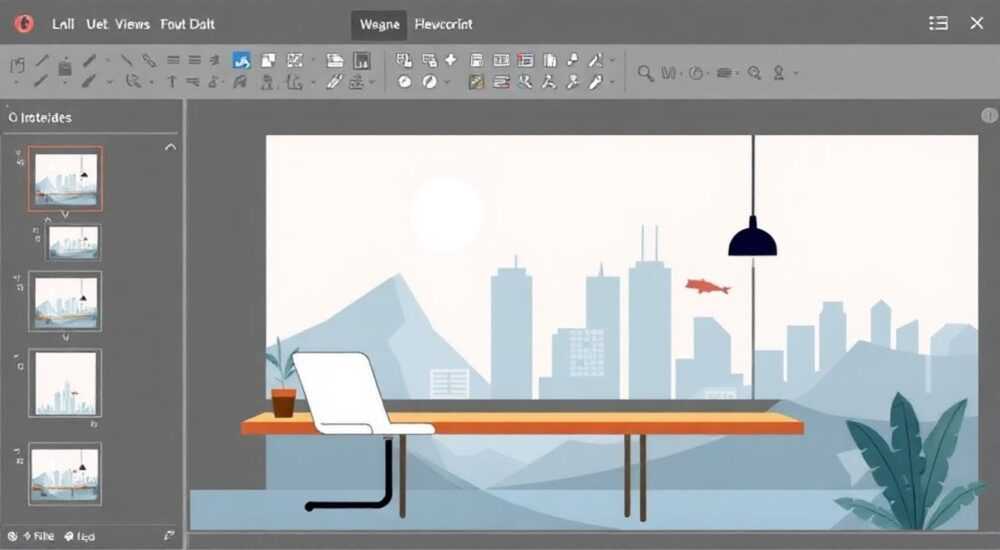
Чтобы вставить фото в PowerPoint, откройте нужный слайд, перейдите на вкладку «Вставка» и выберите «Рисунки» — оттуда можно добавить изображение с компьютера, онлайн-ресурсов или из облачного хранилища. Главное — правильно подобрать формат, размер и расположение картинки, чтобы она гармонично вписалась в презентацию и не снижала её качество.
Чтобы добавить фото в PowerPoint, используйте функцию «Вставка → Рисунки». Лучше всего подходят изображения в формате PNG или JPG с разрешением не ниже 150 dpi. Убедитесь, что картинка уместна по содержанию и стилю.
Microsoft PowerPoint — один из самых популярных инструментов для создания презентаций в бизнесе, образовании и научной среде. Несмотря на кажущуюся простоту, эффективное использование визуальных элементов, таких как фотографии, требует понимания технических нюансов и принципов дизайна. Фотографии делают слайды живее, помогают донести идею наглядно и усиливают эмоциональное воздействие на аудиторию. Однако неправильно вставленные или плохо обработанные изображения могут испортить даже самую продуманную презентацию.
Содержание статьи:
- Как вставить фото в PowerPoint: пошаговая инструкция
- Вставка фото с разных источников
- Источники изображений: где брать качественные фото
- Как проверить лицензию изображения
- Форматирование и редактирование фото в PowerPoint
- Основные инструменты редактирования
- Масштабирование и разрешение
- Лучшие практики использования фото в презентациях
- Где размещать фото на слайде
- Распространённые ошибки и как их избежать
- Экспертное мнение
- Вопросы и ответы
- Заключение
Как вставить фото в PowerPoint: пошаговая инструкция
Добавление изображения в PowerPoint — базовый навык, но важно сделать это правильно. Первый шаг — подготовьте файл с фотографией. Убедитесь, что он находится в доступном месте: на компьютере, в папке OneDrive или другом облачном сервисе.
- Откройте презентацию и перейдите на нужный слайд.
- На верхней панели выберите вкладку «Вставка».
- Нажмите кнопку «Рисунки» (в некоторых версиях — «Изображения»).
- Выберите источник: «Этот устройство» для локального файла или «Онлайн-изображения» для поиска через Bing или подписку Microsoft 365.
- Найдите нужное фото, кликните по нему и нажмите «Вставить».
После вставки изображение можно перемещать, изменять его размер и положение. Для точного позиционирования используйте направляющие и сетку, которые включаются во вкладке «Вид» → «Сетка и направляющие».
Полезно знать: Если вы работаете в команде, лучше хранить все изображения в одной папке вместе с презентацией, чтобы избежать проблем с отсутствующими файлами при переносе.
Вставка фото с разных источников
PowerPoint позволяет вставлять изображения не только с жёсткого диска, но и из интернета, облачных хранилищ и библиотек. Например, через «Онлайн-изображения» можно найти стоковые фото по ключевым словам, но будьте осторожны с авторскими правами.
- С компьютера: самый надёжный способ. Поддерживает форматы JPG, PNG, GIF, BMP, SVG (частично).
- Из OneDrive: удобно при работе в экосистеме Microsoft. Изображения остаются в облаке, что экономит место.
- Из интернета: через поиск Bing или вставку URL. Не рекомендуется для коммерческих презентаций без проверки лицензии.
- Из других приложений: можно скопировать изображение и вставить через Ctrl+V.
Источники изображений: где брать качественные фото
Качество фото напрямую влияет на восприятие презентации. Использование размытых, низкокачественных или неуместных изображений может подорвать доверие к докладчику. Лучше использовать профессиональные стоки или собственные снимки.
Источник |
Форматы |
Качество |
Лицензия |
|---|---|---|---|
Unsplash |
JPG, PNG |
Высокое (4K) |
Бесплатно, с указанием автора |
Pexels |
JPG, MP4 |
Высокое |
Бесплатно, без указания (но желательно) |
Shutterstock |
JPG, EPS, AI |
Профессиональное |
Платная подписка |
Google Images |
Разные |
Разное |
Требуется проверка прав |
Для бизнес-презентаций особенно важна релевантность изображений. Например, если вы рассказываете о командной работе, используйте фото реальных людей за совместной деятельностью, а не шаблонные картинки с улыбающимися коллегами.
«Выбирайте изображения, которые рассказывают историю. Одно хорошее фото может заменить десять слайдов текста.» — Анна Петрова, UX-дизайнер, 12 лет опыта в визуальных коммуникациях
Как проверить лицензию изображения
Многие пользователи не задумываются о правах на фото, скачивая их из поисковиков. Это рискованно: использование защищённого контента может привести к юридическим последствиям. Всегда проверяйте условия использования.
- Ищите метки «Free to use», «Public domain», «CC0».
- Используйте фильтры поиска: например, в Google Images выберите «Инструменты» → «Права использования».
- Если фото платное — сохраните чек или подтверждение оплаты.
- Для внутренних презентаций риск ниже, но лучше придерживаться этических норм.
Форматирование и редактирование фото в PowerPoint
PowerPoint предлагает встроенные инструменты для редактирования изображений — их часто недооценивают. Вы можете не только менять размер, но и применять эффекты, обрезать, корректировать цвет и удалять фон.
Основные инструменты редактирования
После вставки фото появляется вкладка «Формат», содержащая множество опций:
- Обрезка: позволяет удалить лишние части изображения. Доступны стандартные пропорции (например, 16:9) и свободная обрезка.
- Коррекция: регулирует яркость, контрастность, насыщенность и цветовой тон.
- Цвет: применяет оттенки, монохромные фильтры, сепию.
- Удаление фона: автоматически определяет основной объект и убирает окружение. Полезно для создания пиктограмм или акцентов.
- Эффекты: тени, свечение, отражение — добавляют объём, но используйте умеренно.
Полезно знать: Функция «Удаление фона» работает лучше, если объект имеет чёткие границы и контрастный фон. Иногда требуется ручная настройка маркеров «сохранить» и «удалить».
Масштабирование и разрешение
Одна из частых проблем — потеря качества при увеличении фото. PowerPoint не увеличивает разрешение изображения, поэтому растягивание маленького файла сделает его пиксельным.
- Оптимальное разрешение: 150–300 dpi при размере 1920×1080 пикселей (для Full HD экранов).
- Не масштабируйте изображение больше 100% исходного размера.
- Используйте «сохранение пропорций» (удерживайте Shift при растягивании углов).
Если нужно вставить много фото, рассмотрите использование шаблонов слайдов с заранее заданными рамками — это обеспечит единообразие.
Лучшие практики использования фото в презентациях
Фотографии должны работать на сообщение, а не просто заполнять пространство. Вот несколько принципов, которым следуют профессиональные дизайнеры.
- Минимализм: одно сильное фото лучше трёх посредственных.
- Релевантность: изображение должно быть связано с темой слайда.
- Эмоциональный отклик: люди лучше запоминают то, что вызывает чувства.
- Единство стиля: используйте однотипные фото — например, все в холодных тонах или с одинаковым уровнем насыщенности.
«Избегайте клише: рукопожатия сверху, силуэты людей, смотрящих на закат. Аудитория видит это каждый день. Ищите уникальные ракурсы.» — Михаил Смирнов, арт-директор студии SlideCraft
Где размещать фото на слайде
Позиционирование изображения влияет на восприятие. Существуют правила композиции:
- Правило третей: разделите слайд на девять равных частей. Ключевые элементы размещайте на пересечениях линий.
- Зона чтения: слева направо, сверху вниз. Текст и фото должны следовать этому пути.
- Баланс: если фото крупное, текст должен быть кратким и расположен рядом, а не поверх.
Текст поверх изображения читаем только при наличии полупрозрачного фона или затемнённой области под ним.
Распространённые ошибки и как их избежать
Даже опытные пользователи допускают типичные ошибки при работе с фото в PowerPoint. Знание этих ловушек поможет вам создавать более качественные презентации.
- Использование низкокачественных изображений: размытые или мелкие фото портят впечатление. Всегда проверяйте разрешение до вставки.
- Перегрузка слайдов: три и более фото на одном слайде — перебор. Ограничьтесь одним, максимум двумя.
- Нарушение авторских прав: скачивание фото из Google без проверки лицензии — рискованно. Используйте только разрешённые источники.
- Автоматическая вставка без обработки: не оставляйте фото «как есть». Обрежьте, отрегулируйте цвет, добавьте эффект при необходимости.
- Несоответствие стилю презентации: например, мультяшное фото в деловом отчёте.
Полезно знать: Чтобы проверить качество изображения в PowerPoint, щёлкните по нему правой кнопкой → «Формат рисунка» → «Свойства». Там указаны размеры в пикселях и фактическое разрешение.
Экспертное мнение
«Сегодня многие забывают, что PowerPoint — это не просто про текст и списки. Визуальный компонент составляет до 65% восприятия информации. Хорошая презентация с фото работает как кино: каждый кадр ведёт зрителя к главной мысли.» — Екатерина Волкова, консультант по презентационным навыкам, автор курсов для руководителей
По её словам, лучшие презентации строятся по принципу «один слайд — одна идея — одно изображение». Она рекомендует проводить «визуальную аудиторию» перед финальной версией: показать коллегам слайды без текста и спросить, что они поняли. Если смысл ясен — вы на правильном пути.
Вопросы и ответы
Можно ли вставить анимированное фото (GIF) в PowerPoint?
Да, PowerPoint поддерживает формат GIF. Вставьте как обычное изображение — анимация будет работать при демонстрации слайда. Удобно для показа процессов или микроинтеракций.
Почему фото теряет качество при сохранении презентации?
PowerPoint по умолчанию сжимает изображения для уменьшения размера файла. Чтобы отключить это: вкладка «Файл» → «Параметры» → «Дополнительно» → снимите галочку «Сжимать изображения при сохранении».
Как вставить фото, чтобы оно было на всех слайдах?
Добавьте изображение на образец слайдов: «Вид» → «Образец слайдов». Там вставьте фото — оно появится на всех слайдах, использующих этот макет.
Можно ли редактировать фото, как в Photoshop, прямо в PowerPoint?
Частично. Можно обрезать, менять цвет, удалять фон, но сложные операции (например, клонирование) недоступны. Для глубокой обработки лучше использовать внешние редакторы.
Как сделать фото кликабельным (гиперссылка)?
Выделите изображение, щёлкните правой кнопкой → «Гиперссылка». Укажите URL, слайд внутри презентации или файл. При клике во время показа произойдёт переход.
Заключение
Вставка фото в PowerPoint — это не просто техническая операция, а важный элемент визуальной коммуникации. Правильно подобранное и оформленное изображение усиливает ваше сообщение, делает презентацию запоминающейся и повышает уровень доверия аудитории.
Главное — помнить, что каждое фото должно служить цели. Оно не должно быть просто украшением, а должно рассказывать часть истории, которую вы хотите донести.
- Вставляйте фото через вкладку «Вставка» → «Рисунки» с проверенных источников.
- Используйте высококачественные изображения (JPG, PNG, 150+ dpi).
- Применяйте встроенные инструменты редактирования: обрезку, цветокоррекцию, удаление фона.
- Соблюдайте принципы композиции и стилистического единства.
- Избегайте распространённых ошибок: перегрузки слайдов, низкого качества, нарушения авторских прав.
⚠️ Дисклеймер — нажмите, чтобы развернуть
Материалы, опубликованные в разделе «Блог» на сайте RU DESIGN SHOP (rudesignshop.ru), носят исключительно информационный и ознакомительный характер и не являются руководством к действию, финансовой рекомендацией, медицинской услугой, ветеринарным назначением либо рекламой товаров и услуг, включая азартные игры. Публикации не содержат призывов к участию в азартных играх и не направлены на продвижение соответствующих операторов.
Безопасность применения товаров и веществ: при использовании строительных материалов, бытовой химии, пестицидов и агрохимикатов необходимо строго следовать инструкциям производителя и действующему законодательству Российской Федерации, включая Федеральный закон РФ от 19.07.1997 № 109-ФЗ «О безопасном обращении с пестицидами и агрохимикатами».
Упоминание товарных знаков, брендов и организаций носит исключительно информационный характер и не означает наличие партнёрских отношений или одобрения со стороны правообладателей.
Материалы, содержащие сведения о медицинских, ветеринарных или косметических средствах, представлены в справочных целях и не являются медицинской консультацией или назначением. Перед применением рекомендуется обратиться к врачу, ветеринарному специалисту или иному сертифицированному профессионалу.
Возрастные ограничения: материалы, содержащие сведения о продукции категории 18+, включая алкоголь или азартные игры, предназначены исключительно для совершеннолетней аудитории и публикуются в информационных целях.
Правовая ответственность: решения, принятые на основе опубликованной информации, пользователь принимает самостоятельно и на свой риск; редакция и авторы несут ответственность в пределах, установленных законодательством Российской Федерации.
Редакция не допускает публикаций, содержащих пропаганду экстремизма, терроризма, наркотических средств или суицида; подобные материалы подлежат немедленному удалению.
Упоминание организаций с ограниченным статусом: компания Meta Platforms Inc. (социальные сети Facebook и Instagram) признана экстремистской организацией решением суда РФ, её деятельность запрещена на территории Российской Федерации; любые упоминания приводятся исключительно в информационных целях.
Авторские права и источники: информация собирается из открытых источников; её актуальность указывается на дату публикации и может изменяться.
Изображения и иллюстрации используются на условиях, разрешённых правообладателями. При возникновении претензий редакция готова оперативно рассмотреть обращение и внести необходимые изменения.
Персональные данные и cookies: сайт использует cookies и обрабатывает персональные данные пользователей в соответствии с Федеральным законом № 152-ФЗ «О персональных данных» и Политикой конфиденциальности RU DESIGN SHOP.
Мнения авторов могут не совпадать с позицией государственных органов или коммерческих организаций, упомянутых в материалах.
РЕКОМЕНДУЕМ
Товары от российских производителей



-5%
Светильник TUBE Forstlight
Диапазон цен: 18560 руб. – 34940 руб.
