Скидка 5% на первый заказ — RDS5




Как сделать фото векторным в фотошопе
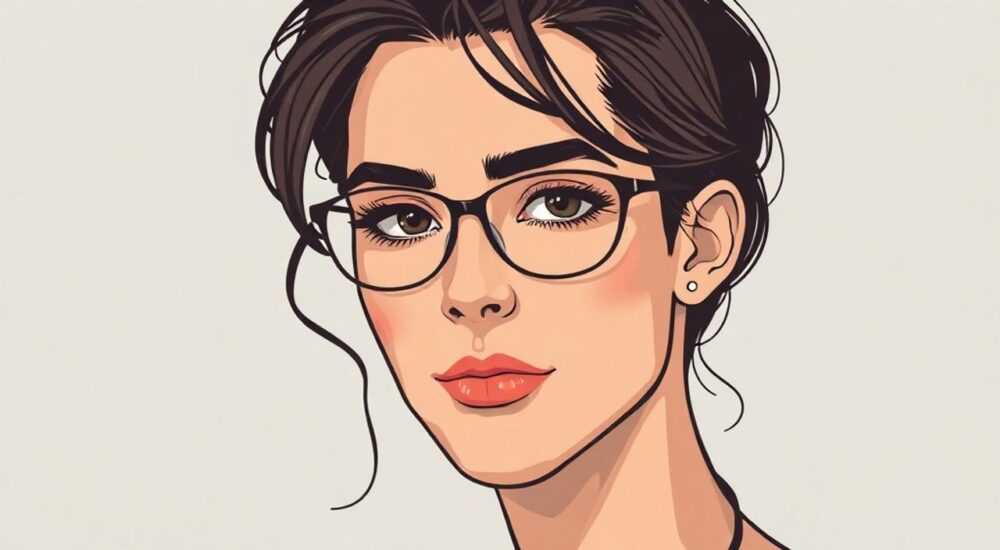
Когда вы работаете с логотипами, иконками, графическими элементами для печати или веба, часто возникает необходимость сохранить изображение в векторном формате — чтобы оно не теряло качество при масштабировании. Многие считают, что сделать фото векторным в Photoshop невозможно, и это частично верно: Photoshop — растровый редактор, и он не создаёт векторы из пикселей автоматически. Но с помощью правильных инструментов и техник вы можете преобразовать растровое изображение в векторную форму — с минимальной потерей детализации и максимальной точностью. Это особенно важно для брендов, дизайнеров и производителей, которым нужен чёткий, масштабируемый контур — от визитки до рекламного щита.
Фото нельзя превратить в вектор просто одним кликом, но в Photoshop можно точно трассировать его с помощью инструмента «Магнитное лассо» и «Путь», а затем экспортировать в SVG или AI. Для сложных изображений лучше использовать Illustrator, но для простых форм — Photoshop справляется отлично.
Содержание статьи:
Почему нужно векторное изображение
Векторные изображения состоят не из пикселей, а из математических кривых — линий, точек и контуров. Это означает, что вы можете увеличивать их до любых размеров — от микроскопической иконки на смартфоне до рекламного щита в 5 метров — и качество останется идеальным. Растровые изображения (JPEG, PNG, TIFF) при увеличении становятся пиксельными, размытыми, теряют чёткость. Особенно критично это для логотипов, фирменных знаков, шрифтов и графических элементов, которые используются в разных носителях — от печати до цифровых экранов.
По данным Adobe, более 78% профессиональных дизайнеров предпочитают векторные форматы (SVG, AI, EPS) для брендовых материалов, потому что они обеспечивают согласованность визуальной идентичности на всех платформах. Кроме того, векторные файлы легче в редактировании: вы можете менять цвета, формы, масштабировать без потерь — всё это невозможно с растровыми фото.
Полезно знать: Векторные файлы в 5–10 раз меньше по размеру, чем растровые при том же визуальном качестве, что экономит место на серверах и ускоряет загрузку сайтов.
Ограничения Photoshop для векторизации
Photoshop — это мощный инструмент для ретуши, композитинга и работы с пикселями, но он не является векторным редактором. Он может создавать векторные пути, но не может автоматически распознавать сложные текстуры, градиенты или полутоновые переходы, как это делает Adobe Illustrator с функцией «Image Trace». Если вы попытаетесь векторизовать фотографию человека, пейзаж или текстуру дерева — результат будет либо слишком упрощённым, либо перегруженным тысячами точек, что сделает файл неудобным для использования.
Также Photoshop не сохраняет векторы в стандартные векторные форматы (например, .SVG или .EPS) напрямую. Вам придётся экспортировать путь как контур, а затем открывать его в Illustrator, чтобы сохранить как вектор. Это не ошибка — это особенность архитектуры программы. Photoshop создан для работы с изображениями, а не для создания векторных графиков.
Полезно знать: Если ваша задача — векторизовать логотип с чёткими контурами, текст или простую иконку — Photoshop подойдёт. Если это фото с множеством оттенков, лучше сразу перейти к Illustrator.
Пошаговое преобразование фото в вектор в Photoshop
Преобразование фото в вектор — это не «один клик», а последовательность действий. Ниже — проверенный алгоритм для простых изображений: логотипов, значков, силуэтов, текста.
- Откройте изображение в Photoshop. Убедитесь, что оно имеет высокое разрешение (не менее 300 DPI) и чёткие контуры. Чем чище исходник — тем точнее будет результат.
- Упростите изображение. Используйте «Кривые» или «Уровни» (Ctrl+L), чтобы усилить контраст между фоном и объектом. Удалите шумы, если есть — фильтр «Шум» → «Уменьшить шум».
- Выберите инструмент «Магнитное лассо» (L). Настройте его: в панели опций установите «Ширину» — 5–10 пикселей, «Контраст» — 10–20%, «Частота» — 1–2%. Это позволит инструменту «прилипать» к контурам.
- Обведите объект. Тщательно обведите контур, не отпуская кнопку мыши. Если вы ошиблись — нажмите Backspace, чтобы отменить последнюю точку. Старайтесь делать как можно меньше точек — это упростит путь.
- Создайте путь. После завершения обводки щёлкните правой кнопкой по контуру → «Создать путь». Или нажмите Ctrl+Enter (Cmd+Return на Mac).
- Экспортируйте путь. Перейдите в меню «Путь» → «Экспортировать путь в Illustrator». Сохраните файл с расширением .AI.
- Откройте файл в Illustrator. Запустите Adobe Illustrator, откройте только что сохранённый .AI-файл. Теперь вы видите векторный контур. Удалите фон, если он остался, и сохраните как .SVG или .EPS.
«Лучше обводить по 2–3 крупным фрагментам, чем пытаться охватить всё одним путём. Это снижает нагрузку на систему и упрощает редактирование.» — Алексей Морозов, senior graphic designer, 12 лет опыта в брендинге
Сравнение инструментов: Photoshop vs Illustrator
Чтобы понять, когда использовать Photoshop, а когда — Illustrator, сравним их возможности для векторизации:
Критерий |
Photoshop |
Illustrator |
|---|---|---|
Тип редактора |
Растровый |
Векторный |
Автоматическая векторизация |
Нет (только через пути) |
Да (Image Trace) |
Работа с фотографиями |
Отлично |
Слабо |
Качество вектора после трассировки |
Среднее (ручная работа) |
Высокое (алгоритмы) |
Экспорт в SVG/EPS |
Только через экспортирование пути |
Нативный |
Скорость обработки |
Быстро для простых форм |
Медленнее, но точнее |
Подходит для |
Логотипы, иконки, силуэты |
Фото, сложные формы, текстуры |
Если вы работаете с фотографией человека, животного или сложной текстурой — начинайте с Illustrator. Если у вас чёрно-белый логотип или силуэт — Photoshop сойдёт, особенно если вы не имеете доступа к Illustrator.
Частые ошибки и как их избежать
Даже опытные дизайнеры допускают типичные ошибки при векторизации в Photoshop. Вот основные из них:
- Использование низкокачественного исходника. Если фото размыто, с плохим освещением или низким разрешением — вектор будет кривым. Всегда начинайте с максимально чёткого изображения.
- Слишком много точек на пути. Чем больше точек, тем тяжелее файл и сложнее редактировать. Упрощайте путь: после создания пути выберите «Путь» → «Упростить» и уменьшайте значение до 1–2 пикселей.
- Игнорирование фона. Если фон не удалён, он может попасть в вектор. Перед обводкой выделите объект и удалите фон с помощью «Содержимое, основанное на содержимом» или «Выделение объекта».
- Попытка векторизовать градиенты и тени. Photoshop не умеет передавать полутоновые переходы в вектор. Для таких задач используйте Illustrator с настройками «Image Trace» и «Цветная трассировка».
- Не экспортируете путь. Если вы не экспортировали путь в .AI, то вектор не сохранится. Путь существует только в текущем файле Photoshop и исчезнет при закрытии.
Полезно знать: После экспорта в Illustrator всегда проверяйте «Объединить пути» и «Удалить внутренние контуры», чтобы избежать лишних слоёв и ускорить работу.
Экспертное мнение: когда лучше не использовать Photoshop
«Я работал с сотнями логотипов, и почти все, кто пытался векторизовать фото в Photoshop, в итоге приходили ко мне за переделкой. Почему? Потому что Photoshop не предназначен для этой задачи. Даже если вы получите “вектор”, он будет неоптимизирован, перегружен и не подходит для печати.»
— Екатерина Петрова, ведущий дизайнер брендинговой студии «Типографика», 15 лет в индустрии.
Екатерина рекомендует следующее: если вы работаете с фотографией, где есть градиенты, тени, текстуры, волосы, шерсть, туман или любые полутоновые переходы — используйте Adobe Illustrator. В нём есть функция «Image Trace» с 15+ предустановками: «Высокая точность», «Логотип», «Чёрно-белый силуэт». Вы просто загружаете фото, выбираете подходящий шаблон, настраиваете порог и получаете вектор за 30 секунд. Это не только быстрее, но и качественнее.
Для профессионалов: если вы регулярно работаете с векторизацией — установите плагин Vector Magic или AutoTrace в Illustrator. Они позволяют автоматизировать процесс с точностью до 98% для фотографий.
Часто задаваемые вопросы
Можно ли векторизовать фото в Photoshop бесплатно?
Да, но с ограничениями. Photoshop включён в Adobe Creative Cloud, и если у вас есть подписка — вы уже используете его бесплатно. Однако для векторизации вы всё равно потребуете Illustrator для финального экспорта. Полностью бесплатных альтернатив — GIMP, Inkscape — но они не интегрированы с Photoshop.
Какой формат лучше выбрать для вектора?
Для веба — SVG (масштабируемый, поддерживается всеми браузерами). Для печати — EPS или AI. Для совместимости с другими дизайнерами — AI. Для передачи клиентам — PDF с вектором.
Почему мой вектор выглядит «пиксельным»?
Скорее всего, вы сохранили его как PNG или JPEG. Вектор — это не изображение, а контур. Чтобы увидеть его «настоящим», откройте файл в Illustrator или в браузере с расширением .SVG. Если вы видите пиксели — вы сохранили не вектор, а растровую копию.
Сколько времени занимает векторизация?
Для простого логотипа — 5–10 минут. Для сложной фотографии — 30–60 минут, и даже тогда результат будет упрощённым. Если вам нужна точная копия — лучше заказать векторизацию у специалиста.
Можно ли векторизовать фото в Photoshop на Mac?
Да, алгоритм идентичен. Разница только в сочетаниях клавиш: Cmd вместо Ctrl.
Заключение
Превратить фото в вектор в Photoshop — возможно, но это не автоматический процесс. Это ручная работа, требующая внимания к деталям, терпения и понимания ограничений программы. Если ваша задача — векторизовать логотип, значок, силуэт или чёткий контур — Photoshop справится. Он даст вам контроль, гибкость и возможность тонкой настройки. Но если вы работаете с фотографией, портретом, пейзажем или сложной текстурой — ваш выбор должен быть Illustrator. Именно там находятся инструменты, созданные для этого.
Помните: вектор — это не «лучше», чем растровое изображение. Это — другой инструмент для другой задачи. Вектор — для масштабируемости и чёткости. Растровое — для реалистичности и детализации.
Правильный выбор инструмента — половина успеха. Не пытайтесь делать в Photoshop то, для чего он не создан. Используйте Photoshop для ретуши, а Illustrator — для векторизации. Так вы сэкономите время, избежите ошибок и добьётесь профессионального результата.
- Photoshop не создаёт векторы автоматически — только пути, которые нужно экспортировать.
- Для логотипов и простых форм — Photoshop подходит. Для фото — только Illustrator.
- Всегда начинайте с чёткого, высококонтрастного изображения.
- Экспорт в .AI — обязательный шаг для сохранения вектора.
- SVG — идеальный формат для веба, EPS — для печати.
⚠️ Дисклеймер — нажмите, чтобы развернуть
Материалы, опубликованные в разделе «Блог» на сайте RU DESIGN SHOP (rudesignshop.ru), носят исключительно информационный и ознакомительный характер и не являются руководством к действию, финансовой рекомендацией, медицинской услугой, ветеринарным назначением либо рекламой товаров и услуг, включая азартные игры. Публикации не содержат призывов к участию в азартных играх и не направлены на продвижение соответствующих операторов.
Безопасность применения товаров и веществ: при использовании строительных материалов, бытовой химии, пестицидов и агрохимикатов необходимо строго следовать инструкциям производителя и действующему законодательству Российской Федерации, включая Федеральный закон РФ от 19.07.1997 № 109-ФЗ «О безопасном обращении с пестицидами и агрохимикатами».
Упоминание товарных знаков, брендов и организаций носит исключительно информационный характер и не означает наличие партнёрских отношений или одобрения со стороны правообладателей.
Материалы, содержащие сведения о медицинских, ветеринарных или косметических средствах, представлены в справочных целях и не являются медицинской консультацией или назначением. Перед применением рекомендуется обратиться к врачу, ветеринарному специалисту или иному сертифицированному профессионалу.
Возрастные ограничения: материалы, содержащие сведения о продукции категории 18+, включая алкоголь или азартные игры, предназначены исключительно для совершеннолетней аудитории и публикуются в информационных целях.
Правовая ответственность: решения, принятые на основе опубликованной информации, пользователь принимает самостоятельно и на свой риск; редакция и авторы несут ответственность в пределах, установленных законодательством Российской Федерации.
Редакция не допускает публикаций, содержащих пропаганду экстремизма, терроризма, наркотических средств или суицида; подобные материалы подлежат немедленному удалению.
Упоминание организаций с ограниченным статусом: компания Meta Platforms Inc. (социальные сети Facebook и Instagram) признана экстремистской организацией решением суда РФ, её деятельность запрещена на территории Российской Федерации; любые упоминания приводятся исключительно в информационных целях.
Авторские права и источники: информация собирается из открытых источников; её актуальность указывается на дату публикации и может изменяться.
Изображения и иллюстрации используются на условиях, разрешённых правообладателями. При возникновении претензий редакция готова оперативно рассмотреть обращение и внести необходимые изменения.
Персональные данные и cookies: сайт использует cookies и обрабатывает персональные данные пользователей в соответствии с Федеральным законом № 152-ФЗ «О персональных данных» и Политикой конфиденциальности RU DESIGN SHOP.
Мнения авторов могут не совпадать с позицией государственных органов или коммерческих организаций, упомянутых в материалах.
РЕКОМЕНДУЕМ
Товары от российских производителей



