Скидка 5% на первый заказ — RDS5




Как сделать фото ярче в фотошопе
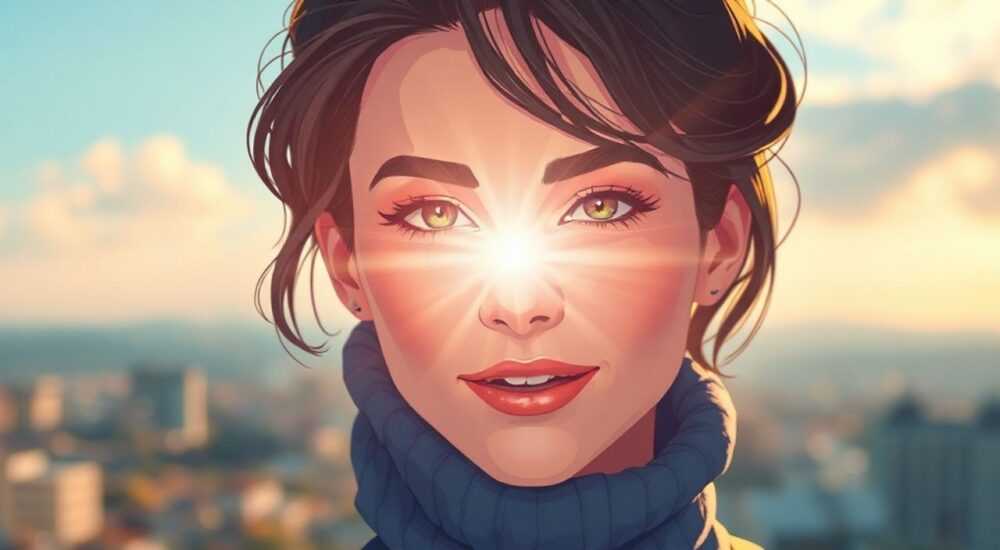
Фотографии, которые кажутся тусклыми или недостаточно экспонированными, — частая проблема как для новичков, так и для опытных фотографов. Потеря яркости может происходить из-за неправильной настройки камеры, сложного освещения или особенностей сцены. К счастью, Adobe Photoshop предоставляет мощные инструменты для коррекции яркости, позволяя вернуть снимкам живость и детализацию.
Чтобы сделать фото ярче в Photoshop, используйте корректирующие слои «Яркость/Контрастность», «Уровни» или «Кривые» — они дают точный контроль без потери качества. Всегда работайте с дубликатом фонового слоя и применяйте маски, чтобы корректировать только нужные участки.
Содержание статьи:
- Основные инструменты для повышения яркости
- Как быстро улучшить экспозицию
- Позжеcткое редактирование с использованием корректирующих слоёв
- Локальная коррекция с помощью масок
- Тонкая настройка светотени и динамического диапазона
- Работа с тенями и светами
- Расцветка и сохранение естественного вида
- Проверка на естественность
- Ошибки, которые недопустимы
- Как избежать артефактов
- Экспертное мнение
- Вопросы и ответы
- Заключение
Основные инструменты для повышения яркости
Первый шаг к яркому снимку — понять, какие именно параметры требуют коррекции. Яркость — это не просто «светлее/темнее». Это комбинация экспозиции, контраста, гаммы и баланса теней и светов. Photoshop предлагает несколько базовых инструментов, доступных через меню «Изображение → Коррекция» или панель корректирующих слоёв.
Наиболее простой способ — использовать коррекцию «Яркость/Контрастность». Она интуитивна: ползунок «Яркость» регулирует общую светлоту изображения, а «Контрастность» усиливает разницу между светлыми и тёмными участками. Однако этот метод имеет ограничения: при сильном увеличении яркости могут появиться пересветы, а при высоком контрасте — потеря деталей в тенях.
Более продвинутые пользователи выбирают «Уровни» (Ctrl+L) и «Кривые» (Ctrl+M). Эти инструменты работают с гистограммой изображения, позволяя точно настраивать распределение пикселей по тонам. «Уровни» помогают установить чёрную и белую точки отсчёта, что автоматически расширяет динамический диапазон. «Кривые» же предлагают максимальную гибкость: можно поднимать только средние тона, оставляя тени и света нетронутыми.
Полезно знать: всегда начинайте с анализа гистограммы. Если она смещена влево — фото недодержано; если «забита» справа — есть пересветы. Инструменты коррекции помогут сбалансировать распределение.
Как быстро улучшить экспозицию
- Откройте изображение в Photoshop.
- Перейдите в меню «Слой → Новый корректирующий слой» и выберите «Яркость/Контрастность».
- Аккуратно перемещайте ползунок «Яркость» вправо до тех пор, пока изображение не станет визуально комфортным.
- Добавьте немного контраста, но следите, чтобы не потерять детали в тенях.
- При необходимости примените маску слоя, чтобы локально скорректировать яркость (например, осветлить лицо на портрете).
Этот подход подходит для быстрой обработки, особенно если вы работаете с большим количеством снимков. Однако для художественной или профессиональной ретуши лучше использовать более точные методы.
Позжеcткое редактирование с использованием корректирующих слоёв
Корректирующие слои — ключевой элемент немеханической (non-destructive) ретуши. Они не изменяют исходные пиксели, а накладывают эффект сверху, что позволяет в любой момент отредактировать или удалить коррекцию. Это особенно важно при работе с яркостью, где легко переборщить.
Начните с добавления корректирующего слоя «Уровни». В появившейся панели вы увидите гистограмму и три ползунка: чёрный (теневой), серый (средние тона), белый (световой). Переместите чёрный ползунок вправо, пока он не достигнет начала основной массы пикселей на гистограмме — это установит истинный чёрный цвет. Аналогично переместите белый ползунок влево, чтобы задать чистый белый. Серый ползунок регулирует гамму — его сдвиг влево делает изображение светлее, вправо — темнее.
«Установка чёрной и белой точек — обязательный этап при восстановлении экспозиции. Без этого любые другие коррекции будут работать некорректно.» — Анна Петрова, ретушёр, 12 лет опыта
Для ещё большего контроля используйте корректирующий слой «Кривые». Он представляет собой график, где по горизонтали — входные значения (исходные тона), по вертикали — выходные (после коррекции). Щелчок в центре создаст точку, которую можно тянуть вверх (увеличивает яркость) или вниз (уменьшает). Чтобы подсветить только тени, создайте точку в левой части графика и слегка поднимите её. Для средних тонов — точка в центре, для светов — справа.
Инструмент |
Преимущества |
Недостатки |
|---|---|---|
Яркость/Контрастность |
Простота, скорость |
Грубая коррекция, риск пересветов |
Уровни |
Точная настройка теней и светов |
Меньше гибкости, чем у кривых |
Кривые |
Максимальный контроль над любыми тонами |
Требует практики и понимания гистограммы |
Локальная коррекция с помощью масок
Не всегда нужно делать всё изображение ярче. Часто требуется осветлить только лицо, окно или объект на переднем плане. Для этого используется маска корректирующего слоя. По умолчанию маска белая — значит, коррекция применяется ко всему кадру. Возьмите кисть (B), установите чёрный цвет и закрасьте те участки, где коррекция не нужна.
Например, если вы осветлили фон, но лицо стало слишком ярким, возьмите мягкую чёрную кисть с низкой непрозрачностью (10–20%) и аккуратно пройдитесь по коже. Это «снимет» часть эффекта, сохранив естественный вид. Можно также использовать градиент на маске для плавного перехода.
Полезно знать: сохраняйте маску активной при работе с кистью. Убедитесь, что выбрана именно маска (белый прямоугольник на слое), а не сам слой. Иначе вы будете рисовать по изображению.
Тонкая настройка светотени и динамического диапазона
Иногда фото кажется тусклым не из-за недостатка яркости, а из-за узкого динамического диапазона — слишком мало различий между самым тёмным и самым светлым участком. В таких случаях помогают специализированные инструменты: «Затемнение/Осветление» и функция HDR-коррекции.
Инструменты «Затемнение» и «Осветление» (O) работают локально. Выберите режим «Осветление», установите низкую экспозицию (10–15%) и мягкий курсор. Пройдитесь по областям, которые нужно подсветить: глазам, волосам, фону. Повторяйте движения, пока не достигнете нужного эффекта. Этот метод имитирует работу софитов в студии — мягко и реалистично.
Если у вас есть несколько снимков одной сцены с разной экспозицией (например, недодержанный, нормальный и передержанный), можно объединить их в один HDR-образ. В меню «Файл → Автоматизация → Merge to HDR Pro» загрузите все кадры. Photoshop выровняет их и создаст изображение с расширенным динамическим диапазоном. После этого вы сможете вручную настроить тональность, детализацию и насыщенность.
Работа с тенями и светами
Отдельно стоит выделить панель «Тени/Света» (Ctrl+Alt+Shift+L). Этот инструмент специально создан для восстановления деталей в слишком тёмных или пересвеченных участках. Он анализирует изображение и автоматически подсвечивает тени, не затрагивая света, и наоборот.
Параметры:
- Тени: регулирует степень осветления тёмных зон.
- Света: контролирует затемнение пересвеченных областей.
- Радиус: определяет размер области влияния (чем больше объект, тем выше радиус).
- Цвет: компенсирует возможное появление цветных ореолов.
- Контраст в тенях: добавляет чёткость в подсвеченных зонах.
Используйте этот инструмент осторожно: при сильных значениях может появиться эффект «картона» — плоское, неестественное изображение. Оптимальные значения — 35–50% для теней и 10–20% для светов.
«HDR и “Тени/Света” — спасение для съёмки против света. Но помните: лучше слегка недообработать, чем переборщить. Зритель интуитивно чувствует фальшь в освещении.» — Дмитрий Соколов, фотограф-пейзажист
Расцветка и сохранение естественного вида
Повышение яркости часто сопровождается изменением цветов. При грубой коррекции красные могут стать розовыми, а синие — блеклыми. Чтобы избежать этого, используйте коррекцию «Насыщенность» или «Цветовой тон/Насыщенность» (Ctrl+U).
После того как вы увеличили яркость, проверьте, не стали ли цвета слишком бледными. Добавьте немного насыщенности, но следите за кожей — на портретах переизбыток насыщенности делает её неестественной. Лучше использовать маску и повышать насыщенность только в одежде, фоне или пейзаже.
Ещё один способ — корректирующий слой «Цветовой баланс». Он позволяет добавить в тени, средние тона или света больше красного, синего или зелёного. Например, если после осветления фото стало слишком холодным, добавьте немного жёлтого или красного в средние тона.
Проверка на естественность
После всех коррекций важно проверить результат. Вот простой чек-лист:
- Нет ли пересветов? (Проверьте включением режима «Пересветы» в меню «Вид → Показать → Пересветы»)
- Сохранены ли детали в тенях?
- Выглядят ли цвета естественно, особенно кожа?
- Не появилась ли шумность или артефакты?
- Выглядит ли освещение правдоподобно?
Полезно знать: отдалитесь от монитора или посмотрите на фото с расстояния 1–2 метра. Так легче заметить дисбаланс и перебор.
Ошибки, которые недопустимы
Даже опытные пользователи допускают типичные ошибки при повышении яркости. Самая распространённая — работа с фоновым слоем напрямую. Это лишает возможности откатиться назад. Всегда дублируйте слой (Ctrl+J) или используйте корректирующие слои.
Вторая ошибка — чрезмерное использование ползунка «Яркость». Он равномерно поднимает все тона, включая уже светлые, что приводит к «забитым» светам. Лучше использовать «Кривые» или «Уровни» для точечной коррекции.
Третья — игнорирование профиля цвета. Если вы работаете в sRGB, а экспортируете в Adobe RGB, цвета могут сместиться. Убедитесь, что профиль соответствует назначению изображения (веб — sRGB, печать — Adobe RGB или CMYK).
Как избежать артефактов
- Работайте в 16-битном режиме («Изображение → Режим → 16 бит/канал»), если планируете серьёзную ретушь. Это снижает риск появления полос и ступенчатых переходов.
- Не применяйте несколько сильных коррекций подряд. Лучше один раз правильно настроить кривые, чем накладывать три слоя яркости.
- Используйте шумоподавление после осветления — в тенях может проявиться цифровой шум.
Экспертное мнение
«Сегодня многие полагаются на автоматические режимы — Auto Tone, Auto Contrast. Да, они быстро улучшают картинку, но редко дают художественный результат. Профессионал всегда контролирует каждую тоновую зону. Моя рекомендация: потратьте 5 минут на кривые вместо 10 секунд на автоподбор. Разница будет на уровне галерейного качества.» — Елена Миронова, преподаватель ретуши в Школе визуальных искусств, Москва
По её словам, ключ к успеху — сочетание техники и эстетики. «Яркость — не самоцель. Цель — передать настроение. Иногда тусклая, контрастная фотография производит большее впечатление, чем яркая и плоская. Учитесь видеть, что нужно кадру, а не просто “светлее”».
Вопросы и ответы
Чем отличается “Яркость” от “Экспозиции”?
Экспозиция — термин из фотографии, означающий количество света, попавшего на матрицу. В Photoshop «Экспозиция» — это коррекция, имитирующая изменение выдержки и диафрагмы. Она действует в основном на света и полусвета, не затрагивая глубокие тени. «Яркость» — более грубый инструмент, равномерно смещающий все тона.
Можно ли сделать ярче фото без Photoshop?
Да, аналогичные инструменты есть в Lightroom, Capture One, GIMP и даже в смартфонных приложениях. Однако Photoshop даёт наибольший контроль, особенно при локальной ретуши.
Почему после повышения яркости фото стало шумным?
При осветлении тёмных участков усиливаются и цифровые шумы, которые были в оригинале. Используйте фильтр «Шум → Уменьшение шума» или плагины вроде Topaz Denoise AI.
Нужно ли менять яркость перед или после ретуши?
Всегда сначала — иначе вы можете пропустить дефекты, скрытые в тенях. После коррекции яркости легче увидеть, где нужна чистка кожи, удаление пылинок и т.д.
Заключение
Повышение яркости в Photoshop — это не просто движение ползунка, а комплексный процесс, требующий понимания тонов, цветов и структуры изображения. Использование корректирующих слоёв, масок и точных инструментов вроде «Кривых» и «Теней/Светов» позволяет добиться профессионального результата без потери качества.
Главное — действовать осознанно. Не стремитесь к максимальной яркости, а ищите баланс. Хорошее фото не обязательно светлое, но оно всегда выразительное.
- Всегда используйте корректирующие слои вместо прямого редактирования.
- Начинайте с анализа гистограммы и установки чёрной и белой точек.
- Применяйте локальные коррекции с масками для естественного вида.
- Проверяйте результат на пересветы, шум и цветовой баланс.
- Помните: цель — не яркость, а выразительность изображения.
⚠️ Дисклеймер — нажмите, чтобы развернуть
Материалы, опубликованные в разделе «Блог» на сайте RU DESIGN SHOP (rudesignshop.ru), носят исключительно информационный и ознакомительный характер и не являются руководством к действию, финансовой рекомендацией, медицинской услугой, ветеринарным назначением либо рекламой товаров и услуг, включая азартные игры. Публикации не содержат призывов к участию в азартных играх и не направлены на продвижение соответствующих операторов.
Безопасность применения товаров и веществ: при использовании строительных материалов, бытовой химии, пестицидов и агрохимикатов необходимо строго следовать инструкциям производителя и действующему законодательству Российской Федерации, включая Федеральный закон РФ от 19.07.1997 № 109-ФЗ «О безопасном обращении с пестицидами и агрохимикатами».
Упоминание товарных знаков, брендов и организаций носит исключительно информационный характер и не означает наличие партнёрских отношений или одобрения со стороны правообладателей.
Материалы, содержащие сведения о медицинских, ветеринарных или косметических средствах, представлены в справочных целях и не являются медицинской консультацией или назначением. Перед применением рекомендуется обратиться к врачу, ветеринарному специалисту или иному сертифицированному профессионалу.
Возрастные ограничения: материалы, содержащие сведения о продукции категории 18+, включая алкоголь или азартные игры, предназначены исключительно для совершеннолетней аудитории и публикуются в информационных целях.
Правовая ответственность: решения, принятые на основе опубликованной информации, пользователь принимает самостоятельно и на свой риск; редакция и авторы несут ответственность в пределах, установленных законодательством Российской Федерации.
Редакция не допускает публикаций, содержащих пропаганду экстремизма, терроризма, наркотических средств или суицида; подобные материалы подлежат немедленному удалению.
Упоминание организаций с ограниченным статусом: компания Meta Platforms Inc. (социальные сети Facebook и Instagram) признана экстремистской организацией решением суда РФ, её деятельность запрещена на территории Российской Федерации; любые упоминания приводятся исключительно в информационных целях.
Авторские права и источники: информация собирается из открытых источников; её актуальность указывается на дату публикации и может изменяться.
Изображения и иллюстрации используются на условиях, разрешённых правообладателями. При возникновении претензий редакция готова оперативно рассмотреть обращение и внести необходимые изменения.
Персональные данные и cookies: сайт использует cookies и обрабатывает персональные данные пользователей в соответствии с Федеральным законом № 152-ФЗ «О персональных данных» и Политикой конфиденциальности RU DESIGN SHOP.
Мнения авторов могут не совпадать с позицией государственных органов или коммерческих организаций, упомянутых в материалах.
РЕКОМЕНДУЕМ
Товары от российских производителей


