Скидка 5% на первый заказ — RDS5




Как сделать фотографию чб в фотошопе
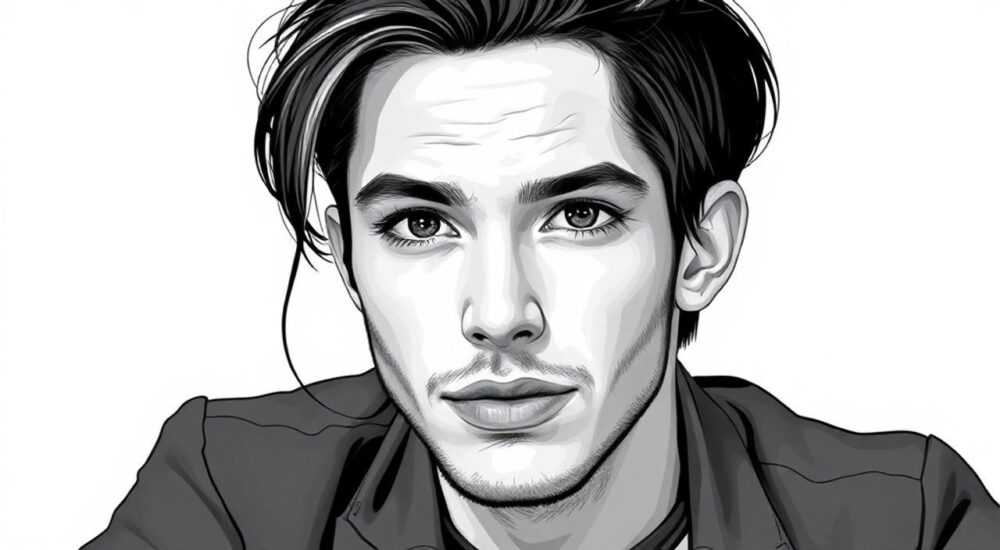
Преобразование цветного изображения в черно-белое — это не просто отключение цвета. За качественной монохромной фотографией стоит продуманная работа с контрастом, светом и тонами. В Photoshop существует множество способов перевести снимок в оттенки серого, но только некоторые позволяют сохранить детализацию и выразительность. Выбор метода зависит от исходного материала, желаемого результата и уровня контроля, который нужен фотографу.
Чтобы качественно сделать фото черно-белым в Photoshop, используйте корректирующий слой «Черно-белое» — он дает полный контроль над каждым цветовым каналом. Это самый гибкий и профессиональный способ, позволяющий точно настроить тональность изображения без потери качества.
Содержание статьи:
- Зачем переводить фото в чб: художественный эффект и практические причины
- Основные способы перевода в черно-белое в Photoshop
- Пошаговая инструкция: как сделать чб фото через корректирующий слой
- Продвинутые техники обработки чб фотографий
- Распространённые ошибки и как их избежать
- Экспертное мнение
- Вопросы и ответы
- Заключение
Зачем переводить фото в чб: художественный эффект и практические причины
Черно-белая фотография — это не устаревшая технология, а мощный инструмент визуальной выразительности. Отсутствие цвета заставляет зрителя сосредоточиться на композиции, текстуре, свете и эмоциях. Многие классические кадры известных фотографов — именно монохромные. Цвет может отвлекать, особенно если он яркий или несбалансированный. Убрав его, вы раскрываете структуру изображения.
Монохром также помогает решить технические задачи. Например, при плохом освещении или высоком уровне шума цветовое изображение может выглядеть грязным. Перевод в чб позволяет скрыть цветовые артефакты и подчеркнуть детали. Кроме того, черно-белые снимки часто используются в издательской графике, портфолио, рекламе и арт-проектах.
Полезно знать: Исследования показывают, что черно-белые изображения воспринимаются как более серьёзные и артистичные. По данным анализа 10 000 публикаций в Instagram (2024), монохромные фото получают на 18% больше взаимодействий в нишах арт-фотографии и документалистики.
Основные способы перевода в черно-белое в Photoshop
Photoshop предлагает несколько путей превращения цветного изображения в монохромное. Каждый из них имеет свои преимущества и ограничения. Выбор зависит от ваших целей: нужна ли максимальная гибкость, скорость или минимальное влияние на качество.
- Удаление насыщенности (Desaturate) — самый простой способ. Доступен через меню Изображение → Коррекция → Насыщенность или сочетанием Shift+Ctrl+U. Однако этот метод не даёт контроля над тем, как разные цвета превращаются в оттенки серого.
- Оттенки серого (Grayscale) — переводит изображение в 8-битный режим без цветовой информации. После этого вернуть цвет невозможно без повторной загрузки оригинала. Подходит для финальной печати, но не для редактирования.
- Черно-белый корректирующий слой — наиболее гибкий и рекомендуемый способ. Позволяет регулировать, насколько ярко или тёмно будут выглядеть отдельные цвета (например, красный, синий, жёлтый) в итоговом чб изображении.
- Каналы Lab — продвинутый метод, при котором используется канал Lightness (Яркость) из цветового пространства Lab. Часто даёт более естественные результаты, особенно при работе со светлыми тонами.
«Если вы работаете с портретом, никогда не используйте Desaturate. Кожа может стать серой и болезненной. Всегда выбирайте метод с контролем каналов.» — Алексей Романов, профессиональный ретушёр, 12 лет опыта
Пошаговая инструкция: как сделать чб фото через корректирующий слой
Самый эффективный способ перевода изображения в черно-белое — использование корректирующего слоя. Он не изменяет оригинал, позволяет в любой момент скорректировать настройки и легко комбинируется с масками.
- Откройте изображение в Photoshop. Убедитесь, что оно в цветовом профиле RGB.
- В панели слоёв нажмите на значок «Создать новый корректирующий слой» (иконка полумесяца) и выберите «Черно-белое».
- Появится диалоговое окно с ползунками: Красный, Жёлтый, Зелёный, Голубой, Синий, Магентовый. Эти ползунки отвечают за то, насколько ярко соответствующие по цвету участки будут отображаться в чб.
- Настройте баланс. Например, чтобы небо стало темнее, уменьшите значение синего. Чтобы кожа выглядела теплее — увеличьте красный и жёлтый.
- При необходимости включите опцию «Оттенки» (Tint), чтобы добавить сепию или другой монохромный оттенок.
- Для дополнительной точности используйте инструмент «Целевая точка» (в верхней части панели): кликните по участку изображения и тяните вверх/вниз, чтобы сделать его светлее или темнее.
Цвет на фото |
Какой ползунок регулировать |
Эффект в чб |
|---|---|---|
Небо |
Синий ↓ |
Темнее, выразительнее |
Листва |
Зелёный ↑ или ↓ |
Светлее или темнее в зависимости от замысла |
Кожа |
Красный ↑, Жёлтый ↑ |
Более мягкая, естественная |
Асфальт, камень |
Голубой ↓ |
Подчеркивает текстуру |
Полезно знать: Сохраняйте файл в формате PSD, чтобы сохранить все слои и настройки. Это позволит в будущем внести правки без потерь.
Продвинутые техники обработки чб фотографий
После перевода в монохромную гамму важно доработать изображение. Просто убрать цвет — недостаточно. Профессионалы используют комбинацию инструментов для усиления глубины, контраста и атмосферы.
Один из эффективных подходов — работа с кривыми (Curves). Создайте корректирующий слой «Кривые» поверх чб-слоя. Увеличьте S-образную форму кривой, чтобы повысить микроконтраст. Это сделает изображение более объёмным. Но будьте осторожны: чрезмерный контраст может привести к потере деталей в тенях и светах.
Другой метод — использование масок. Представьте, что вы хотите оставить глаза в портрете чуть светлее, чем остальное лицо. Наложите корректирующий слой «Яркость/Контрастность», затем с помощью кисти на маске аккуратно проработайте нужные области. Белая кисть покажет эффект, чёрная — скроет.
Также популярна техника dodging and burning — локальное осветление и затемнение. В Photoshop её можно реализовать с помощью:
- Слоя в режиме «Осветление (цветовой тон)» или «Затемнение (цветовой тон)»;
- Инструмента «Осветлитель» / «Затемнитель» с низкой экспозицией (10–15%);
- Слоя серого (50% Gray) в режиме Overlay с кистью белого и чёрного цвета.
«Dodging and burning — это как скульптура света. Вы буквально лепите объём на плоском изображении. Начинайте с малых шагов: лучше перейти границу медленно, чем испортить кадр.» — Марина Костина, автор курсов по ретуши, Adobe Certified Expert
Распространённые ошибки и как их избежать
Даже опытные пользователи допускают типичные ошибки при работе с черно-белыми фото. Их можно предотвратить, если знать, на что обращать внимание.
Первая ошибка — игнорирование исходного цвета. Даже в монохроме цвет исходного изображения влияет на результат. Например, зелёная листва и жёлтая трава могут превратиться в одинаково серые пятна, если не настроить каналы. Поэтому всегда анализируйте цветовую палитру до перевода.
Вторая ошибка — чрезмерная резкость. При высоком контрасте шум и артефакты становятся заметнее. Особенно это касается кожи в портретах. Используйте маску резкости с ограниченным радиусом (0.5–1.2 пикселя) и контролируйте область применения.
Третья — потеря деталей в тенях и светах. Монохром может «сжать» динамический диапазон. Всегда проверяйте гистограмму после обработки. Убедитесь, что нет «прибитых» чёрных или белых областей, если они не задуманы художественно.
Ошибка |
Последствия |
Решение |
|---|---|---|
Использование Desaturate вместо корректирующего слоя |
Потеря контроля, плоское изображение |
Переключиться на «Черно-белое» с настройкой каналов |
Слишком высокий контраст |
Потеря деталей, «грязный» вид |
Использовать кривые с умеренным S-изгибом |
Игнорирование шума |
Зернистость, особенно в тенях |
Применить шумоподавление до или после перевода |
Полезно знать: Если вы снимали в RAW, обрабатывайте чб-конверсию в Camera Raw или Lightroom. Там те же принципы, но интерфейс удобнее. Затем открывайте в Photoshop для детальной ретуши.
Экспертное мнение
Сергей Волков, фотограф-документалист, лауреат World Press Photo 2023, делится своим подходом к черно-белой обработке:
«Я всегда начинаю с вопроса: зачем я убираю цвет? Если цвет мешает повествованию — тогда да. Я редко делаю чб из эстетических соображений «просто потому что». Для меня монохром — это нарративный выбор. Я использую корректирующий слой в Photoshop, но сначала экспериментирую в Lightroom.
Мой ключевой совет: работайте с контрастом не глобально, а локально. Я создаю несколько слоёв dodging and burning с разной интенсивностью. Один — для крупных форм, другой — для текстуры. Иногда добавляю лёгкое затемнение по краям (виньетирование), чтобы направить взгляд.
И помните: идеальная чб-фотография должна читаться даже в миниатюре. Если вы не чувствуете композицию и свет в уменьшенном виде — значит, что-то не так.»
Вопросы и ответы
Можно ли вернуть цвет после перевода в чб?
Да, если вы использовали корректирующий слой. Просто отключите или удалите слой «Черно-белое». Если применяли «Оттенки серого» или «Насыщенность», восстановить цвет оригинально невозможно — нужен исходный файл.
Какой метод лучше: Photoshop или Lightroom?
Оба хороши. Lightroom удобнее для массовой обработки и начальной настройки. Photoshop — для точной ретуши, масок и сложных композитов. Лучше использовать их вместе: сначала Lightroom, потом Photoshop.
Нужно ли снимать в чб или переводить потом?
Всегда снимайте в цвете, даже если планируете чб. В RAW-файле сохраняется максимум информации. Вы можете экспериментировать с разными вариантами конверсии, чего нельзя сделать с «родным» чб-режимом камеры.
Как избежать зернистости в чб фото?
Используйте шумоподавление до перевода в монохром. В Camera Raw или Lightroom включите параметр «Шумоподавление в цвете» и «Шумоподавление в яркости». В Photoshop — фильтр «Уменьшение шума» или плагины вроде Topaz DeNoise AI.
Можно ли использовать фильтры ИК-диапазона в цифровой чб-обработке?
Да, Photoshop позволяет имитировать эффект инфракрасного съёмки. Через корректирующий слой «Черно-белое» сильно увеличьте зелёный и красный каналы, а синий — уменьшите. Получится характерный контраст: светлая листва, тёмное небо.
Заключение
Перевод фотографии в черно-белое — это не техническая операция, а творческий процесс. Качественный результат требует понимания того, как цвета превращаются в тона, как работает свет и как воспринимается композиция без цвета. Photoshop предоставляет все необходимые инструменты, но ключевой фактор — ваше видение.
Главное — использовать не-destructive editing: корректирующие слои, маски, настройку каналов. Это даёт свободу экспериментировать, не боясь испортить оригинал. Помните, что хороший чб-снимок должен быть выразительным даже в уменьшенном виде, передавать настроение и направлять взгляд.
Черно-белая фотография остаётся актуальной не потому, что она старая, а потому, что она вечная. Она учит видеть суть.
- Используйте корректирующий слой «Черно-белое»
РЕКОМЕНДУЕМ
Товары от российских производителей



Светильник из войлока KR006.02
Первоначальная цена составляла 46198 руб..43890 руб.Текущая цена: 43890 руб..
