Скидка 5% на первый заказ — RDS5




Как сделать фотографию черно белой в фотошопе
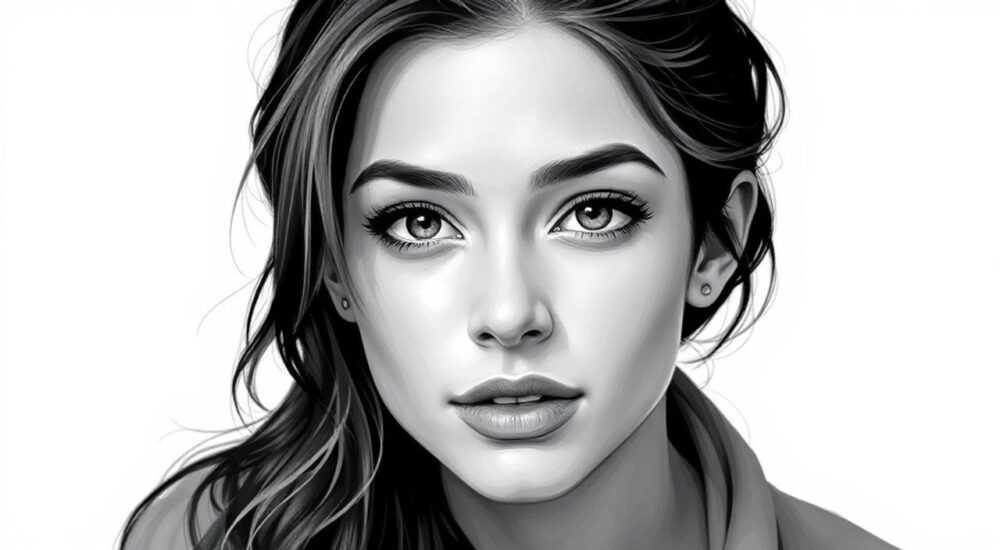
Преобразование цветного изображения в черно-белое — одна из самых востребованных задач в цифровой обработке фотографий. В отличие от простого уменьшения насыщенности, качественная чёрно-белая конвертация требует точной настройки тонов, контраста и светлости отдельных цветовых каналов. Adobe Photoshop предлагает несколько профессиональных инструментов, позволяющих не просто убрать цвет, а создать выразительную монохромную композицию с глубиной и драматизмом.
Для качественного перевода фото в черно-белый вид используйте корректирующий слой «Черно-белый» — это самый гибкий и не разрушающий метод. Он позволяет настраивать яркость отдельных цветовых диапазонов и сохраняет возможность дальнейшей редактирования.
Содержание статьи:
- Зачем нужно правильно делать чёрно-белые фото
- Метод 1: Черно-белый корректирующий слой (рекомендуемый)
- Метод 2: Смеситель каналов
- Почему смеситель каналов эффективен?
- Метод 3: Обесцвечивание и его ограничения
- Почему эти методы не рекомендуются?
- Как точно контролировать тонирование
- Пример рабочего процесса:
- Распространённые ошибки и как их избежать
- Как проверить качество чёрно-белого фото?
- Экспертное мнение
- Вопросы и ответы
- Заключение
Зачем нужно правильно делать чёрно-белые фото
Многие начинающие пользователи считают, что для получения чёрно-белого изображения достаточно убрать насыщенность или перевести картинку в режим Grayscale. Однако такой подход лишает фотографию эмоциональной выразительности и детализации. Цветные пиксели по-разному влияют на восприятие света и тени в монохроме: например, красный может превратиться в тёмный серый, а жёлтый — в почти белый. Без контроля этот процесс приводит к плоским, безжизненным снимкам.
Профессиональная чёрно-белая конвертация — это управление тем, как каждый цветовой канал будет представлен в градациях серого. Это особенно важно при работе с портретами, пейзажами и архитектурой, где ключевые элементы зависят от точного баланса света. Например, небо должно быть выразительным, но не пересвеченным, а кожа — иметь естественные полутона.
Правильный подход позволяет подчеркнуть текстуры, добавить контраст там, где это необходимо, и сохранить детали в тенях и светах. Такие снимки легче донастраивать с помощью кривых, уровней и масок. Кроме того, использование корректирующих слоёв делает редактирование полностью обратимым.
Полезно знать: Чёрно-белое фото — это не отсутствие цвета, а переосмысление его через призму света, тени и текстуры.
Метод 1: Черно-белый корректирующий слой (рекомендуемый)
Наиболее гибкий и профессиональный способ — использование корректирующего слоя «Черно-белый». Этот инструмент даёт полный контроль над тем, как каждый цвет будет интерпретирован в монохроме.
- Откройте изображение в Photoshop.
- В панели слоёв нажмите на значок «Создать новый корректирующий слой» (иконка круга, разделённого пополам).
- Выберите пункт «Черно-белый».
- Фотография станет монохромной, а в панели свойств появятся ползунки для настройки: Красный, Жёлтый, Зелёный, Голубой, Синий, Магентовый.
Каждый ползунок регулирует яркость соответствующего цветового диапазона в финальном изображении. Например, если вы хотите сделать небо более тёмным, уменьшите значение «Голубой» или «Синий». Если кожа лица кажется слишком тёмной — увеличьте «Красный» и «Жёлтый».
«Используйте предустановки в верхней части панели — например, “Портрет” или “Пейзаж”. Они служат отличной отправной точкой, которую можно доработать вручную.» — Алексей Р., ретушёр со стажем 12 лет
Этот метод не изменяет исходный слой, что позволяет в любой момент вернуться к цветному варианту или изменить настройки. Также можно использовать маску корректирующего слоя, чтобы применить эффект частично — например, оставить цвет только в глазах или одежде.
Метод 2: Смеситель каналов
Ещё один мощный инструмент — корректирующий слой «Смеситель каналов» в монохромном режиме. Он работает на уровне RGB-каналов и позволяет точно распределять вклад каждого канала в итоговое изображение.
- Добавьте корректирующий слой → «Смеситель каналов».
- Активируйте опцию «Монохромный» — все каналы станут взаимосвязанными.
- Настройте процентное соотношение: Красный, Зелёный, Синий.
Стандартная настройка (30% красный, 59% зелёный, 11% синий) имитирует восприятие человеческого глаза. Но для художественных целей можно экспериментировать:
- Увеличьте «Красный» — получите мягкие тени, идеально для портретов.
- Поднимите «Синий» — небо станет темнее, облака выделены, подходит для пейзажей.
- Увеличьте «Зелёный» — растительность станет светлее, фон «отойдёт».
Тип сцены |
Оптимальные значения (%) |
Эффект |
|---|---|---|
Портрет |
Red: 40%, Green: 40%, Blue: 20% |
Мягкая кожа, естественные тона |
Пейзаж с небом |
Red: 20%, Green: 30%, Blue: 50% |
Выразительное небо, акцент на облаках |
Лес/растительность |
Red: 25%, Green: 60%, Blue: 15% |
Светлая листва, глубокие тени |
Почему смеситель каналов эффективен?
Этот метод особенно силён при работе с RAW-файлами, где каналы содержат больше информации. Он позволяет «перераспределить» данные так, чтобы максимизировать динамический диапазон. Например, если синий канал зашумлён, его вклад можно снизить, компенсировав другими.
Полезно знать: При использовании «Смесителя каналов» следите за гистограммой — избегайте зажима в тенях и светах.
Метод 3: Обесцвечивание и его ограничения
Существует три быстрых, но ограниченных метода: Обесцветить (Desaturate), Переход к режиму Grayscale и Изменение насыщенности через Hue/Saturation.
- Обесцветить: Выделите слой → Изображение → Коррекция → Обесцветить (Shift+Ctrl+U). Это мгновенно удаляет цвет, но не даёт контроля.
- Grayscale: Изображение → Режим → Оттенки серого. Удаляет все цветовые каналы — после этого нельзя вернуть цвет без повторного открытия файла.
- Hue/Saturation: Корректирующий слой → Насыщенность = -100. Проще, чем первые два, но всё равно менее гибкий, чем «Черно-Белый» слой.
Почему эти методы не рекомендуются?
- Нет контроля над тонами — все цвета преобразуются по усреднённому алгоритму.
- Необратимость — особенно при переходе в Grayscale.
- Потеря данных — удаление каналов невозможно отменить.
- Ограниченная совместимость с масками и другими коррекциями.
«Никогда не используйте Grayscale как основной метод — вы теряете всю гибкость. Даже если вы уверены, что фото останется чёрно-белым, работайте с корректирующими слоями.» — Марина К., преподаватель цифровой фотографии
Как точно контролировать тонирование
Для достижения максимального качества используйте комбинированный подход. После базовой конвертации в чёрно-белый добавьте дополнительные коррекции:
- Кривые (Curves) — для точной настройки контраста в светах, средних тонах и тенях.
- Уровни (Levels) — установите чёрную и белую точки, чтобы расширить динамический диапазон.
- Маски слоёв — применяйте эффект локально, например, осветлите лицо или затемните фон.
- Фильтр High Pass — добавьте резкость в монохроме, сохранив естественность.
Пример рабочего процесса:
- Добавьте корректирующий слой «Черно-Белый».
- Настройте ползунки под сцену (например, +20 к красному для портрета).
- Добавьте слой «Кривые» сверху, сделайте S-образную кривую для контраста.
- Используйте мягкую кисть на маске, чтобы смягчить эффект на коже.
- По желанию — добавьте зернистость (Filter → Noise → Add Noise) для атмосферы.
Полезно знать: Включите режим просмотра гистограммы (Окно → Гистограмма), чтобы контролировать распределение тонов и избегать зажима.
Распространённые ошибки и как их избежать
Даже опытные пользователи допускают типичные просчёты при работе с монохромом.
- Слишком высокий контраст: Чрезмерное усиление делает фото «плоским» и теряет детали. Используйте умеренные значения кривых и проверяйте на разных экранах.
- Игнорирование исходного освещения: Если фото было снято при плохом свете, монохром не спасёт. Сначала исправьте экспозицию, потом конвертируйте.
- Неправильная интерпретация цветов: Например, зелёная трава может стать слишком светлой и «выбиться» из композиции. Настройте зелёный канал в «Черно-Белом» слое.
- Отсутствие тестирования на печать: Монохром на экране может отличаться от печати. Проверяйте в мягкой калибровке (View → Proof Setup → Working Gray).
Как проверить качество чёрно-белого фото?
- Переключитесь на чёрно-белый режим просмотра (Ctrl+Y) — это покажет, как изображение выглядит без цвета.
- Уменьшите масштаб до 50% — оцените общую композицию и контраст.
- Используйте инструмент «Информация» (Info Panel) для проверки значений пикселей (L=Lightness).
- Покажите снимок другому человеку — внешний взгляд часто замечает дисбаланс.
Экспертное мнение
Качественное чёрно-белое фото строится на трёх принципах: контроль, баланс и намерение. Контроль достигается через корректирующие слои, баланс — через точную настройку каналов, а намерение — через осознанный выбор, какие элементы выделять.
Всегда начинайте с анализа цветовой композиции. Какие цвета доминируют? Как они повлияют на свет и тень? Например, красный объект в кадре станет светлым пятном — стоит ли он в центре внимания?
Используйте предустановки как отправную точку, но никогда не полагайтесь на них полностью. Автоматика не знает вашего замысла. Лучше потратить 5 минут на ручную настройку, чем получить шаблонный результат.
Не забывайте про постобработку: даже идеальная конвертация требует финальной доводки. Оцените градиенты, проверьте текстуры, убедитесь, что нет нежелательных бликов или теней.
Вопросы и ответы
Можно ли вернуть цвет после перевода в чёрно-белый?
Да, если вы использовали корректирующий слой. Просто отключите или удалите слой «Черно-Белый». Если вы применили «Обесцветить» или перешли в Grayscale — цвет можно восстановить только из исходного файла.
Какой метод лучше: «Черно-Белый» или «Смеситель каналов»?
«Черно-Белый» проще и интуитивнее, особенно для новичков. «Смеситель каналов» даёт больше контроля для продвинутых пользователей. Оба метода допустимы, но первый предпочтительнее для большинства задач.
Почему моё чёрно-белое фото выглядит «грязным»?
Это может быть связано с недостаточной контрастностью, шумом или неправильной интерпретацией цветов. Проверьте настройки каналов, добавьте умеренный контраст через кривые и при необходимости примените шумоподавление.
Можно ли сделать часть фото цветной, а часть — чёрно-белой?
Да. Создайте чёрно-белый корректирующий слой, затем используйте маску. Залейте маску чёрным (эффект скрыт), а затем белой кистью раскройте нужные области.
Подходит ли этот метод для старых цветных снимков?
Абсолютно. Особенно эффективно это работает с архивными фотографиями — чёрно-белая обработка придаёт им винтажный вид. Перед конвертацией рекомендуется устранить дефекты и шум.
Заключение
Перевод фотографии в чёрно-белый вид — это не техническая операция, а художественный выбор. Современные инструменты Photoshop позволяют не просто убрать цвет, а переосмыслить изображение через призму света, тени и текстуры. Главное — использовать не разрушающие методы, такие как корректирующие слои, и сохранять контроль на каждом этапе.
Ключ к успеху — в понимании того, что каждый цвет по-своему влияет на монохром. Управляя этим процессом, вы создаёте не просто чёрно-белое фото, а выразительную историю без слов.
- Используйте корректирующий слой «Черно-Белый» — это самый гибкий и безопасный метод.
- Настройте ползунки под тип сцены: портрет, пейзаж, архитектура требуют разных подходов.
- Избегайте разрушительных методов вроде Grayscale или Desaturate.
- Дополняйте конвертацию кривыми, уровнями и масками для идеального результата.
- Всегда оставляйте возможность возврата к цветному варианту.
⚠️ Дисклеймер — нажмите, чтобы развернуть
Материалы, опубликованные в разделе «Блог» на сайте RU DESIGN SHOP (rudesignshop.ru), носят исключительно информационный и ознакомительный характер и не являются руководством к действию, финансовой рекомендацией, медицинской услугой, ветеринарным назначением либо рекламой товаров и услуг, включая азартные игры. Публикации не содержат призывов к участию в азартных играх и не направлены на продвижение соответствующих операторов.
Безопасность применения товаров и веществ: при использовании строительных материалов, бытовой химии, пестицидов и агрохимикатов необходимо строго следовать инструкциям производителя и действующему законодательству Российской Федерации, включая Федеральный закон РФ от 19.07.1997 № 109-ФЗ «О безопасном обращении с пестицидами и агрохимикатами».
Упоминание товарных знаков, брендов и организаций носит исключительно информационный характер и не означает наличие партнёрских отношений или одобрения со стороны правообладателей.
Материалы, содержащие сведения о медицинских, ветеринарных или косметических средствах, представлены в справочных целях и не являются медицинской консультацией или назначением. Перед применением рекомендуется обратиться к врачу, ветеринарному специалисту или иному сертифицированному профессионалу.
Возрастные ограничения: материалы, содержащие сведения о продукции категории 18+, включая алкоголь или азартные игры, предназначены исключительно для совершеннолетней аудитории и публикуются в информационных целях.
Правовая ответственность: решения, принятые на основе опубликованной информации, пользователь принимает самостоятельно и на свой риск; редакция и авторы несут ответственность в пределах, установленных законодательством Российской Федерации.
Редакция не допускает публикаций, содержащих пропаганду экстремизма, терроризма, наркотических средств или суицида; подобные материалы подлежат немедленному удалению.
Упоминание организаций с ограниченным статусом: компания Meta Platforms Inc. (социальные сети Facebook и Instagram) признана экстремистской организацией решением суда РФ, её деятельность запрещена на территории Российской Федерации; любые упоминания приводятся исключительно в информационных целях.
Авторские права и источники: информация собирается из открытых источников; её актуальность указывается на дату публикации и может изменяться.
Изображения и иллюстрации используются на условиях, разрешённых правообладателями. При возникновении претензий редакция готова оперативно рассмотреть обращение и внести необходимые изменения.
Персональные данные и cookies: сайт использует cookies и обрабатывает персональные данные пользователей в соответствии с Федеральным законом № 152-ФЗ «О персональных данных» и Политикой конфиденциальности RU DESIGN SHOP.
Мнения авторов могут не совпадать с позицией государственных органов или коммерческих организаций, упомянутых в материалах.
РЕКОМЕНДУЕМ
Товары от российских производителей




