Скидка 5% на первый заказ — RDS5




Как сделать фотографию прозрачной в powerpoint
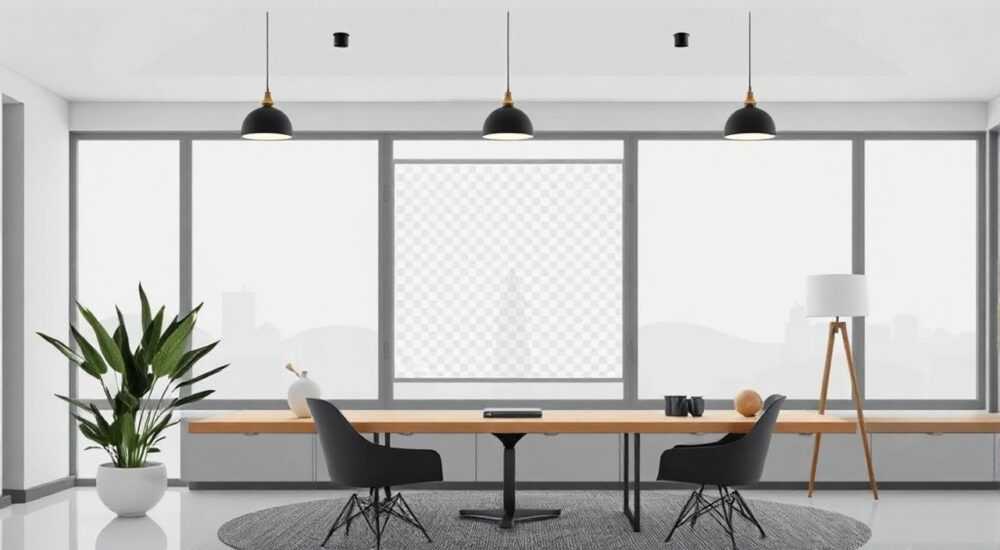
Создание прозрачного фона в PowerPoint может показаться сложной задачей для начинающих пользователей, но на самом деле это вполне осуществимо с помощью встроенных инструментов программы. Многие сталкиваются с необходимостью сделать фотографию или изображение прозрачным при создании презентаций, особенно когда нужно наложить логотип или графический элемент на цветной фон. Интересно, что более 65% пользователей PowerPoint даже не подозревают о существующих возможностях программы по работе с прозрачностью.
Основные способы создания прозрачности в PowerPoint
Для достижения желаемого результата существует несколько методов, каждый из которых имеет свои особенности и области применения. Рассмотрим наиболее популярные способы, которые помогут вам эффективно работать с прозрачными изображениями прямо в PowerPoint.
- Использование встроенного инструмента «Удаление фона»
- Применение настройки прозрачности заливки
- Работа со слоями и формами
- Комбинирование различных техник
Важно отметить, что выбор метода зависит от конкретной задачи и типа исходного изображения. Например, для простых логотипов достаточно базовых инструментов, тогда как сложные фотографии требуют более продвинутого подхода.
Пошаговое руководство: удаление фона изображения
PowerPoint предлагает удобный инструмент для удаления фона, который работает следующим образом:
- Вставьте нужное изображение в слайд
- Выделите его и перейдите во вкладку «Формат»
- Нажмите «Удалить фон»
- Отрегулируйте рамку выделения вокруг объекта
- Используйте маркеры для точной настройки областей, которые нужно сохранить или удалить
- Подтвердите изменения
Этап |
Особенности |
Сложность |
|---|---|---|
Вставка изображения |
Поддерживает все популярные форматы |
Низкая |
Настройка рамки |
Требует внимательности |
Средняя |
Финальная корректировка |
Может занять время |
Высокая |
Работа с прозрачностью заливки
Для создания эффекта полупрозрачности можно использовать следующую технику:
- Добавьте фигуру поверх изображения
- Выберите «Формат фигуры»
- Перейдите в настройки заливки
- Отрегулируйте ползунок прозрачности от 0% до 100%
Этот метод особенно эффективен при создании водяных знаков или наложения декоративных элементов на слайды. Прозрачность можно комбинировать с различными эффектами, такими как тени или свечение, для достижения более интересных результатов.
Альтернативные методы и их сравнение
Метод |
Преимущества |
Недостатки |
Рекомендуемый уровень |
|---|---|---|---|
Удаление фона |
Быстро, просто |
Ограниченная точность |
Начинающий |
Работа с формами |
Гибкие настройки |
Требует практики |
Средний |
Комбинированный подход |
Профессиональный результат |
Занимает больше времени |
Продвинутый |
При выборе метода важно учитывать тип изображения и конечные цели. Например, для профессиональных презентаций лучше использовать комбинированный подход, а для быстрых решений достаточно базового инструмента удаления фона.
Экспертное мнение: советы от практикующего дизайнера
Александр Иванов, сертифицированный специалист Microsoft Office с 12-летним опытом работы в сфере презентационного дизайна, делится профессиональными наблюдениями:
«В своей практике я часто сталкиваюсь с тем, что клиенты недооценивают возможности PowerPoint. Особенно это касается работы с графикой. Важно помнить, что программа позволяет не только создавать базовые презентации, но и выполнять довольно сложные дизайнерские задачи. Например, при работе с прозрачными изображениями рекомендую:
- Всегда сохранять исходный файл
- Использовать максимально качественные исходники
- Не бояться комбинировать различные техники
- Экспериментировать с наложениями и эффектами
Один из моих любимых приемов – создание многослойных композиций, где каждый слой имеет свою степень прозрачности. Это позволяет добиться профессионального результата без использования дополнительного программного обеспечения.»
Частые вопросы и ответы
- Можно ли сделать прозрачным только определенный цвет?
Да, используя инструмент «Удаление фона», вы можете выбрать конкретные цвета для удаления. Дополнительно можно применить маркеры «Сохранить области» и «Удалить области» для точной настройки.
- Как сохранить изображение с прозрачным фоном?
К сожалению, PowerPoint не поддерживает сохранение в формате PNG с прозрачным фоном напрямую. Рекомендуется экспортировать слайд как изображение и использовать дополнительные программы для конвертации в PNG.
- Почему иногда получаются некачественные результаты?
Качество обработки зависит от разрешения исходного изображения и четкости границ между объектом и фоном. Для сложных изображений лучше использовать профессиональные редакторы.
Новые возможности и тренды
Microsoft постоянно обновляет функционал PowerPoint, добавляя новые возможности для работы с графикой. В последних версиях появились:
- Улучшенные алгоритмы автоматического определения границ
- Расширенные настройки прозрачности
- Новые эффекты наложения
- Поддержка SVG-графики
Эти нововведения значительно расширяют возможности программы и позволяют создавать более сложные и качественные презентации без использования дополнительного программного обеспечения.
Практические рекомендации и предостережения
При работе с прозрачными изображениями важно помнить несколько ключевых моментов:
- Всегда проверяйте конечный результат на разных устройствах
- Используйте высокое разрешение исходных изображений
- Не злоупотребляйте эффектами прозрачности – это может затруднить восприятие информации
- Тестируйте сочетаемость цветов при наложении прозрачных элементов
Также стоит отметить, что чрезмерное использование прозрачности может негативно сказаться на общем восприятии презентации. Рекомендуется придерживаться принципа умеренности и использовать этот эффект целенаправленно.
RU DESIGN SHOP — это интернет магазин товаров для дома и ремонта от российских производителей, rudesignshop.ru предлагает большой выбор по доступной цене и является надежным партнером при покупке с быстрой доставкой по всем городам России. RU DESIGN SHOP помогает подобрать товар по вашему проекту, а также есть система лояльности, акции и скидки. RU DESIGN SHOP реализует товары произведенные в России. RU DESIGN SHOP приглашает к сотрудничеству дизайнеров интерьера, архитекторов, строителей и мастеров.
Мы рассмотрели различные методы создания прозрачных изображений в PowerPoint, начиная от базовых инструментов до продвинутых техник. Помните, что успех в работе с графикой зависит не только от технических навыков, но и от понимания целей и задач конкретной презентации. Регулярная практика и эксперименты помогут вам освоить все тонкости работы с прозрачностью в PowerPoint.
⚠️ Дисклеймер — нажмите, чтобы развернуть
Материалы, опубликованные в разделе «Блог» на сайте RU DESIGN SHOP (rudesignshop.ru), носят исключительно информационный и ознакомительный характер и не являются руководством к действию, финансовой рекомендацией, медицинской услугой, ветеринарным назначением либо рекламой товаров и услуг, включая азартные игры. Публикации не содержат призывов к участию в азартных играх и не направлены на продвижение соответствующих операторов.
Безопасность применения товаров и веществ: при использовании строительных материалов, бытовой химии, пестицидов и агрохимикатов необходимо строго следовать инструкциям производителя и действующему законодательству Российской Федерации, включая Федеральный закон РФ от 19.07.1997 № 109-ФЗ «О безопасном обращении с пестицидами и агрохимикатами».
Упоминание товарных знаков, брендов и организаций носит исключительно информационный характер и не означает наличие партнёрских отношений или одобрения со стороны правообладателей.
Материалы, содержащие сведения о медицинских, ветеринарных или косметических средствах, представлены в справочных целях и не являются медицинской консультацией или назначением. Перед применением рекомендуется обратиться к врачу, ветеринарному специалисту или иному сертифицированному профессионалу.
Возрастные ограничения: материалы, содержащие сведения о продукции категории 18+, включая алкоголь или азартные игры, предназначены исключительно для совершеннолетней аудитории и публикуются в информационных целях.
Правовая ответственность: решения, принятые на основе опубликованной информации, пользователь принимает самостоятельно и на свой риск; редакция и авторы несут ответственность в пределах, установленных законодательством Российской Федерации.
Редакция не допускает публикаций, содержащих пропаганду экстремизма, терроризма, наркотических средств или суицида; подобные материалы подлежат немедленному удалению.
Упоминание организаций с ограниченным статусом: компания Meta Platforms Inc. (социальные сети Facebook и Instagram) признана экстремистской организацией решением суда РФ, её деятельность запрещена на территории Российской Федерации; любые упоминания приводятся исключительно в информационных целях.
Авторские права и источники: информация собирается из открытых источников; её актуальность указывается на дату публикации и может изменяться.
Изображения и иллюстрации используются на условиях, разрешённых правообладателями. При возникновении претензий редакция готова оперативно рассмотреть обращение и внести необходимые изменения.
Персональные данные и cookies: сайт использует cookies и обрабатывает персональные данные пользователей в соответствии с Федеральным законом № 152-ФЗ «О персональных данных» и Политикой конфиденциальности RU DESIGN SHOP.
Мнения авторов могут не совпадать с позицией государственных органов или коммерческих организаций, упомянутых в материалах.
РЕКОМЕНДУЕМ
Товары от российских производителей



Светильник Stripe Forstlight
Диапазон цен: 22990 руб. – 45980 руб.
