Скидка 5% на первый заказ — RDS5




Как сделать фотошоп фотографии
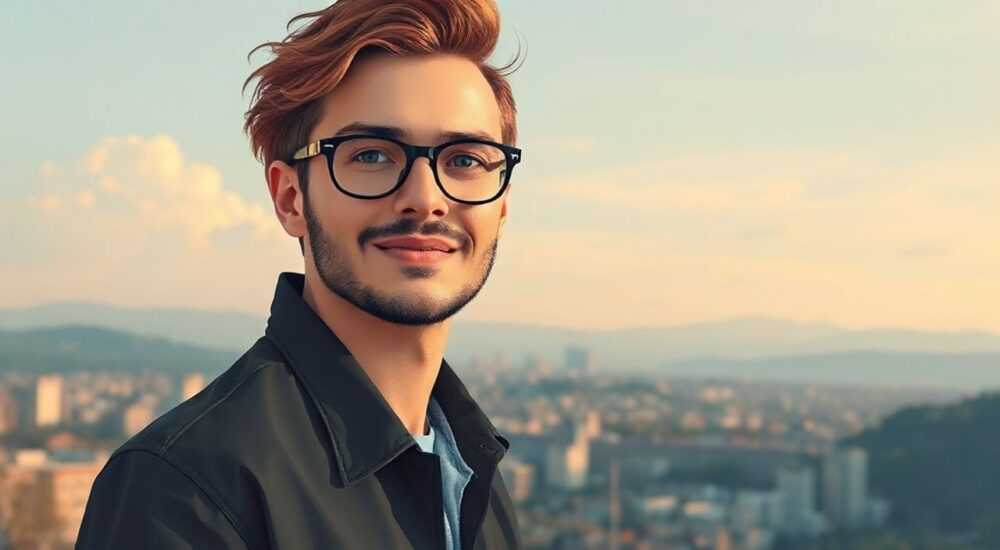
Фотошоп — это не просто программа для редактирования изображений, а мощный инструмент визуального творчества. С его помощью можно улучшить качество снимков, удалить дефекты, изменить фон, создать коллажи и даже реализовать художественные концепции, недоступные при обычной съёмке. Однако начинающих пользователей часто пугает сложность интерфейса и обилие функций. На самом деле, научиться базовому фотошопу фотографий может каждый — достаточно понять принципы работы с основными инструментами и следовать чётким шагам.
Чтобы сделать фотошоп фотографии, начните с установки Adobe Photoshop и освоения базовых инструментов: выделение, коррекция цвета, клонирование и работа со слоями. Главное — практиковаться пошагово, начиная с простых задач.
Содержание статьи:
- Что такое фотошоп и зачем он нужен
- Основные инструменты Photoshop для редактирования фото
- Пошаговое редактирование фотографии в Photoshop
- Распространённые ошибки и как их избежать
- 1. Переусердствование с ретушью
- 2. Игнорирование цветового профиля
- 3. Отсутствие резервных копий
- Экспертное мнение
- Вопросы и ответы
- Заключение
Что такое фотошоп и зачем он нужен
Термин «фотошоп» стал настолько популярным, что часто используется как синоним любого редактирования изображений. Однако на самом деле Photoshop — это профессиональный графический редактор от компании Adobe, предназначенный для работы с растровой графикой. Он позволяет не только улучшать качество снимков, но и полностью преобразовывать их, создавая новые визуальные реальности.
Программа активно используется фотографами, дизайнерами, маркетологами и контент-мейкерами. В портретной фотографии Photoshop помогает убрать прыщи, морщины, затемнить тени под глазами. В коммерческой съёмке — заменить фон, изменить одежду модели или добавить товар на полку. Благодаря технологиям искусственного интеллекта, встроенным в последние версии Photoshop (например, Neural Filters), многие задачи стали решаться буквально в пару кликов.
Однако важно понимать: фотошоп — это не про обман, а про улучшение. Даже самые известные фотожурналисты и художники используют его для достижения лучшей передачи света, цвета и композиции. Ключевое — сохранять этические границы, особенно в документальной и новостной съёмке.
Полезно знать: Современные версии Photoshop доступны по подписке через Creative Cloud. Также существует бесплатная пробная версия сроком на 7 дней.
Основные инструменты Photoshop для редактирования фото
Чтобы эффективно работать с фотографиями, нужно освоить ключевые инструменты. Ниже — список наиболее важных, которые используются в 90% случаев редактирования.
- Инструмент «Перемещение» (V) — позволяет двигать слои, выделения и объекты внутри изображения.
- Инструменты выделения (M, L, W) — прямоугольное, эллиптическое, лассо, магическое wand и быстрое выделение. Позволяют изолировать части изображения для последующей обработки.
- Кисть (B) — используется для рисования, маскирования и клонирования. Настраивается по жёсткости, непрозрачности и размеру.
- Штамп (S) — инструмент клонирования, копирующий фрагмент изображения в другое место. Идеален для удаления дефектов.
- Лечащая кисть (J) — умная версия штампа, которая подбирает текстуру и цвет автоматически, идеальна для кожи.
- Корректирующие слои — уровни, кривые, яркость/контрастность, цветовой баланс. Позволяют менять цвет и свет без повреждения оригинала.
- Маски слоёв — способ скрывать или показывать части слоя, не удаляя пиксели. Один из самых важных принципов неразрушающего редактирования.
Особое внимание стоит уделить работе со слоями. Каждое изменение лучше делать на отдельном слое — это даёт возможность отменить действие, изменить его параметры или временно скрыть эффект. Например, если вы исправляете кожу, создайте новый слой, выберите режим «Нормальный» и используйте лечащую кисть. Так вы сохраните оригинал под ним.
«Всегда работайте с дубликатами слоёв. Это ваша страховка. Если что-то пойдёт не так — просто удалите проблемный слой.» — Марина Ковалёва, ретушёр, 12 лет опыта
Пошаговое редактирование фотографии в Photoshop
Рассмотрим типичный процесс редактирования портретной фотографии. Этот алгоритм подойдёт как для новичков, так и для тех, кто хочет систематизировать свою работу.
- Откройте изображение в Photoshop. Перетащите файл в рабочую область или используйте «Файл → Открыть». Убедитесь, что изображение имеет достаточное разрешение (не менее 300 ppi для печати).
- Создайте резервную копию фона. Дважды щёлкните по слою «Фон» и нажмите «ОК», чтобы превратить его в обычный слой. Назовите его «Оригинал» и установите ему непрозрачность 50%, чтобы видеть изменения.
- Выполните грубую коррекцию экспозиции. Добавьте корректирующий слой «Уровни» (Ctrl+L) или «Кривые» (Ctrl+M). Подтяните тени, средние тона и света, чтобы снимок выглядел более сбалансированным.
- Удалите дефекты кожи. Создайте новый слой, возьмите инструмент «Лечащая кисть» (J) и аккуратно пройдитесь по прыщам, пятнам, волосинкам. Работайте на увеличении (200–300%) для точности.
- Выделите лицо и слегка размоете кожу. Используйте «Быстрое выделение» → уточните край → инвертируйте выделение → примените фильтр «Размытие по Гауссу» (радиус 3–5 пикселей). Затем добавьте маску и сотрите размытие с глаз, бровей и губ.
- Настройте цвет. Добавьте слой «Цветовой баланс» или «Выборочный цвет». Уберите лишнюю желтизну, добавьте теплоты в света. Можно использовать пресеты, но лучше настраивать вручную.
- Добавьте резкость. Примените фильтр «Unsharp Mask» (Фильтр → Резкость → Unsharp Mask). Радиус — 1.0, количество — 80–100%, порог — 2. Не переусердствуйте — перерезкость выглядит неестественно.
- Экспортируйте изображение. Используйте «Файл → Экспорт → Экспорт как…». Выберите JPEG, качество 80–100, цветовое пространство sRGB для веба.
Полезно знать: Чтобы быстро переключаться между оригиналом и результатом, временно отключайте видимость верхних слоёв, нажимая на глаз рядом с ними.
Распространённые ошибки и как их избежать
Даже опытные пользователи допускают типичные промахи при редактировании. Вот самые частые — и способы их предотвратить.
1. Переусердствование с ретушью
Многие начинающие стремятся сделать кожу идеально гладкой, забывая, что текстура — часть естественной красоты. Переретушированное лицо выглядит пластиковым, теряет объём и выражение.
Симптом |
Причина |
Решение |
|---|---|---|
Кожа выглядит плоской |
Слишком сильное размытие |
Уменьшите радиус размытия, оставьте текстуру в тенях |
Нарушены переходы цвета |
Агрессивная работа с кистью |
Работайте на низкой непрозрачности (20–30%) |
Неестественные блики |
Переусердствование с резкостью |
Используйте маску и применяйте резкость только к глазам, волосам |
2. Игнорирование цветового профиля
Если вы редактируете в ProPhoto RGB, а публикуете в sRGB, цвета могут сместиться. Особенно заметно — потеря насыщенности красного и синего.
3. Отсутствие резервных копий
Работа напрямую на фоновом слое — риск. Одно неверное действие — и оригинал потерян. Всегда дублируйте слой перед началом правок.
«Лучший способ избежать ошибок — использовать историю действий. Ctrl+Z отменяет одно действие, но панель «История» позволяет вернуться на 50 шагов назад.» — Алексей Петров, цифровой художник, Adobe Certified Expert
Экспертное мнение
Мы поговорили с Еленой Васильевой, профессиональным ретушёром, которая работает с модными журналами и бьюти-брендами уже 15 лет.
«Сегодня технологии шагнули далеко вперёд. В Photoshop есть функция «Облачные капли» — она анализирует изображение и предлагает готовые пресеты. Но я всё равно рекомендую новичкам сначала освоить ручные методы. Без понимания основ вы не сможете отличить хороший результат от плохого, даже если ИИ сделает всё за вас.» — Елена Васильева, ретушёр, автор курсов по Photoshop
Она также отметила, что главное в фотошопе — не техника, а чувство меры. «Красота — в естественности. Даже если вы убираете дефект, делайте это так, чтобы никто не заподозрил, что фотошоп был. Это как хорошая парфюмерия — её чувствуешь, но не видишь.»
Вопросы и ответы
Можно ли сделать фотошоп без Photoshop?
Да, существуют альтернативы: GIMP (бесплатный), Affinity Photo, Photopea (онлайн-редактор). Они поддерживают много функций Photoshop, но интерфейс может отличаться. Для профессиональной работы лучше использовать именно Adobe Photoshop — он остаётся отраслевым стандартом.
Сколько времени уходит на освоение фотошопа?
Базовые навыки можно получить за 2–4 недели при регулярной практике. Полное освоение — от 6 месяцев до года. Важно: учиться лучше по проектам, а не по видеоурокам подряд. Возьмите конкретную задачу (например, «убрать фон с портрета») и решайте её шаг за шагом.
Как сделать фон прозрачным?
Используйте инструмент «Быстрое выделение» → уточните край → нажмите «Удалить фон» (в новых версиях) или вручную сотрите фон через маску. Сохраните в PNG — этот формат поддерживает прозрачность.
Почему после сохранения фото выглядит хуже?
Часто это связано с изменением цветового профиля или снижением качества при экспорте. Всегда проверяйте, в каком формате и с какими настройками вы сохраняете изображение. Для интернета — JPEG, 80–100%, sRGB. Для печати — TIFF или PSD, 300 ppi, CMYK (если требуется).
Можно ли восстановить старые фото в Photoshop?
Да, и это одна из сильных сторон программы. Используйте инструмент «Лечащая кисть», «Штамп», фильтры «Устранение шума» и «Размытие в движении». Также встроены Neural Filters — например, «Цветизация» (оживление ЧБ-фото) и «Восстановление лица».
Заключение
Photoshop — это не просто программа, а целая экосистема возможностей для визуального творчества. Умение редактировать фотографии открывает двери в профессии дизайнера, фотографа, SMM-специалиста и даже арт-директора. Главное — начать с малого: освойте базовые инструменты, практикуйтесь на своих снимках и не бойтесь ошибаться.
Фотошоп — это навык, который развивается со временем. Чем больше вы работаете с реальными задачами, тем быстрее появляется интуиция и чувство стиля. Начните с простого: уберите один дефект, подправьте цвет, создайте первый коллаж. Каждый шаг приближает вас к мастерству.
- Работайте со слоями и масками — это основа безопасного редактирования.
- Используйте корректирующие слои вместо прямых изменений.
- Не переусердствуйте с ретушью — естественность важнее идеальности.
- Осваивайте инструменты постепенно, решая конкретные задачи.
- Следите за цветовым профилем и качеством экспорта.
⚠️ Дисклеймер — нажмите, чтобы развернуть
Материалы, опубликованные в разделе «Блог» на сайте RU DESIGN SHOP (rudesignshop.ru), носят исключительно информационный и ознакомительный характер и не являются руководством к действию, финансовой рекомендацией, медицинской услугой, ветеринарным назначением либо рекламой товаров и услуг, включая азартные игры. Публикации не содержат призывов к участию в азартных играх и не направлены на продвижение соответствующих операторов.
Безопасность применения товаров и веществ: при использовании строительных материалов, бытовой химии, пестицидов и агрохимикатов необходимо строго следовать инструкциям производителя и действующему законодательству Российской Федерации, включая Федеральный закон РФ от 19.07.1997 № 109-ФЗ «О безопасном обращении с пестицидами и агрохимикатами».
Упоминание товарных знаков, брендов и организаций носит исключительно информационный характер и не означает наличие партнёрских отношений или одобрения со стороны правообладателей.
Материалы, содержащие сведения о медицинских, ветеринарных или косметических средствах, представлены в справочных целях и не являются медицинской консультацией или назначением. Перед применением рекомендуется обратиться к врачу, ветеринарному специалисту или иному сертифицированному профессионалу.
Возрастные ограничения: материалы, содержащие сведения о продукции категории 18+, включая алкоголь или азартные игры, предназначены исключительно для совершеннолетней аудитории и публикуются в информационных целях.
Правовая ответственность: решения, принятые на основе опубликованной информации, пользователь принимает самостоятельно и на свой риск; редакция и авторы несут ответственность в пределах, установленных законодательством Российской Федерации.
Редакция не допускает публикаций, содержащих пропаганду экстремизма, терроризма, наркотических средств или суицида; подобные материалы подлежат немедленному удалению.
Упоминание организаций с ограниченным статусом: компания Meta Platforms Inc. (социальные сети Facebook и Instagram) признана экстремистской организацией решением суда РФ, её деятельность запрещена на территории Российской Федерации; любые упоминания приводятся исключительно в информационных целях.
Авторские права и источники: информация собирается из открытых источников; её актуальность указывается на дату публикации и может изменяться.
Изображения и иллюстрации используются на условиях, разрешённых правообладателями. При возникновении претензий редакция готова оперативно рассмотреть обращение и внести необходимые изменения.
Персональные данные и cookies: сайт использует cookies и обрабатывает персональные данные пользователей в соответствии с Федеральным законом № 152-ФЗ «О персональных данных» и Политикой конфиденциальности RU DESIGN SHOP.
Мнения авторов могут не совпадать с позицией государственных органов или коммерческих организаций, упомянутых в материалах.
РЕКОМЕНДУЕМ
Товары от российских производителей




