Скидка 5% на первый заказ — RDS5




Как сделать фотошоп на телефоне бесплатно самому пошаговая инструкция фотографии
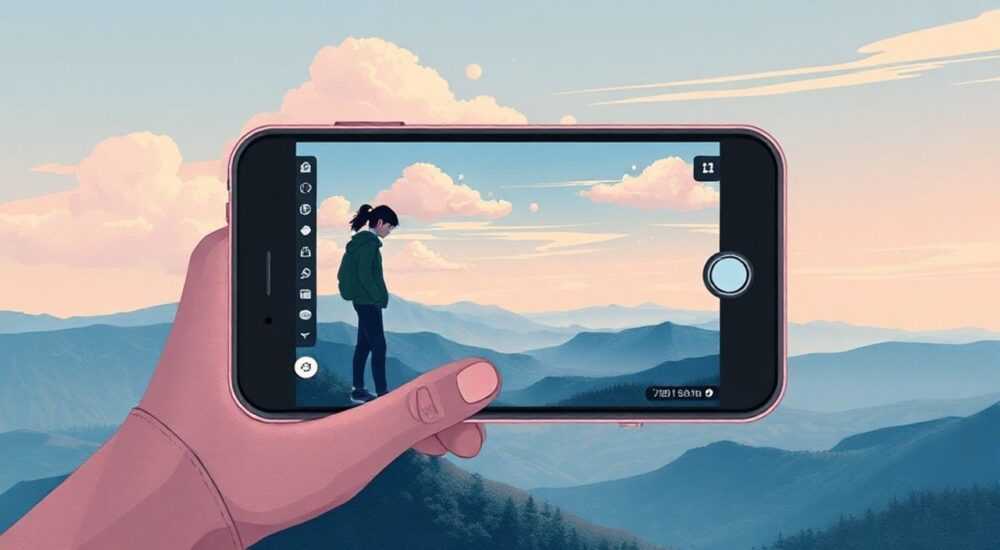
В современном мире фотография стала не просто способом запечатлеть момент, а мощным инструментом самовыражения, брендирования и коммуникации. Каждый день миллионы пользователей загружают отредактированные снимки в соцсети, блоги и портфолио — и всё чаще они делают это не на компьютере, а прямо с телефона. Но не все знают, что полноценный фотошоп — с многослойной ретушью, масками, кистями и коррекцией цвета — доступен и на смартфоне, причём абсолютно бесплатно. Главное — правильно выбрать инструменты и понять, как ими пользоваться. Многие полагают, что мобильные приложения ограничены в функциях, но современные решения, такие как Snapseed, Adobe Lightroom Mobile и Photopea, позволяют добиться результатов, сопоставимых с десктопной версией Photoshop. Главное — не спешить и действовать пошагово, следуя проверенным техникам.
Бесплатный фотошоп на телефоне возможен — достаточно установить Snapseed или Adobe Lightroom Mobile, использовать их базовые инструменты для ретуши, коррекции цвета и наложения эффектов, а при необходимости — перейти на Photopea через браузер для работы с слоями. Главное — не гнаться за сложностью, а освоить ключевые функции поэтапно.
Содержание статьи:
- Почему именно телефон — лучший инструмент для редактирования фото
- Лучшие бесплатные приложения для фотошопа на телефоне
- Пошаговая инструкция: редактирование в Snapseed
- Редактирование в Adobe Lightroom Mobile: профессиональный подход
- Photopea в браузере: фотошоп на телефоне без установки
- Частые ошибки новичков и как их избежать
- Экспертное мнение: как редактировать, как профессионал
- Часто задаваемые вопросы
- Заключение
Почему именно телефон — лучший инструмент для редактирования фото
Смартфон — это не просто камера, а универсальный фотоателье, которое всегда с вами. Согласно статистике Statista, более 87% всех фотографий в 2025 году делались именно на мобильные устройства. Это значит, что и редактировать их логичнее там же — в момент вдохновения, когда вы ещё ощущаете атмосферу съёмки. Нет необходимости переносить файлы на компьютер, ждать загрузки, настраивать соединение. Всё происходит в один клик: сделали — отредактировали — опубликовали.
Кроме того, современные мобильные процессоры и алгоритмы обработки изображений (например, HDR+, Night Sight, Smart HDR) уже настолько продвинуты, что позволяют получать качественные RAW-файлы даже с бюджетных моделей. А значит, у вас есть всё необходимое для глубокой ретуши — от коррекции теней до восстановления деталей в бликах.
Представьте: вы сделали идеальный снимок заката, но небо слишком пересвечено. На компьютере вы бы открыли Photoshop, загрузили файл, создали маску, подняли тени — и это заняло бы 15–20 минут. На телефоне — 3 минуты. И всё это в той же позе, в которой вы стояли, когда делали фото.
Полезно знать: Фотографы-профи всё чаще работают исключительно с мобильными приложениями. По данным Adobe, 68% профессиональных фотографов используют Lightroom Mobile как основной инструмент для быстрой предварительной обработки.
Лучшие бесплатные приложения для фотошопа на телефоне
Не все приложения одинаковы. Некоторые предлагают красивые фильтры, но не дают контроля. Другие — сложны для новичка. Ниже — три лучших решения, которые сочетают мощь, простоту и бесплатность.
- Snapseed — разработан Google, бесплатен, не содержит рекламы, поддерживает RAW, имеет 29 инструментов, включая выборочную коррекцию, структуру, кисть восстановления и двойную экспозицию.
- Adobe Lightroom Mobile — профессиональный инструмент с кривыми цвета, HSL, локальной коррекцией и синхронизацией с облаком. Бесплатная версия полностью функциональна для базовой ретуши.
- Photopea — веб-приложение, почти полная копия Photoshop. Работает в браузере, поддерживает PSD, слои, маски, кисти, фильтры. Требует интернета, но не требует установки.
Для новичка начать лучше с Snapseed — она интуитивна и не перегружена. Для тех, кто хочет выйти на профессиональный уровень — Lightroom. А если нужно работать с несколькими слоями, как в десктопном Photoshop — только Photopea.
Полезно знать: Никогда не устанавливайте приложения с подозрительных сайтов. Все рекомендуемые программы доступны в официальных магазинах: App Store и Google Play. Фейковые «фотошопы» часто содержат вирусы и скрывают платные подписки.
Пошаговая инструкция: редактирование в Snapseed
Snapseed — идеальный старт для тех, кто хочет научиться редактировать фото без платных подписок. Вот пошаговый алгоритм, который подойдёт даже новичку.
- Откройте приложение и загрузите фото из галереи. Нажмите на изображение, чтобы начать редактирование.
- Используйте «Автоматическую коррекцию» — нажмите на «Инструменты» → «Автоматическая коррекция». Приложение улучшит экспозицию, контраст и цвет. Это не финальный результат, а отправная точка.
- Настройте «Кривые» — выберите «Кривые» и переключитесь на режим «RGB». Потяните кривую вверх в тенях (левая часть) для осветления тёмных зон, и слегка вниз в светах (правая) — чтобы не пересветить небо.
- Примените «Выборочную коррекцию» — нажмите на значок кисти, выберите «Осветлить» и аккуратно проведите по лицу, глазам, одежде. Это улучшит детализацию без изменения общего баланса.
- Добавьте «Структуру» — увеличьте значение до 20–30%. Это придаст резкость мелким деталям: волосам, тканям, текстурам кожи — без шумов.
- Сохраните результат — нажмите «Использовать», затем «Сохранить как копию». Не перезаписывайте оригинал!
Если вы хотите добавить атмосферу — попробуйте «Фильтр» → «Плёнка» или «Белый/чёрный». Они не заменяют ручную коррекцию, но могут стать отличным завершающим штрихом.
Полезно знать: Snapseed сохраняет все шаги редактирования. Если вы передумаете — просто нажмите «Отменить» в правом верхнем углу. Приложение запоминает до 100 действий.
Редактирование в Adobe Lightroom Mobile: профессиональный подход
Lightroom Mobile — это не просто фильтр. Это полноценный цифровой темный класс. Здесь вы управляете цветом, тоном, балансом — как в профессиональной студии.
- Импортируйте фото через «Библиотеку» → «Добавить изображение». Лучше загружать RAW-файлы — они дают больше гибкости.
- Настройте базовые параметры: Экспозиция, Контраст, Тени, Света, Белый, Чёрный. Увеличьте тени на +20–30, чтобы раскрыть детали в тёмных участках.
- Перейдите к HSL — здесь вы можете изменять оттенок, насыщенность и яркость каждого цвета. Например, чтобы сделать небо глубже — уменьшите яркость синего на -15.
- Используйте «Локальную коррекцию» — выберите «Градиент» или «Кисть». Нарисуйте область на небе — и уменьшите экспозицию, увеличьте чёрный. Это создаст эффект «кинематографичного» заката.
- Примените пресет — в разделе «Пресеты» найдите бесплатные наборы: «Минимализм», «Тёплый портрет», «Urban Moody». Они не заменят ручную работу, но ускорят процесс.
- Экспортируйте в формате JPEG с качеством 90–100%. Не используйте «Оптимизировать для соцсетей» — это снижает качество.
«Самая частая ошибка новичков — перекачка контраста. Выглядит «ярко», но теряются детали. Лучше сначала поднять тени, потом слегка увеличить контраст — так сохраняется естественность.» — Елена Кузнецова, фотограф-портретист, 12 лет опыта
Photopea в браузере: фотошоп на телефоне без установки
Если вам нужно работать с несколькими слоями, масками, текстом или PSD-файлами — Snapseed и Lightroom не справятся. Тут на помощь приходит Photopea — бесплатный веб-аналог Photoshop, работающий прямо в браузере Chrome или Safari.
- Откройте photopea.com на телефоне.
- Нажмите «Файл» → «Открыть» и загрузите изображение.
- Используйте «Инструмент кисть» для ретуши, «Ластик» для удаления фона, «Слой» → «Новый корректирующий слой» для настройки цвета.
- Чтобы убрать фон — используйте «Быстрая маска» (Q) и «Кисть».
- Сохраните как PNG (с прозрачностью) или JPEG через «Файл» → «Сохранить как».
Photopea поддерживает клавиатурные сочетания: Ctrl+Z (отмена), Ctrl+T (трансформация), Alt+Shift (копирование слоя). Это экономит время. Хотя интерфейс адаптирован под мобильные экраны, он требует практики — начните с простых задач: замена фона, удаление лишнего объекта, добавление текста.
Полезно знать: Photopea работает медленнее на слабых устройствах. Для лучшего опыта закройте другие вкладки, используйте Wi-Fi и отключите анимации в настройках браузера.
Частые ошибки новичков и как их избежать
Даже с лучшими инструментами можно испортить фото, если действовать спонтанно. Вот пять типичных ошибок и как их избежать.
- Перекачка яркости — снимок становится «плоским» и теряет глубину. Решение: используйте кривые, а не «Яркость».
- Избыточная резкость — кожа выглядит как пластик. Решение: применяйте «Структуру» не выше 30%, и только на деталях, а не на лице.
- Игнорирование RAW — JPEG теряет до 80% информации. Решение: включите RAW в настройках камеры, если ваш телефон поддерживает.
- Использование фильтров как панацеи — «Винтаж» или «Монохром» скрывают проблемы, но не решают их. Решение: сначала отредактируйте, потом добавляйте стили.
- Сохранение в низком качестве — фото «пикселируется» при увеличении. Решение: всегда сохраняйте с качеством 90% и выше.
Тест: попробуйте отредактировать одно фото двумя способами — сначала с фильтром, потом с кривыми. Сравните результат. Вы сразу поймёте разницу между «красиво» и «профессионально».
Экспертное мнение: как редактировать, как профессионал
«Я редактирую 90% своих работ на iPhone с помощью Lightroom и Snapseed. Ключ — не в инструментах, а в подходе. Профессионал не ищет «идеальный фильтр»
Его совет: перед редактированием сделайте паузу. Посмотрите на фото 30 секунд без приложения. Что бросается в глаза? Что кажется неестественным? Ответ на этот вопрос — ваша первая задача.
Часто задаваемые вопросы
Можно ли удалить человека с фото на телефоне бесплатно?
Да. В Snapseed используйте «Инструмент» → «Восстановление» — проведите кистью по объекту. В Lightroom — «Кисть удаления» (в разделе «Локальная коррекция»). Photopea позволяет делать это с помощью «Инструмента восстановления» и «Содержимого, заполненного на основе содержимого».
Как сделать фон прозрачным на телефоне?
Только в Photopea. Используйте «Быстрая маска» (Q), выделите фон кистью, удалите, сохраните как PNG. В других приложениях прозрачность не поддерживается.
Безопасно ли использовать Photopea на телефоне?
Да. Photopea — открытое программное обеспечение, не требует регистрации, не собирает данные. Работает в браузере, файлы не загружаются на серверы.
Почему после редактирования фото стало тяжелее?
Потому что вы сохранили его в высоком качестве. Это нормально. Если нужно сжать — используйте приложения вроде TinyPNG или встроенные опции соцсетей.
Можно ли редактировать видео в этих приложениях?
Нет. Snapseed, Lightroom и Photopea работают только с изображениями. Для видео используйте CapCut или InShot — они тоже бесплатны и мощны.
Заключение
Фотошоп на телефоне — это не миф, а реальность, доступная каждому. Вам не нужно покупать подписки, скачивать тяжёлые программы или знать азы графического дизайна. Достаточно выбрать одно-два приложения — Snapseed для быстрой ретуши, Lightroom для цвета и Photopea для сложных задач — и освоить базовые инструменты. Главное — не стремиться к сложности, а к осознанности. Каждое движение кистью, каждая настройка кривой должны служить цели: передать эмоцию, а не просто «сделать красиво».
Сегодняшний фотограф — это тот, кто умеет видеть, а не тот, кто владеет самыми дорогими инструментами. Ваш телефон уже содержит всё необходимое. Осталось только начать.
- Лучшие бесплатные приложения: Snapseed, Adobe Lightroom Mobile, Photopea.
- Всегда сохраняйте оригинал и работайте с копией.
- Используйте кривые, а не фильтры — это даёт контроль над цветом и тоном.
- Photopea — единственный бесплатный инструмент с поддержкой слоёв и PSD на телефоне.
- Профессиональный результат — не в количестве эффектов, а в точности коррекции.
⚠️ Дисклеймер — нажмите, чтобы развернуть
Материалы, опубликованные в разделе «Блог» на сайте RU DESIGN SHOP (rudesignshop.ru), носят исключительно информационный и ознакомительный характер и не являются руководством к действию, финансовой рекомендацией, медицинской услугой, ветеринарным назначением либо рекламой товаров и услуг, включая азартные игры. Публикации не содержат призывов к участию в азартных играх и не направлены на продвижение соответствующих операторов.
Безопасность применения товаров и веществ: при использовании строительных материалов, бытовой химии, пестицидов и агрохимикатов необходимо строго следовать инструкциям производителя и действующему законодательству Российской Федерации, включая Федеральный закон РФ от 19.07.1997 № 109-ФЗ «О безопасном обращении с пестицидами и агрохимикатами».
Упоминание товарных знаков, брендов и организаций носит исключительно информационный характер и не означает наличие партнёрских отношений или одобрения со стороны правообладателей.
Материалы, содержащие сведения о медицинских, ветеринарных или косметических средствах, представлены в справочных целях и не являются медицинской консультацией или назначением. Перед применением рекомендуется обратиться к врачу, ветеринарному специалисту или иному сертифицированному профессионалу.
Возрастные ограничения: материалы, содержащие сведения о продукции категории 18+, включая алкоголь или азартные игры, предназначены исключительно для совершеннолетней аудитории и публикуются в информационных целях.
Правовая ответственность: решения, принятые на основе опубликованной информации, пользователь принимает самостоятельно и на свой риск; редакция и авторы несут ответственность в пределах, установленных законодательством Российской Федерации.
Редакция не допускает публикаций, содержащих пропаганду экстремизма, терроризма, наркотических средств или суицида; подобные материалы подлежат немедленному удалению.
Упоминание организаций с ограниченным статусом: компания Meta Platforms Inc. (социальные сети Facebook и Instagram) признана экстремистской организацией решением суда РФ, её деятельность запрещена на территории Российской Федерации; любые упоминания приводятся исключительно в информационных целях.
Авторские права и источники: информация собирается из открытых источников; её актуальность указывается на дату публикации и может изменяться.
Изображения и иллюстрации используются на условиях, разрешённых правообладателями. При возникновении претензий редакция готова оперативно рассмотреть обращение и внести необходимые изменения.
Персональные данные и cookies: сайт использует cookies и обрабатывает персональные данные пользователей в соответствии с Федеральным законом № 152-ФЗ «О персональных данных» и Политикой конфиденциальности RU DESIGN SHOP.
Мнения авторов могут не совпадать с позицией государственных органов или коммерческих организаций, упомянутых в материалах.
РЕКОМЕНДУЕМ
Товары от российских производителей




