Скидка 5% на первый заказ — RDS5




Как сделать фотошоп новогодний
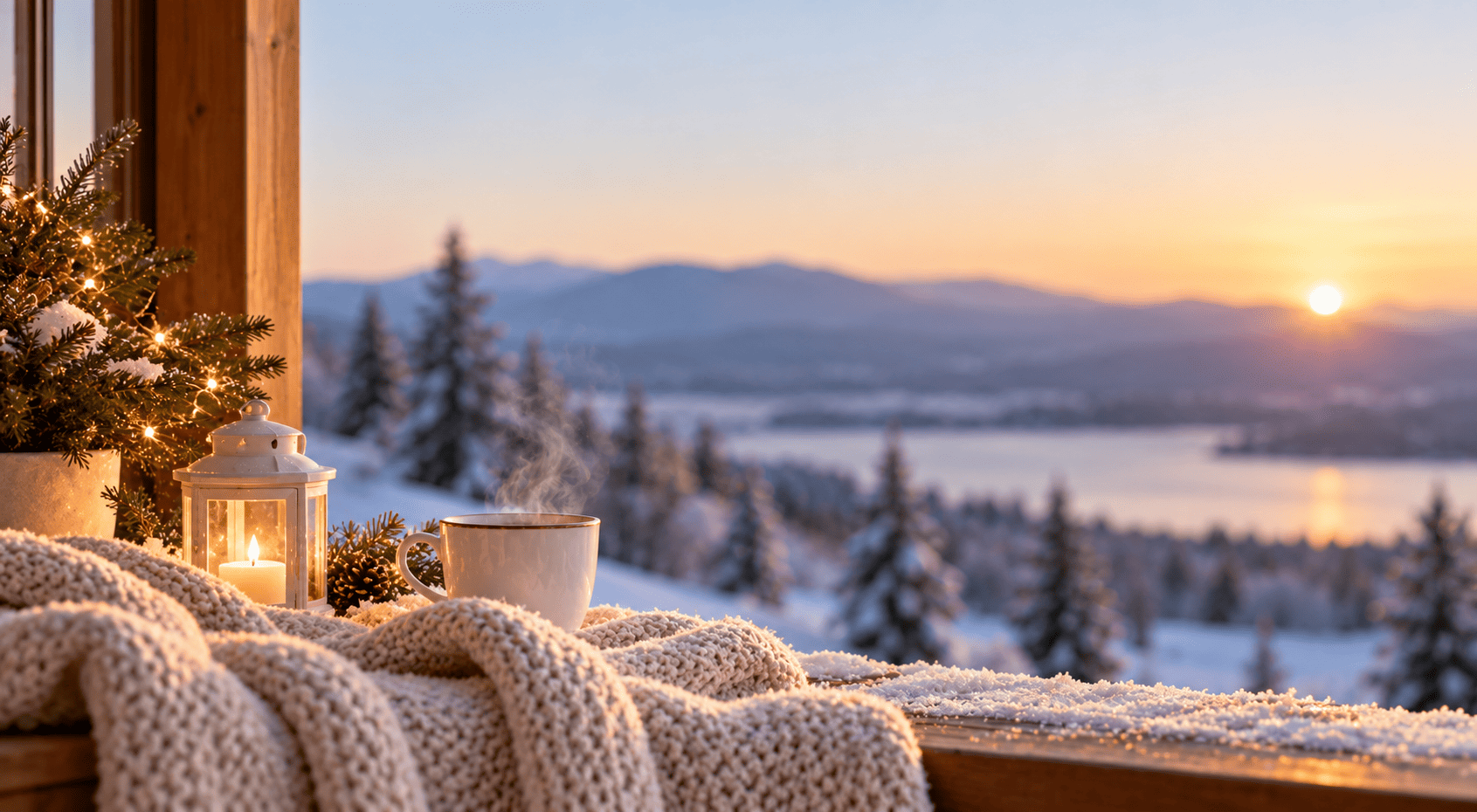
Новогодние праздники — это время, когда визуальный контент становится особенно востребованным. Корпоративные поздравления, личные открытки для друзей и родственников, оформление социальных сетей или рекламные баннеры требуют праздничного настроения. Создание качественного новогоднего фотошопа позволяет выделиться из потока шаблонных картинок и добавить индивидуальности вашим проектам. Многие пользователи считают работу в графических редакторах сложной задачей, требующей профессиональных навыков, однако современные инструменты делают этот процесс доступным даже для новичков.
Для создания новогоднего фотошопа достаточно базовых знаний работы со слоями, масками и инструментами выделения в Photoshop. Ключ к успеху — правильный подбор исходников с одинаковым освещением и перспективой, а также аккуратная цветокоррекция для объединения всех элементов в единую гармоничную композицию.
Представьте, что у вас есть обычное семейное фото, которое можно превратить в волшебную зимнюю сказку за несколько часов работы. Или корпоративный портрет, который станет основой для стильного новогоднего календаря. Возможности цифрового монтажа безграничны, если знать основные принципы композитинга и иметь под рукой качественные исходные материалы. В этой статье мы подробно разберем все этапы создания праздничного коллажа, от подготовки файлов до финальной ретуши.
Содержание статьи:
- Подготовка материалов и выбор концепции
- Критерии отбора исходных фотографий
- Где искать качественные элементы для коллажа
- Базовые инструменты Photoshop для новогоднего монтажа
- Работа со слоями и масками
- Инструменты выделения и трансформации
- Режимы наложения и корректирующие слои
- Пошаговый алгоритм создания праздничного коллажа
- Создание реалистичных теней
- Работа с отражениями на снегу и льду
- Добавление спецэффектов и работа со светом
- Создание эффекта падающего снега
- Имитация свечения гирлянд и фейерверков
- Добавление виньетирования и зернистости
- Типичные ошибки и способы их исправления
- Несоответствие масштаба и перспективы
- Игнорирование цветовой температуры
- Чрезмерное использование эффектов
- Неестественные края и артефакты выделения
- Продвинутые техники и автоматизация процесса
- Использование экшенов и скриптов
- Работа со смарт-объектами
- Создание собственных кистей и паттернов
- Интеграция с другими программами Adobe
- Вопросы и ответы
- Заключение
Подготовка материалов и выбор концепции
Успех любого фотомонтажа начинается задолго до открытия программы Photoshop. Правильно подобранная концепция и качественные исходники определяют половину результата. Прежде чем приступать к технической работе, необходимо четко представить конечный образ. Будет ли это реалистичная зимняя сцена с падающим снегом или фантазийная композиция с летающими оленями? От ответа на этот вопрос зависит выбор цветового решения, стиля обработки и набора необходимых элементов.
Критерии отбора исходных фотографий
При выборе фотографий для монтажа обращайте внимание на несколько ключевых параметров. Во-первых, разрешение изображений должно быть достаточным для печати или публикации в требуемом формате. Низкокачественные снимки с артефактами сжатия испортят даже самую продуманную композицию. Во-вторых, освещение на всех используемых фотографиях должно быть согласованным. Если основной объект снят при мягком рассеянном свете, а фон представляет собой контрастную солнечную сцену, совмещение потребует значительных усилий по корректировке теней и бликов.
- Обращайте внимание на направление света: источник должен находиться с одной стороны для всех элементов композиции.
- Проверяйте цветовой баланс: холодные и теплые оттенки должны гармонировать друг с другом.
- Оценивайте резкость и детализацию: размытые объекты будут выглядеть неестественно на четком фоне.
- Учитывайте перспективу: линии горизонта и точки схода должны совпадать для создания эффекта глубины.
Полезно знать: Для новогодних композиций идеально подходят фотографии, сделанные в пасмурную погоду или в условиях мягкого искусственного освещения. Они легче поддаются интеграции в зимние пейзажи, так как не имеют жестких контрастных теней, которые сложно воспроизвести на снегу.
Где искать качественные элементы для коллажа
Помимо собственных фотографий, вам понадобятся дополнительные элементы: елочные игрушки, гирлянды, снежинки, текстуры снега и льда, рамки и декоративные элементы. Бесплатные стоки предлагают ограниченный выбор, часто с низким разрешением или водяными знаками. Платные фотобанки предоставляют высококачественные изображения с прозрачным фоном или легко отделяемые от фона объекты. Однако лучший вариант — создание собственной библиотеки элементов. Сфотографируйте елочные шары, мишуру и другие атрибуты праздника на однотонном фоне при хорошем освещении. Это даст вам полный контроль над качеством и уникальность материалов.
Тип элемента |
Рекомендуемый источник |
Особенности использования |
|---|---|---|
Фоновые изображения |
Собственная съемка или платные стоки |
Высокое разрешение, отсутствие отвлекающих деталей |
Елочные украшения |
Макросъемка на черном/белом фоне |
Наличие отражений требует аккуратной маскировки |
Текстуры снега и льда |
Специализированные сайты текстур |
Бесшовные текстуры для больших площадей |
Световые эффекты |
Собственная съемка боке или гирлянд |
Режимы наложения Screen или Lighten |
«Не экономьте время на этапе сбора материалов. Час, потраченный на поиск идеальной текстуры снега или фотографии елочного шара с правильными отражениями, сэкономит вам три часа мучений с масками и цветокоррекцией на этапе монтажа.» — Опытный ретушер
Базовые инструменты Photoshop для новогоднего монтажа
Adobe Photoshop предлагает обширный набор инструментов для создания сложных композиций. Для новогоднего фотошопа не обязательно знать все функции программы, но несколько ключевых инструментов станут вашими главными помощниками. Понимание их принципов работы позволит эффективно решать большинство задач по совмещению изображений и добавлению праздничных эффектов.
Работа со слоями и масками
Слои — фундаментальная основа любого монтажа в Photoshop. Каждый элемент композиции должен располагаться на отдельном слое. Это дает возможность независимо перемещать, масштабировать и корректировать каждый объект. Маски слоев позволяют скрывать ненужные части изображения без его физического удаления. В отличие от ластика, маска сохраняет исходные данные, что дает возможность вернуться и исправить ошибки на любом этапе работы. Белая область маски отображает содержимое слоя, черная — скрывает его, серые оттенки создают полупрозрачность.
Для создания плавных переходов между элементами используйте мягкие кисти на масках. Жесткие края выглядят неестественно и выдают монтаж. Регулируйте непрозрачность кисти для постепенного проявления или скрытия областей. Комбинация клавиш Ctrl+J создает копию выбранного слоя, а Ctrl+G объединяет слои в группу для удобства организации проекта. Называйте слои понятными именами, особенно при работе с большим количеством элементов.
Инструменты выделения и трансформации
Точное выделение объектов — критически важный навык для качественного монтажа. Инструмент «Быстрое выделение» подходит для простых форм с четкими границами. Для более сложных объектов, таких как волосы или меховые воротники, используйте инструмент «Выделение и маска» с функцией уточнения краев. Магнитное лассо эффективно работает на контрастных границах, а перо обеспечивает максимальную точность для геометрических объектов.
Полезно знать: При выделении елочных игрушек с глянцевой поверхностью обращайте внимание на блики. Часто они сливаются с фоном, что затрудняет автоматическое выделение. В таких случаях лучше использовать перо для ручного обведения контура.
Инструмент свободной трансформации (Ctrl+T) позволяет изменять размер, поворачивать и искажать объекты. Для сохранения пропорций удерживайте клавишу Shift при изменении размера. Функция «Искажение» и «Перспектива» помогают вписать объект в сцену с учетом угла зрения. Например, елочный шар, лежащий на столе, должен быть слегка сплющен по вертикали для создания эффекта перспективы.
Режимы наложения и корректирующие слои
Режимы наложения определяют, как пиксели верхнего слоя взаимодействуют с нижними. Для новогодних эффектов наиболее полезны режимы Screen (Экран), Multiply (Умножение), Overlay (Перекрытие) и Soft Light (Мягкий свет). Режим Screen идеально подходит для добавления светящихся элементов: искр, гирлянд, бликов. Черный цвет в этом режиме становится прозрачным, а светлые участки усиливают яркость underlying изображения.
Корректирующие слои позволяют изменять цвет, яркость и контрастность без повреждения исходных пикселей. Слои «Кривые», «Уровни» и «Цветовой баланс» используются для согласования тональности разных элементов композиции. Применяя корректирующий слой к группе или используя обтравочную маску, можно воздействовать только на конкретные объекты, не затрагивая весь проект.
Пошаговый алгоритм создания праздничного коллажа
Создание новогоднего фотошопа следует определенному порядку действий. Нарушение последовательности может привести к необходимости переделывать уже выполненную работу. Ниже представлен универсальный алгоритм, который можно адаптировать под конкретные задачи.
- Создание нового документа. Откройте Photoshop и создайте новый файл с нужными параметрами. Для печати установите разрешение 300 dpi, для веб-публикации достаточно 72 dpi. Размер холста выберите исходя из конечного назначения: А4 для открыток, квадрат 1080×1080 для Instagram, горизонтальный формат для баннеров.
- Размещение фона. Перетащите выбранное фоновое изображение на холст. Если фон имеет неправильную перспективу или композицию, используйте инструмент кадрирования или трансформации для корректировки. Убедитесь, что горизонт расположен ровно, если это важно для сцены.
- Интеграция основного объекта. Поместите фотографию человека или главного объекта на новый слой. Тщательно выделите объект, используя подходящий инструмент. Создайте маску слоя и удалите фон. Разместите объект в сцене, соблюдая правила композиции и масштаба. Человек не должен выглядеть гигантом на фоне маленькой елки или наоборот.
- Согласование освещения и цвета. Проанализируйте направление света на фоне. Добавьте тени под объектом на новом слое с низкой непрозрачностью. Используйте корректирующие слои для приведения цветовой температуры объекта к фону. Если фон холодный зимний, добавьте синевы к объекту. Если теплое освещение от гирлянд — добавьте оранжевых оттенков.
- Добавление декоративных элементов. Разместите елочные шары, подарки, ветки ели на отдельных слоях. Соблюдайте принцип глубины: крупные элементы ближе к зрителю, мелкие — дальше. Некоторые объекты могут частично перекрывать главного героя, создавая эффект присутствия в сцене. Используйте размытие по Гауссу для элементов, находящихся вне фокуса.
- Создание атмосферных эффектов. Добавьте снег, туман, свечение от гирлянд. Эти элементы обычно размещаются на верхних слоях с режимами наложения Screen или Overlay. Не переборщите с количеством эффектов: умеренность делает композицию более реалистичной и приятной для восприятия.
- Финальная цветокоррекция и резкость. Объедините видимые слои в новый слой (Ctrl+Alt+Shift+E) и примените общую цветокоррекцию. Добавьте немного резкости через фильтр «Контурная резкость» или «Умная резкость». Проверьте композицию в уменьшенном виде, чтобы оценить общее впечатление.
«Всегда работайте неразрушающим методом. Используйте смарт-объекты для элементов, которые могут потребовать повторного редактирования. Это сохранит исходное качество при многократном масштабировании.» — Профессиональный дизайнер
Создание реалистичных теней
Тени — один из самых важных элементов для достижения реализма в фотомонтаже. Без правильно поставленных теней объекты выглядят приклеенными к фону. Для создания тени скопируйте основной объект, залейте его черным цветом, размойте фильтром «Размытие по Гауссу» и исказите с учетом направления света. Уменьшите непрозрачность слоя с тенью до 20-40%. Чем дальше объект от поверхности, тем мягче и светлее должна быть тень.
Работа с отражениями на снегу и льду
Зимние сцены часто включают снежный покров или ледяные поверхности, которые обладают отражающими свойствами. Для создания отражения скопируйте объект, отразите его по вертикали (Edit > Transform > Flip Vertical) и разместите под оригиналом. Примените градиентную маску, чтобы отражение постепенно затухало. Добавьте легкое размытие и снизьте непрозрачность. На неровном снегу отражение будет менее четким, чем на гладком льду.
Добавление спецэффектов и работа со светом
Новогодняя атмосфера во многом создается благодаря специальным световым эффектам. Мерцающие гирлянды, искрящийся снег, магическое свечение — все эти элементы превращают обычную фотографию в праздничную открытку. Однако добавление эффектов требует чувства меры и понимания физических законов распространения света.
Создание эффекта падающего снега
Существует несколько способов добавить снег в композицию. Самый простой — использование готовых кистей со снежинками. Создайте новый слой, выберите кисть с формой снежинки и расставьте элементы по холсту. Варьируйте размер и непрозрачность для создания эффекта глубины. Более сложный, но реалистичный метод — создание снега через фильтры. Залейте новый слой черным цветом, примените фильтр «Шум» с монохромным распределением, затем «Размытие по Гауссу» с небольшим радиусом. Измените режим наложения на Screen и используйте уровни для регулировки количества и размера снежинок.
Полезно знать: Для анимированного GIF или видео снег можно создать через временную шкалу Photoshop, смещая слой со снегом на несколько пикселей вниз в каждом кадре. Это создаст эффект падения.
Имитация свечения гирлянд и фейерверков
Гирлянды добавляют теплый уютный свет зимним сценам. Разместите изображение гирлянды на слое с режимом наложения Screen. Для усиления эффекта свечения создайте копию слоя, сильно размойте ее и также установите режим Screen. Это создаст ореол вокруг источников света. Для фейерверков используйте комбинацию кистей с разной жесткостью и режима наложения Color Dodge. Начните с ярких точек, затем добавьте размытые цветные облака вокруг них.
Эффект |
Режим наложения |
Дополнительные настройки |
|---|---|---|
Снег |
Screen / Lighten |
Размытие 1-3 px, непрозрачность 60-80% |
Свечение гирлянд |
Screen / Color Dodge |
Размытая копия для ореола |
Искры и блестки |
Overlay / Soft Light |
Малый размер, высокая яркость |
Туман и дымка |
Soft Light / Overlay |
Градиентная маска, низкая непрозрачность |
Магическое свечение |
Color Dodge / Linear Dodge |
Радиальный градиент от центра |
Добавление виньетирования и зернистости
Для придания фотографии законченного вида и единого стиля добавьте легкое виньетирование. Создайте новый слой, залейте черным цветом, примените радиальный градиент от центра к краям и установите режим наложения Multiply с непрозрачностью 15-25%. Это привлечет внимание к центру композиции. Зернистость помогает объединить элементы разного происхождения. Добавьте шум через фильтр с очень низким значением (2-5%) и режимом наложения Overlay. Это имитирует пленочную фотографию и скрывает мелкие несовершенства монтажа.
Типичные ошибки и способы их исправления
Даже опытные дизайнеры иногда допускают ошибки при создании фотомонтажей. Знание распространенных проблем поможет избежать их и сэкономить время на правки. Большинство ошибок связано с невнимательностью к деталям и нарушением физических законов освещения.
Несоответствие масштаба и перспективы
Одна из самых частых ошибок — неправильный масштаб объектов. Елочный шар размером с голову человека сразу выдает монтаж. Всегда сравнивайте размеры элементов с известными объектами в сцене. Перспектива также должна быть согласована: объекты, находящиеся дальше, должны быть меньше и менее детализированы. Используйте направляющие линии для проверки точек схода. Если фон снят с нижней точки, все добавленные объекты должны соответствовать этому углу зрения.
Игнорирование цветовой температуры
Разница в цветовой температуре между объектом и фоном разрушает иллюзию реальности. Объект, снятый при дневном свете (5500K), будет выглядеть чужеродно на фоне вечерней сцены с теплым освещением (3000K). Используйте корректирующий слой «Фотофильтр» или «Цветовой баланс» для приведения оттенков к общему знаменателю. Обращайте внимание на рефлексы: снег отражает синий цвет неба, поэтому тени на снегу всегда имеют холодный оттенок.
«Проверяйте свою работу в черно-белом варианте. Если в оттенках серого композиция выглядит гармонично, значит, вы правильно поработали с контрастом и освещением. Цвет может маскировать проблемы с тоном.» — Арт-директор фотостудии
Чрезмерное использование эффектов
Желание сделать картинку максимально праздничной часто приводит к перегрузке композиции. Десятки видов снега, яркие разноцветные гирлянды, блестки и искры одновременно создают визуальный шум, который отвлекает от главного объекта. Придерживайтесь правила: один доминирующий эффект и два-три поддерживающих. Лучше сделать ставку на качественный реалистичный снег и мягкое свечение, чем на феерию всех доступных кистей.
Неестественные края и артефакты выделения
Плохо вырезанные объекты с зубчатыми краями или остатками фона портят впечатление от работы. Всегда проверяйте края выделения при увеличении 100-200%. Используйте функцию «Уточнить край» для сложных участков. Если после выделения остался цветной ореол от старого фона, примените команду Layer > Matting > Defringe с радиусом 1-2 пикселя. Для темных объектов на светлом фоне или наоборот используйте режим наложенияMultiply или Screen соответственно для удаления артефактов.
Продвинутые техники и автоматизация процесса
Когда базовые навыки освоены, можно перейти к более сложным методам, которые ускоряют работу и повышают качество результата. Автоматизация рутинных операций освобождает время для творческих задач.
Использование экшенов и скриптов
Photoshop позволяет записывать последовательности действий в виде экшенов. Если вы регулярно создаете новогодние открытки с одинаковой структурой, запишите экшен для применения стандартных корректировок, добавления рамки и водяного знака. Экшены можно скачать из интернета или создать самостоятельно через панель Actions. Для массового обработки множества фотографий используйте функцию «Пакетная обработка» (File > Automate > Batch), применяя экшен ко всей папке с изображениями.
Работа со смарт-объектами
Смарт-объекты сохраняют исходные данные изображения, позволяя возвращаться к редактированию в любое время. Преобразуйте слой в смарт-объект перед применением фильтров размытия или трансформаций. Это даст возможность изменить параметры фильтра позже без потери качества. Особенно полезно при работе с текстурами и повторяющимися элементами.
Создание собственных кистей и паттернов
Стандартные кисти Photoshop ограничены. Создайте собственные кисти из фотографий реальных снежинок, листьев остролиста или еловых веток. Для этого выделите объект, определите его как кисть (Edit > Define Brush Preset) и настройте параметры динамики формы, рассеивания и передачи. Паттерны бесшовных текстур снега или вязаных узоров ускоряют заполнение больших площадей. Сохраняйте свои наборы кистей и паттернов для использования в будущих проектах.
Полезно знать: Регулярно очищайте историю действий и удаляйте неиспользуемые слои для экономии оперативной памяти. Большие многослойные файлы могут занимать гигабайты места и замедлять работу программы.
Интеграция с другими программами Adobe
Для сложных проектов используйте связку Photoshop с Illustrator для векторных элементов (текст, логотипы, геометрические фигуры) и After Effects для анимации. Smart Objects позволяют встраивать файлы Illustrator непосредственно в PSD, сохраняя возможность редактирования вектора. Это особенно удобно для создания корпоративных новогодних материалов с фирменной символикой.
Вопросы и ответы
Какая версия Photoshop нужна для создания новогоднего фотошопа?
Базовые функции монтажа доступны даже в старых версиях CS6. Однако новые версии CC предлагают улучшенные инструменты выделения с использованием нейросетей (Select Subject), более продвинутые возможности работы с масками и облачные библиотеки. Для большинства задач подойдет любая версия последних пяти лет.
Можно ли сделать качественный новогодний коллаж на телефоне?
Мобильные приложения вроде PicsArt, Canva или Adobe Photoshop Express предлагают базовые возможности для простого монтажа. Однако для сложной работы с масками, точной цветокоррекции и профессиональных эффектов необходим десктопный Photoshop. Телефон подойдет для быстрых правок и использования готовых шаблонов.
Как избежать пикселизации при увеличении маленьких фотографий?
Полностью устранить пикселизацию невозможно, но можно смягчить её последствия. Используйте фильтр «Camera Raw» с настройками уменьшения шума и повышения резкости. Функция Super Resolution в новых версиях Photoshop использует ИИ для увеличения разрешения с сохранением деталей. Лучше изначально использовать изображения достаточного размера.
Сколько времени занимает создание одного новогоднего коллажа?
Время зависит от сложности композиции и опыта мастера. Простая открытка с одним человеком и базовыми эффектами займет 30-60 минут. Сложная многослойная композиция с десятками элементов, тщательной проработкой света и теней может потребовать 3-5 часов работы. Первые проекты всегда занимают больше времени.
Где найти вдохновение для новогодних композиций?
Изучайте работы профессиональных фотографов и дизайнеров на платформах Behance, Pinterest, Dribbble. Анализируйте новогодние кампании крупных брендов. Обращайте внимание на реальные зимние пейзажи и освещение в природе. Создайте moodboard с понравившимися цветовыми решениями и композициями перед началом работы.
Заключение
Создание новогоднего фотошопа — это увлекательный творческий процесс, сочетающий технические навыки и художественное видение. Освоив базовые инструменты Photoshop, принципы работы со слоями, масками и режимами наложения, вы сможете превращать обычные фотографии в праздничные шедевры. Ключ к успеху лежит в тщательной подготовке материалов, внимании к деталям освещения и перспективы, а также в чувстве меры при добавлении эффектов.
Не бойтесь экспериментировать и ошибаться. Каждый неудачный монтаж — это шаг к пониманию того, как работает свет, цвет и композиция. Со временем вы разработаете собственный стиль и сможете создавать уникальные новогодние изображения, которые будут радовать вас и ваших близких долгие годы. Помните, что технология — лишь инструмент, главное — идея и настроение, которое вы хотите передать.
- Качественные исходники с согласованным освещением — половина успеха монтажа.
- Работайте неразрушающим методом, используя маски и смарт-объекты.
- Соблюдайте физические законы света, теней и перспективы для реализма.
- Избегайте перегрузки композиции эффектами, придерживайтесь минимализма.
- Автоматизируйте рутинные операции через экшены для экономии времени.
⚠️ Дисклеймер — нажмите, чтобы развернуть
Материалы, опубликованные в разделе «Блог» на сайте RU DESIGN SHOP (rudesignshop.ru), носят исключительно информационный и ознакомительный характер и не являются руководством к действию, финансовой рекомендацией, медицинской услугой, ветеринарным назначением либо рекламой товаров и услуг, включая азартные игры. Публикации не содержат призывов к участию в азартных играх и не направлены на продвижение соответствующих операторов.
Безопасность применения товаров и веществ: при использовании строительных материалов, бытовой химии, пестицидов и агрохимикатов необходимо строго следовать инструкциям производителя и действующему законодательству Российской Федерации, включая Федеральный закон РФ от 19.07.1997 № 109-ФЗ «О безопасном обращении с пестицидами и агрохимикатами».
Упоминание товарных знаков, брендов и организаций носит исключительно информационный характер и не означает наличие партнёрских отношений или одобрения со стороны правообладателей.
Материалы, содержащие сведения о медицинских, ветеринарных или косметических средствах, представлены в справочных целях и не являются медицинской консультацией или назначением. Перед применением рекомендуется обратиться к врачу, ветеринарному специалисту или иному сертифицированному профессионалу.
Возрастные ограничения: материалы, содержащие сведения о продукции категории 18+, включая алкоголь или азартные игры, предназначены исключительно для совершеннолетней аудитории и публикуются в информационных целях.
Правовая ответственность: решения, принятые на основе опубликованной информации, пользователь принимает самостоятельно и на свой риск; редакция и авторы несут ответственность в пределах, установленных законодательством Российской Федерации.
Редакция не допускает публикаций, содержащих пропаганду экстремизма, терроризма, наркотических средств или суицида; подобные материалы подлежат немедленному удалению.
Упоминание организаций с ограниченным статусом: компания Meta Platforms Inc. (социальные сети Facebook и Instagram) признана экстремистской организацией решением суда РФ, её деятельность запрещена на территории Российской Федерации; любые упоминания приводятся исключительно в информационных целях.
Авторские права и источники: информация собирается из открытых источников; её актуальность указывается на дату публикации и может изменяться.
Изображения и иллюстрации используются на условиях, разрешённых правообладателями. При возникновении претензий редакция готова оперативно рассмотреть обращение и внести необходимые изменения.
Персональные данные и cookies: сайт использует cookies и обрабатывает персональные данные пользователей в соответствии с Федеральным законом № 152-ФЗ «О персональных данных» и Политикой конфиденциальности RU DESIGN SHOP.
Мнения авторов могут не совпадать с позицией государственных органов или коммерческих организаций, упомянутых в материалах.
Читайте также

РЕКОМЕНДУЕМ
Товары от российских производителей