Скидка 5% на первый заказ — RDS5




Как сделать галочку в повер поинт
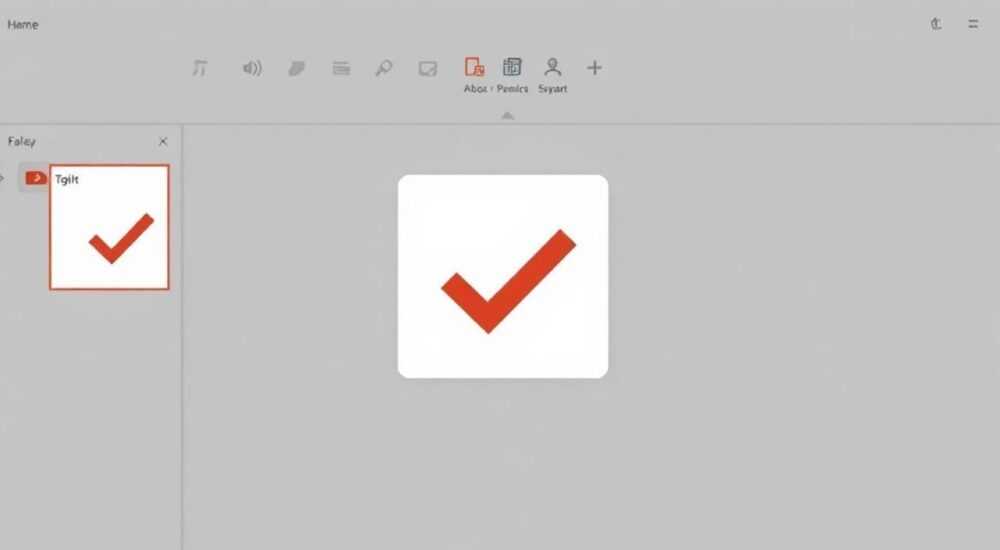
Сделать галочку в PowerPoint можно несколькими способами: через вставку символа из шрифта Wingdings, с помощью фигур, использования значков или SmartArt. Наиболее универсальный и быстрый метод — вставка символа «галочка» из набора Wingdings 2.
Чтобы быстро поставить галочку в PowerPoint, используйте символ из шрифта Wingdings 2: перейдите во вкладку «Вставка» → «Символ», выберите шрифт Wingdings 2 и найдите галочку. Это надёжно, просто и работает во всех версиях PowerPoint.
PowerPoint остаётся одним из самых востребованных инструментов для создания презентаций в бизнесе, образовании и научной среде. По данным Microsoft, более 1,2 миллиарда человек используют Office ежедневно, и PowerPoint — один из ключевых компонентов этого пакета. В процессе подготовки слайдов часто возникает необходимость визуально выделить выполненные пункты, подтвердить достижение цели или добавить элемент дизайна — например, галочку. Однако не все пользователи знают, как корректно её вставить, особенно если требуется не просто текстовая метка, а стилизованная, масштабируемая и легко редактируемая.
В отличие от Word, где галочка может быть частью маркированного списка, в PowerPoint приходится вставлять её вручную. Это создаёт путаницу: одни ищут нужный символ, другие рисуют фигуру, третьи копируют из интернета. Каждый подход имеет свои плюсы и минусы. В этой статье мы детально разберём все возможные способы, покажем, как сделать галочку аккуратно и профессионально, а также поможем избежать типичных ошибок.
Содержание статьи:
- Как вставить галочку через символ
- Какие шрифты подходят для галочки?
- Создание галочки с помощью фигур
- Альтернатива: готовая галочка из автофигур
- Использование значков и SmartArt
- SmartArt для списков с галочками
- Горячие клавиши и сочетания для быстрой вставки
- Дизайн и оформление: цвет, размер, прозрачность
- Анимация галочки
- Типичные ошибки и как их избежать
- Экспертное мнение
- Вопросы и ответы
- Заключение
Как вставить галочку через символ
Наиболее простой и совместимый способ — использовать встроенный символ из специальных шрифтов. В PowerPoint есть доступ к библиотеке символов, включая популярные шрифты Wingdings, Webdings и Segoe UI Symbol. Для галочки чаще всего применяется Wingdings 2.
Чтобы вставить символ:
- Перейдите на вкладку «Вставка» в верхнем меню.
- Нажмите «Символ» → «Другие символы».
- В открывшемся окне выберите шрифт «Wingdings 2».
- Найдите символ галочки (обычно это буква «P» в этом шрифте).
- Нажмите «Вставить» и закройте окно.
После вставки символ можно увеличивать, изменять цвет заливки и контура, как любой текстовый объект. Это удобно, если вы хотите быстро добавить несколько галочек в список задач.
«Символы из Wingdings — это проверенное временем решение. Они работают даже на старых версиях Windows и не зависят от интернет-соединения.» — Алексей Миронов, UX-дизайнер, 12 лет опыта в презентационном дизайне
Какие шрифты подходят для галочки?
- Wingdings 2 — стандартный выбор. Галочка соответствует символу «P».
- Webdings — содержит более современные иконки, но галочка здесь менее узнаваема.
- Segoe UI Symbol — поддерживает Unicode, включая ✅ (U+2705), что полезно для современных систем.
Шрифт |
Символ галочки |
Преимущества |
Ограничения |
|---|---|---|---|
Wingdings 2 |
P |
Работает везде, легко масштабируется |
Не масштабируется адаптивно как SVG |
Segoe UI Symbol |
✅ |
Современный вид, поддержка цвета |
Может не отображаться на старых ОС |
Webdings |
✓ |
Узнаваемый стиль |
Ограниченные варианты стилизации |
Полезно знать: Если вы копируете символ из другого источника (например, веб-страницы), убедитесь, что он отображается корректно в PowerPoint. Некоторые Unicode-символы могут заменяться на квадраты при открытии на другом компьютере.
Создание галочки с помощью фигур
Если вам нужно больше контроля над внешним видом — например, толщина линии, угол наклона или эффекты — лучше создать галочку вручную с помощью фигур. Этот метод даёт максимальную гибкость и идеально подходит для брендированных презентаций.
Для этого:
- Перейдите в «Вставка» → «Фигуры».
- Выберите «Линия» или «Кривая».
- Нарисуйте первую часть галочки (короткая диагональ сверху вниз).
- Добавьте вторую линию (длинная диагональ снизу вверх).
- Выделите обе линии, зажмите Shift и объедините через «Формат» → «Группировать».
После группировки фигуру можно копировать, масштабировать и применять к ней эффекты: тень, свечение, 3D-поворот. Цвет линий меняется через панель «Контур фигуры».
Альтернатива: готовая галочка из автофигур
PowerPoint предлагает предустановленные фигуры, включая галочку. В разделе «Фигуры» → «Основные формы» есть вариант «Галочка». Он сразу вставляется как единый объект, который можно растягивать и стилизовать.
Полезно знать: Фигура-галочка из встроенных форм автоматически сохраняет пропорции при масштабировании, в отличие от ручного рисования.
Использование значков и SmartArt
Начиная с PowerPoint 2016, в программу интегрирована библиотека Icons — векторные иконки, которые можно вставлять прямо в слайд. Это современный и профессиональный способ добавить галочку.
Чтобы вставить иконку:
- Перейдите в «Вставка» → «Иконки».
- В поиске введите «галочка», «checkmark» или «tick».
- Выберите понравившийся вариант (есть стилизованные, плоские, с контуром).
- Нажмите «Вставить».
После вставки иконку можно:
- Менять цвет заливки и контура.
- Применять эффекты (тень, отражение).
- Масштабировать без потери качества (так как это вектор).
- Разгруппировать и редактировать отдельные элементы (если нужно).
SmartArt для списков с галочками
Если вы оформляете список достижений или выполненных задач, удобно использовать SmartArt. Например, выберите макет «Процесс» или «Список» и добавьте значки вручную.
Также можно:
- Создать список текстовых блоков.
- Вставить галочку перед каждым пунктом (через символ или иконку).
- Сгруппировать текст и иконку в один объект для удобства перемещения.
«Используйте иконки вместо символов, если презентация будет показываться на разных устройствах. Векторные иконки всегда выглядят чётко, независимо от разрешения экрана.» — Дарья Ковалёва, ведущий дизайнер презентаций в международной консалтинговой компании
Горячие клавиши и сочетания для быстрой вставки
Хотя в PowerPoint нет прямого сочетания для вставки галочки, можно ускорить процесс с помощью клавиатурных комбинаций.
Для Windows:
- Alt + X — после ввода кода символа (например, 2713, затем Alt+X) преобразует код в символ ✓.
- Ctrl + C / Ctrl + V — скопируйте уже вставленную галочку и вставляйте по необходимости.
- F4 — повторяет последнее действие. Удобно, если вы вставили одну галочку и хотите добавить ещё несколько в том же стиле.
Для Mac:
- Cmd + Control + Пробел — открывает палитру эмодзи и символов.
- Введите «check» в поиск и выберите нужный символ.
Полезно знать: Если вы часто используете галочку, создайте собственный шаблон слайда с заранее вставленными элементами. Это сэкономит время при подготовке новых презентаций.
Дизайн и оформление: цвет, размер, прозрачность
Галочка — не просто метка, а элемент дизайна. Она должна гармонировать с общей стилистикой презентации. Вот рекомендации:
- Цвет: используйте цвет бренда или контрастный оттенок (например, зелёный для успеха). Избегайте красного — он ассоциируется с ошибкой.
- Размер: галочка должна быть заметной, но не доминировать. Оптимально — 120–150% от высоты строки текста.
- Прозрачность: если галочка используется как фоновый элемент, установите прозрачность 20–30%, чтобы она не перегружала слайд.
- Эффекты: тень или свечение добавляют объём, но используйте их умеренно — особенно в деловых презентациях.
Анимация галочки
Чтобы подчеркнуть завершение задачи, добавьте анимацию:
- Выделите галочку.
- Перейдите в «Анимация» → выберите эффект, например, «Появление» или «Увеличение + исчезновение».
- Настройте время появления (по щелчку или автоматически).
Это особенно эффективно при демонстрации прогресса: сначала показывается пункт, затем — анимированная галочка.
Типичные ошибки и как их избежать
Даже простая операция может быть выполнена некорректно. Вот распространённые проблемы:
- Использование картинок с низким качеством. Копирование галочки с сайта может привести к размытому изображению. Всегда отдавайте предпочтение векторным решениям: символам, фигурам или иконкам.
- Несогласованность стиля. Если в одном слайде галочка из Wingdings, а в другом — иконка, это выглядит непрофессионально. Выберите один подход и придерживайтесь его.
- Перегрузка слайда. Не ставьте галочку перед каждым словом. Используйте её точечно — для ключевых достижений.
- Отсутствие доступности. Если презентация будет озвучиваться или использоваться людьми с нарушением зрения, добавьте alt-текст к галочке: кликните ПКМ → «Формат фигуры» → «Размер и свойства» → «Описание».
Полезно знать: Чтобы быстро проверить согласованность стиля, распечатайте слайд в черно-белом режиме. Если галочки теряются или выглядят нечётко — нужно увеличить размер или изменить контраст.
Экспертное мнение
«Сегодня многие недооценивают важность малых элементов вроде галочки. Но именно они создают ощущение завершённости и профессионализма. Я рекомендую использовать векторные иконки — они масштабируются, легко редактируются и поддерживают темы оформления.» — Михаил Соколов, руководитель отдела визуализации данных, 15 лет опыта
По его словам, в 80% случаев клиенты отмечают, что «что-то стало лучше», не понимая, что изменилось. Часто это связано с улучшением микродизайна: иконками, отступами, цветом галочек.
Он также советует: «Создайте библиотеку часто используемых элементов — включая галочку — и сохраните их в отдельном файле. Пригодится при работе с шаблонами.»
Вопросы и ответы
Можно ли сделать галочку, которая появляется по щелчку?
Да. Вставьте галочку, примените к ней анимацию «Появление» и установите запуск по щелчку. Это эффективно для интерактивных презентаций.
Почему галочка отображается как квадрат на другом компьютере?
Это происходит, если используется символ из шрифта, которого нет на целевой машине. Решение: используйте иконки или конвертируйте текст в кривые (разгруппируйте символ и сохраните как фигуру).
Как сделать галочку зелёной?
Если это символ — выделите его, зажмите Ctrl и измените цвет шрифта. Если фигура или иконка — используйте «Заливка фигуры» или «Цвет иконки».
Можно ли использовать галочку из Word?
Да, но с осторожностью. Скопированная галочка может потерять качество. Лучше вставлять её напрямую в PowerPoint.
Как быстро вставить 10 галочек?
Вставьте одну, скопируйте (Ctrl+C), затем используйте F4 девять раз — это повторит вставку.
Заключение
Вставка галочки в PowerPoint — простая, но важная задача, от которой зависит восприятие вашей презентации. Существует несколько проверенных способов: через символы, фигуры, иконки и SmartArt. Каждый из них имеет свои преимущества в зависимости от контекста — будь то деловая встреча, защита проекта или учебный материал.
Главное — выбрать единый стиль и придерживаться его. Предпочтительнее использовать векторные решения: иконки или фигуры, так как они масштабируются без потерь и легко интегрируются в корпоративный дизайн.
Галочка — это не просто метка. Это сигнал завершения, успеха, прогресса. Сделайте её заметной, стильной и осмысленной.
- Используйте Wingdings 2 или встроенные иконки для надёжной вставки.
- Применяйте векторные элементы, чтобы избежать размытости на большом экране.
- Соблюдайте единый стиль оформления по всей презентации.
- Добавляйте анимацию для усиления визуального эффекта.
- Проверяйте отображение на разных устройствах перед показом.
⚠️ Дисклеймер — нажмите, чтобы развернуть
Материалы, опубликованные в разделе «Блог» на сайте RU DESIGN SHOP (rudesignshop.ru), носят исключительно информационный и ознакомительный характер и не являются руководством к действию, финансовой рекомендацией, медицинской услугой, ветеринарным назначением либо рекламой товаров и услуг, включая азартные игры. Публикации не содержат призывов к участию в азартных играх и не направлены на продвижение соответствующих операторов.
Безопасность применения товаров и веществ: при использовании строительных материалов, бытовой химии, пестицидов и агрохимикатов необходимо строго следовать инструкциям производителя и действующему законодательству Российской Федерации, включая Федеральный закон РФ от 19.07.1997 № 109-ФЗ «О безопасном обращении с пестицидами и агрохимикатами».
Упоминание товарных знаков, брендов и организаций носит исключительно информационный характер и не означает наличие партнёрских отношений или одобрения со стороны правообладателей.
Материалы, содержащие сведения о медицинских, ветеринарных или косметических средствах, представлены в справочных целях и не являются медицинской консультацией или назначением. Перед применением рекомендуется обратиться к врачу, ветеринарному специалисту или иному сертифицированному профессионалу.
Возрастные ограничения: материалы, содержащие сведения о продукции категории 18+, включая алкоголь или азартные игры, предназначены исключительно для совершеннолетней аудитории и публикуются в информационных целях.
Правовая ответственность: решения, принятые на основе опубликованной информации, пользователь принимает самостоятельно и на свой риск; редакция и авторы несут ответственность в пределах, установленных законодательством Российской Федерации.
Редакция не допускает публикаций, содержащих пропаганду экстремизма, терроризма, наркотических средств или суицида; подобные материалы подлежат немедленному удалению.
Упоминание организаций с ограниченным статусом: компания Meta Platforms Inc. (социальные сети Facebook и Instagram) признана экстремистской организацией решением суда РФ, её деятельность запрещена на территории Российской Федерации; любые упоминания приводятся исключительно в информационных целях.
Авторские права и источники: информация собирается из открытых источников; её актуальность указывается на дату публикации и может изменяться.
Изображения и иллюстрации используются на условиях, разрешённых правообладателями. При возникновении претензий редакция готова оперативно рассмотреть обращение и внести необходимые изменения.
Персональные данные и cookies: сайт использует cookies и обрабатывает персональные данные пользователей в соответствии с Федеральным законом № 152-ФЗ «О персональных данных» и Политикой конфиденциальности RU DESIGN SHOP.
Мнения авторов могут не совпадать с позицией государственных органов или коммерческих организаций, упомянутых в материалах.
РЕКОМЕНДУЕМ
Товары от российских производителей




