Скидка 5% на первый заказ — RDS5




Как сделать газету в фотошопе
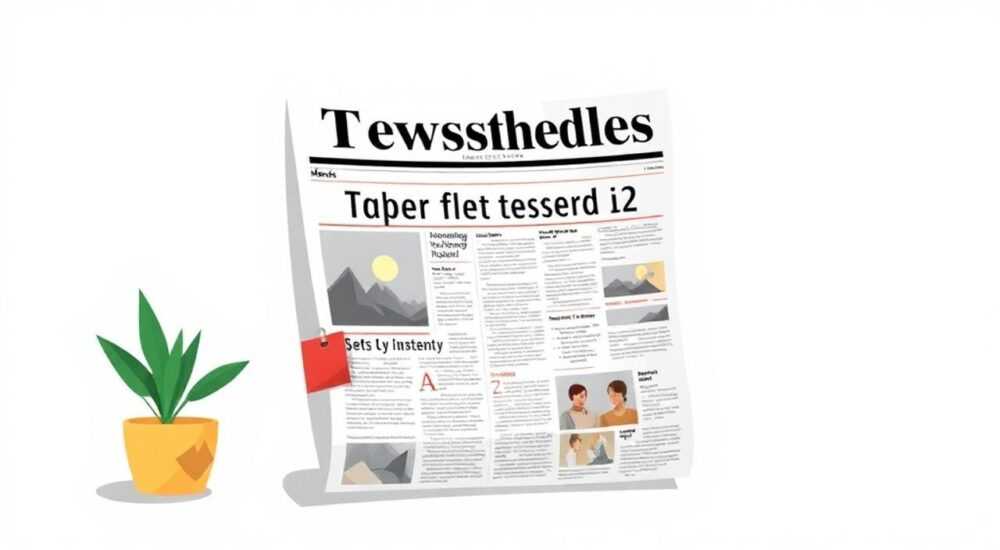
Создание газеты в Adobe Photoshop — это универсальный способ разработать реалистичный макет для визуализации, рекламы, дизайнерских проектов или образовательных целей. Несмотря на то что Photoshop изначально не является специализированным инструментом для верстки, его мощные функции редактирования изображений, слоёв и текста позволяют эффективно имитировать внешний вид печатной прессы. Главное — правильно организовать рабочий процесс: начать с правильных настроек документа, использовать стильные шрифты и элементы компоновки, а также добавить эффекты состаривания для достоверности.
Чтобы сделать газету в Фотошопе, создайте документ формата А4 с разрешением 300 dpi, используйте сетку и руководства для точной верстки, добавьте текстовые блоки с колонками и импортируйте изображения. Завершите работу текстурой бумаги и эффектами потёртости для реализма.
Содержание статьи:
- Настройка документа: размер, разрешение, цветовая модель
- Почему именно 300 dpi?
- Структура газеты: компоновка, сетка, колонки
- Как выстроить визуальную иерархию?
- Работа с текстом: шрифты, стили, выравнивание
- Как сделать текст похожим на печатный?
- Добавление изображений и иллюстраций
- Как обрезать изображение по контуру?
- Эффекты старения и текстуры для реализма
- Как состарить края газеты?
- Экспорт и сохранение макета
- Экспертное мнение
- Вопросы и ответы
- Заключение
Настройка документа: размер, разрешение, цветовая модель
Перед тем как делать газету в фотошопе, важно правильно настроить документ. От этого зависит качество финального изображения и удобство работы. Стандартный формат газеты — A4 (210×297 мм), но можно выбрать и другие размеры в зависимости от задачи. Разрешение должно быть не менее 300 пикселей на дюйм, чтобы при печати или увеличении макет оставался чётким.
Цветовая модель — CMYK (голубой, пурпурный, жёлтый, чёрный) — наиболее подходящая для имитации печатной продукции. Хотя многие работают в RGB, переход на CMYK позволяет точнее передать цвета, которые будут видны при реальной типографской печати. Это особенно важно, если макет будет использоваться для демонстрации клиентам или в учебных целях.
Для начала выберите «Файл» → «Создать» и задайте параметры:
- Ширина: 21 см, высота: 29,7 см;
- Разрешение: 300 пикселей/дюйм;
- Цветовой режим: CMYK;
- Фон: белый или прозрачный (по усмотрению).
После создания документа сразу включите линейки (Ctrl+R) и настройте направляющие. Проведите внешние поля (по 1–1,5 см с каждой стороны), чтобы имитировать поля настоящей газеты. Это поможет избежать «заползания» текста на края.
Полезно знать: Используйте функцию «Новое руководство через» (Ctrl+;) для точного позиционирования направляющих по сетке.
Почему именно 300 dpi?
Разрешение 300 dpi — стандарт для полиграфии. При более низком значении текст и изображения могут выглядеть зернисто, особенно при увеличении. В случае цифрового использования (например, для презентаций) можно снизить до 150 dpi, но для максимального качества лучше придерживаться 300.
Структура газеты: компоновка, сетка, колонки
Газета — это не просто набор текста, а продуманная композиция. Чтобы макет выглядел профессионально, нужно соблюдать принципы типографики и визуальной иерархии. Начните с создания сетки. Большинство газет используют 5–6 колонок. Вы можете имитировать это с помощью направляющих.
Проведите вертикальные направляющие, равномерно распределив пространство между полями. Например, при ширине страницы 18 см (с учётом полей) и 6 колонках каждая будет около 3 см. Горизонтальные направляющие помогут выровнять заголовки, подзаголовки и изображения.
Основные элементы структуры:
- Заголовок газеты (логотип, название, дата);
- Главный заголовок статьи (часто занимает несколько колонок);
- Колонки текста с абзацами;
- Иллюстрации с подписями;
- Подвалы, рубрики, рекламные блоки.
Используйте слои для каждого элемента: отдельный слой для заголовка, отдельный — для основного текста, ещё один — для изображений. Это упростит редактирование и позволит быстро менять компоновку.
«Организация слоёв — ключ к продуктивной работе. Давайте им понятные имена и группируйте по темам (например, “Текст”, “Изображения”, “Эффекты”).» — Марина К., арт-директор
Как выстроить визуальную иерархию?
Важно, чтобы читатель сразу понимал, где находится главное. Самый крупный шрифт — у названия газеты и главного заголовка. Подзаголовки — поменьше, основной текст — мелкий, но читаемый (размер 9–11 pt). Между абзацами оставляйте небольшие интервалы (leading 12–14 pt).
Элемент |
Размер шрифта |
Жирность |
Выравнивание |
|---|---|---|---|
Название газеты |
48–72 pt |
Жирный |
По центру |
Главный заголовок |
24–36 pt |
Полужирный |
По ширине |
Подзаголовок |
14–18 pt |
Полужирный |
По левому краю |
Основной текст |
9–11 pt |
Обычный |
По ширине |
Работа с текстом: шрифты, стили, выравнивание
Выбор шрифта — один из самых важных этапов. Для газет традиционно используются засечковые шрифты: Times New Roman, Georgia, Courier, Liberation Serif. Они обеспечивают хорошую читаемость при малом размере. Избегайте рукописных или декоративных шрифтов для основного текста.
Для названия газеты можно использовать более выразительный шрифт. Хорошо подходят Old English, Newspaper, или даже кастомные шрифты в стиле винтажной печати. Их можно бесплатно скачать с сайтов типа Google Fonts, DaFont или FontSpace.
Чтобы добавить текст, выберите инструмент «Текст» (T) и выделите область в пределах одной колонки. Введите текст, затем в панели свойств настройте:
- Шрифт и размер;
- Межстрочный интервал (leading);
- Выравнивание по ширине (justify);
- Отступ первой строки (красная строка — 0,5–1 см).
Полезно знать: Чтобы текст автоматически переносился между колонками, придётся вручную копировать его в отдельные текстовые блоки. Photoshop не поддерживает многоколоночную верстку, как InDesign.
Как сделать текст похожим на печатный?
Реальные газеты часто имеют небольшой разброс в плотности чернил. Чтобы имитировать это, можно:
- Применить к текстовому слою лёгкое размытие по Гауссу (0,2–0,3 px);
- Использовать режим наложения «Умножение» или «Затемнение»;
- Добавить шум (фильтр «Шум» → «Добавить шум», 1–2%, монохромный).
Такие микронюансы делают макет визуально достоверным.
Добавление изображений и иллюстраций
Фотографии и рисунки — важная часть газеты. Они привлекают внимание и дополняют повествование. Чтобы вставить изображение, перетащите его в документ или используйте «Файл» → «Поместить встроенный». После этого свободно трансформируйте (Ctrl+T), чтобы вписать в нужное пространство.
Оптимальные форматы изображений — PNG (с прозрачностью) или TIFF (высокое качество). JPEG тоже подходит, но может терять детали при сжатии. Убедитесь, что разрешение изображения соответствует документу (300 dpi).
Для большей реалистичности:
- Обрезайте фото по форме (прямоугольник, овал);
- Добавляйте рамку (тонкая чёрная линия, 1–2 pt);
- Пишите подпись под фото (курсив, 8–9 pt, выравнивание по левому краю).
«Если изображение выглядит слишком чётким, немного размейте его — это имитирует эффект газетной печати с растром.» — Дмитрий Л., графический дизайнер
Как обрезать изображение по контуру?
Хотя в газетах фото обычно прямоугольные, иногда требуется нестандартная форма. Создайте выделение нужной формы (например, с помощью инструмента «Лассо»), затем щёлкните правой кнопкой по слою с изображением и выберите «Создать маску». Теперь картинка будет отображаться только внутри выделения.
Эффекты старения и текстуры для реализма
Чтобы газета выглядела как настоящая, ей не хватает «возраста». Добавьте текстуру бумаги и эффекты потёртости. Найдите в интернете изображение старой бумаги (без авторских прав) и поместите его поверх всех слоёв. Измените режим наложения на «Умножение» или «Наложение», установите непрозрачность 20–40%.
Дополнительные эффекты:
- Добавьте лёгкие пятна (кофе, чернила) — поместите их на отдельный слой с режимом «Затемнение»;
- Создайте складки — используйте инструмент «Кисть» с низкой непрозрачностью (5–10%) и серым цветом;
- Имитируйте растр — примените фильтр «Фильтр» → «Пикселизация» → «Цветной растр» (размер ячейки 4–6 пикселей).
Полезно знать: Перед добавлением текстур объедините все слои с содержимым в одну группу и примените эффект к группе, а не к каждому слою отдельно.
Как состарить края газеты?
Создайте новый слой поверх всех. Выберите инструмент «Прямоугольная область», выделите всю страницу, затем уменьшите выделение на 10–15 пикселей («Выбор» → «Модифицировать» → «Сжать»). Инвертируйте выделение (Shift+Ctrl+I) и залейте края серым или коричневым цветом. Примените к этому слою размытие и установите режим наложения «Умножение».
Экспорт и сохранение макета
После завершения работы важно правильно сохранить файл. Оставьте оригинальный PSD-файл — он содержит все слои и позволяет вносить изменения. Для демонстрации или печати экспортируйте в PDF или JPEG.
Чтобы экспортировать:
- Выберите «Файл» → «Экспорт» → «Экспорт как»;
- Выберите формат (JPEG для веба, PDF для печати);
- Установите качество 100% и разрешение 300 ppi;
- Проверьте цветовую модель (CMYK для PDF);
- Сохраните.
Если макет будет использоваться в презентации, можно экспортировать в PNG с прозрачным фоном, но тогда эффекты текстуры придётся отключать.
«Никогда не перезаписывайте PSD-файл после финального экспорта. Сохраняйте копию с суффиксом “_final” и продолжайте работать с исходником.» — Анастасия Р., преподаватель дизайна
Экспертное мнение
Создание газеты в Photoshop — это скорее имитация, чем полноценная верстка. Однако для задач, где важна визуальная достоверность, а не типографская точность, этот метод остаётся актуальным. Ключевые принципы: соблюдение сетки, использование качественных шрифтов, реалистичные эффекты и внимание к деталям.
Не стремитесь к идеальной чистоте — небольшие дефекты (шум, размытость, пятна) повышают доверие к макету. Работайте со слоями системно, применяйте группы и именованные папки. Если проект масштабный, рассмотрите переход в InDesign, но для быстрых задач Photoshop подходит идеально.
Важно понимать, что цель — не техническая точность, а визуальное впечатление. Чем ближе макет к тому, как выглядела бы настоящая газета, тем успешнее результат.
Вопросы и ответы
Можно ли сделать многостраничную газету в Photoshop?
Да, но это неудобно. Каждую страницу придётся создавать отдельно. Для многостраничных проектов лучше использовать InDesign, который поддерживает нумерацию страниц, мастер-страницы и автоматическую верстку.
Какие шрифты подходят для газеты?
Используйте засечковые шрифты: Times New Roman, Georgia, Liberation Serif. Для заголовков — Old English, Newspaper, Bodoni или кастомные шрифты в стиле винтажной печати. Избегайте беззасечковых шрифтов (Arial, Helvetica) для основного текста.
Почему текст выглядит нечётким?
Возможно, включён режим сглаживания «Жёсткий», который портит мелкие шрифты. В настройках текстового инструмента выберите «Сглаживание» → «Без зазубрин» или «Сглаживание по контуру». Также проверьте, не применено ли случайное размытие.
Как сделать, чтобы газета выглядела свёрнутой?
Используйте искажение (Ctrl+T → «Искажение» или «Перспектива»), чтобы придать форму. Добавьте тени и складки вручную с помощью кисти. Можно также использовать готовые PSD-шаблоны с 3D-видом газеты.
Где взять бесплатные текстуры бумаги?
Хорошие источники: Pixabay, Unsplash, Pexels, TextureKing, Lost & Taken. Ищите по запросам «old paper texture», «vintage newspaper background». Убедитесь, что текстура в высоком разрешении и разрешена для коммерческого использования.
Заключение
Создание газеты в фотошопе — это доступный и эффективный способ получить реалистичный макет без необходимости использовать сложные программы вёрстки. Главное — следовать базовым принципам типографики, использовать подходящие шрифты, настраивать сетку и добавлять текстуры для реализма.
Photoshop отлично подходит для визуализации и имитации печатной продукции. Даже без опыта можно за пару часов создать убедительный макет, который подойдёт для рекламы, кино, обучения или дизайнерского портфолио.
- Начинайте с правильных настроек документа: A4, 300 dpi, CMYK.
- Используйте направляющие и сетку для точной компоновки.
- Выбирайте засечковые шрифты и выстраивайте чёткую иерархию.
- Добавляйте текстуры и эффекты старения для визуальной достоверности.
- Сохраняйте PSD-файл и экспортируйте в PDF/JPEG для финального использования.
⚠️ Дисклеймер — нажмите, чтобы развернуть
Материалы, опубликованные в разделе «Блог» на сайте RU DESIGN SHOP (rudesignshop.ru), носят исключительно информационный и ознакомительный характер и не являются руководством к действию, финансовой рекомендацией, медицинской услугой, ветеринарным назначением либо рекламой товаров и услуг, включая азартные игры. Публикации не содержат призывов к участию в азартных играх и не направлены на продвижение соответствующих операторов.
Безопасность применения товаров и веществ: при использовании строительных материалов, бытовой химии, пестицидов и агрохимикатов необходимо строго следовать инструкциям производителя и действующему законодательству Российской Федерации, включая Федеральный закон РФ от 19.07.1997 № 109-ФЗ «О безопасном обращении с пестицидами и агрохимикатами».
Упоминание товарных знаков, брендов и организаций носит исключительно информационный характер и не означает наличие партнёрских отношений или одобрения со стороны правообладателей.
Материалы, содержащие сведения о медицинских, ветеринарных или косметических средствах, представлены в справочных целях и не являются медицинской консультацией или назначением. Перед применением рекомендуется обратиться к врачу, ветеринарному специалисту или иному сертифицированному профессионалу.
Возрастные ограничения: материалы, содержащие сведения о продукции категории 18+, включая алкоголь или азартные игры, предназначены исключительно для совершеннолетней аудитории и публикуются в информационных целях.
Правовая ответственность: решения, принятые на основе опубликованной информации, пользователь принимает самостоятельно и на свой риск; редакция и авторы несут ответственность в пределах, установленных законодательством Российской Федерации.
Редакция не допускает публикаций, содержащих пропаганду экстремизма, терроризма, наркотических средств или суицида; подобные материалы подлежат немедленному удалению.
Упоминание организаций с ограниченным статусом: компания Meta Platforms Inc. (социальные сети Facebook и Instagram) признана экстремистской организацией решением суда РФ, её деятельность запрещена на территории Российской Федерации; любые упоминания приводятся исключительно в информационных целях.
Авторские права и источники: информация собирается из открытых источников; её актуальность указывается на дату публикации и может изменяться.
Изображения и иллюстрации используются на условиях, разрешённых правообладателями. При возникновении претензий редакция готова оперативно рассмотреть обращение и внести необходимые изменения.
Персональные данные и cookies: сайт использует cookies и обрабатывает персональные данные пользователей в соответствии с Федеральным законом № 152-ФЗ «О персональных данных» и Политикой конфиденциальности RU DESIGN SHOP.
Мнения авторов могут не совпадать с позицией государственных органов или коммерческих организаций, упомянутых в материалах.
РЕКОМЕНДУЕМ
Товары от российских производителей

Светильник ECLIPSE TYPE Forstlight
Диапазон цен: 16090 руб. – 42980 руб.


