Скидка 5% на первый заказ — RDS5




Как сделать генплан в архикаде
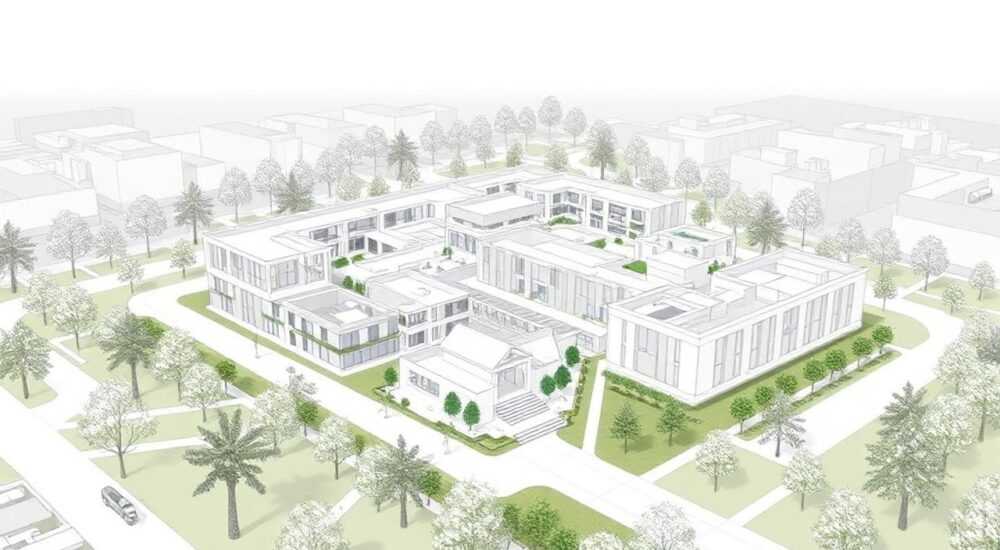
В архитектурном проектировании генеральный план (генплан) — это основа любой строительной документации, определяющая расположение зданий, инженерных сетей, ландшафта и транспортной инфраструктуры на участке. ArchiCAD — мощная BIM-платформа, позволяющая не только моделировать объекты, но и разрабатывать генпланы с высокой степенью детализации и точности. Современные версии ArchiCAD предоставляют встроенные инструменты для работы с рельефом, посадками, дорогами и оснасткой, что делает процесс создания генплана комплексным и эффективным.
Чтобы сделать генплан в ArchiCAD, используйте модуль Terrain и инструменты Site, правильно настройте координаты и масштаб, импортируйте топосъёмку, создайте рельеф, расставьте здания и элементы благоустройства. Главное — соблюдать порядок проектирования и использовать слои для структурирования.
Содержание статьи:
- Подготовка к созданию генплана
- Импорт топосъёмки
- Моделирование рельефа местности
- Настройка параметров рельефа
- Настройка участка и привязка объектов
- Привязка зданий к рельефу
- Добавление элементов благоустройства
- Посадки и малые формы
- Оформление чертежей и экспликаций
- Экспликации и спецификации
- Экспертное мнение
- Вопросы и ответы
- Заключение
Подготовка к созданию генплана
Перед тем как начать проектирование генплана в ArchiCAD, необходимо провести предварительную подготовку. Это включает сбор исходных данных, настройку проекта и импорт внешних материалов. От качества подготовки зависит скорость и точность дальнейшей работы.
Основой для генплана служит топографическая съёмка — цифровая модель рельефа с отметками высот, контурами растительности, существующими зданиями и коммуникациями. Форматы данных могут быть различными: DWG, DXF, LandXML или даже CSV с координатами. ArchiCAD поддерживает большинство из них, но важно убедиться в корректности единиц измерения и системы координат.
Если топосъёмка отсутствует, можно создать условный рельеф вручную, используя инструмент «Точки рельефа» или импортировать данные из Google Earth через сторонние плагины, например, BIMVision или SimLab. Однако такой подход менее точен и подходит только для концептуальных этапов.
Полезно знать: Перед началом работ установите правильные единицы измерения (метры) и масштаб представления в настройках проекта. Это предотвратит ошибки масштабирования при импорте.
Важно также настроить слои (Layers) и виды (Viewpoints). Создайте отдельные слои для:
- топосъемки (исходные данные);
- рельефа;
- зданий;
- дорожного покрытия;
- посадок;
- инженерных сетей.
Такой подход упрощает управление видимостью и последующую выдачу чертежей. Используйте систему классификации по ГОСТ Р 21.1101–2013, если проект предназначен для российского заказчика.
Импорт топосъёмки
Для импорта топосъёмки перейдите в меню Файл → Импорт → Модель. Выберите файл, укажите масштаб 1:1, и задайте систему координат. Если в DWG-файле уже есть координаты, активируйте опцию «Использовать исходные координаты». В противном случае придётся привязать данные вручную.
После импорта проверьте, совпадают ли отметки высот с реальными значениями. Часто в топосъёмках используются относительные отметки (например, от уровня пола первого этажа), что требует корректировки в ArchiCAD.
«Всегда дублируйте импортированные данные на отдельном слое и блокируйте его. Это защитит вас от случайного редактирования и позволит быстро восстановить исходник.» — Алексей Морозов, архитектор BIM, 12 лет опыта
Моделирование рельефа местности
Центральным элементом генплана в ArchiCAD является трёхмерная модель рельефа — инструмент Terrain. Он позволяет создавать поверхность по точкам, линиям горизонталей или импортированной сетке.
Начните с преобразования импортированных горизонталей в точки рельефа. Выделите линии, щёлкните правой кнопкой и выберите «Преобразовать в точки рельефа». Затем объедините их в один объект с помощью инструмента Рельеф → Создать из точек.
ArchiCAD автоматически построит TIN-поверхность (триангулированную нерегулярную сеть). Проверьте качество модели: убедитесь, что нет разрывов, «провалов» или артефактов. При необходимости добавьте дополнительные точки в проблемных зонах.
Настройка параметров рельефа
Откройте диалог настроек рельефа и задайте:
- тип отображения — каркас, заливка или текстура;
- интервал горизонталей — 0.5 м для точного проектирования;
- цветовую схему высот — чтобы визуально оценить перепады;
- материал — для фотореалистичной визуализации.
Для анализа уклонов используйте функцию Анализ уклонов. Она покажет, где склоны слишком крутые для строительства или дренажа. Это особенно важно при проектировании парковок, пешеходных дорожек и ливневой канализации.
Категория уклона |
Диапазон (%) |
Рекомендации |
|---|---|---|
Плоский |
0–2 |
Подходит для застройки, требует дренажа |
Лёгкий |
2–5 |
Оптимален для пешеходных зон |
Средний |
5–10 |
Требует террасирования |
Крутой |
10+ |
Не рекомендуется для строительства |
Полезно знать: В ArchiCAD 26+ появилась функция «Генерация рельефа по границе», которая позволяет автоматически экстраполировать поверхность за пределы точек — полезно при неполных данных.
Настройка участка и привязка объектов
После создания рельефа необходимо определить границы участка и привязать к нему проектируемые здания. Для этого используется инструмент Участок (Site).
Создайте новый объект «Участок», задайте его контур (можно обвести по границам земельного надела) и укажите уровень отметки — обычно это «отметка планировки». Участок позволяет рассчитывать объёмы земляных работ, формировать подсыпки и выемки.
Привязка зданий к рельефу
Поместите 3D-модели зданий на участок. ArchiCAD автоматически создаёт «подошву» — контакт здания с рельефом. Чтобы здание «вписалось» в ландшафт, используйте режим Размещение по уровню рельефа.
Для многоуровневых зданий на склоне применяйте функцию Ступенчатый фундамент. Она позволяет задать несколько уровней пола и автоматически формирует уступы в рельефе.
«При проектировании на склоне всегда делайте запас в 1.5–2 метра от границы здания до начала уклона. Это обеспечит доступ для техники и безопасность при осадках.» — Екатерина Волкова, ландшафтный архитектор, BIM-координатор
Также можно задать тип благоустройства вокруг здания: тротуар, отмостка, газон. Эти зоны можно выделить на чертежах и рассчитать площади.
Добавление элементов благоустройства
Генплан включает не только здания и рельеф, но и элементы благоустройства: дороги, парковки, малые архитектурные формы, посадки. ArchiCAD предлагает широкие возможности для их моделирования.
Для дорог и тротуаров используйте инструмент Поверхность (Morph) или Лента (Slab). Первый более гибкий, второй — проще в редактировании. Задайте уклоны для стока воды: минимум 0.5% для асфальта, 1–2% для брусчатки.
Посадки и малые формы
Ботанические элементы добавляются через библиотеку объектов. ArchiCAD содержит сотни 2D/3D моделей деревьев, кустарников и цветов. Каждый объект имеет параметры: высота, диаметр кроны, порода, сезонность.
Расставляйте посадки с учётом будущего роста. Используйте функцию Композиция посадок для группового размещения. После расстановки сформируйте экспликацию: ArchiCAD автоматически подсчитает количество и тип растений.
Для малых архитектурных форм (скамьи, фонари, урны) используйте GDL-объекты. Их можно скачать из официальной библиотеки Graphisoft или создать самостоятельно. Важно задать правильные уровни привязки, чтобы объекты не «парили» над землёй.
Полезно знать: Включите режим «Привязка к рельефу» для всех объектов благоустройства — тогда они будут автоматически корректировать свою высоту при изменении рельефа.
Оформление чертежей и экспликаций
Финальный этап — выпуск документации. Генплан должен содержать: ситуационный план, экспликацию зданий, посадочную схему, экспликацию благоустройства, спецификацию материалов.
Создайте виды (Viewpoints):
- план участка (вид сверху);
- разрезы по ключевым направлениям;
- 3D-визуализацию генплана.
Для оформления используйте чертёжные листы. Добавьте рамку по ГОСТ, штамп, легенду и пояснения. Все размеры, отметки и надписи должны быть читаемыми и соответствовать масштабу.
Экспликации и спецификации
ArchiCAD позволяет автоматически генерировать таблицы:
- экспликация зданий — площадь, этажность, назначение;
- посадочный чертёж — вид, количество, диаметр посадочной ямы;
- спецификация материалов — тип покрытия, объём, стоимость (при наличии цен).
Настройте источники данных: убедитесь, что каждый объект имеет правильные свойства (атрибуты). Например, для дерева должно быть указано: *Botanical Name*, *Height*, *Crown Diameter*.
«Автоматические таблицы экономят до 70% времени на документацию. Но всегда проверяйте результат — иногда ArchiCAD некорректно группирует объекты.» — Дмитрий Петров, BIM-менеджер, к.т.н.
Экспертное мнение
«Современный генплан в ArchiCAD — это не просто картинка, а живая модель. Мы можем смоделировать сток воды, оценить затенённость во время солнцестояния, рассчитать углы обзора и даже спрогнозировать ветровые потоки. Особенно ценна интеграция с EcoDesigner — она позволяет сразу оценить энергоэффективность застройки на этапе планировки.
Главная ошибка новичков — попытка сделать всё вручную. ArchiCAD создан для автоматизации. Используйте параметрические объекты, настраивайте правила отображения, применяйте шаблоны. Тогда даже сложный генплан будет готов за пару дней, а не недель.»
— Марина Смирнова, руководитель BIM-отдела в «АрхПроект», 15 лет в архитектуре
Вопросы и ответы
Как синхронизировать генплан с коллегами в команде?
Используйте Teamwork — встроенную систему совместной работы в ArchiCAD. Все изменения в генплане синхронизируются в реальном времени. Настройте права доступа: архитекторы — полный доступ, инженеры — только чтение по своим разделам.
Можно ли экспортировать генплан в AutoCAD без потерь?
Да, но с ограничениями. Экспортируйте в DWG с включёнными слоями, стилями и штриховками. Однако 3D-геометрия рельефа может упрощаться. Для точной передачи данных лучше использовать IFC или LandXML.
Как обновить генплан при изменении топосъёмки?
Сохраните старые точки рельефа как шаблон. При получении новых данных импортируйте их, пересоздайте рельеф и используйте функцию «Перенести объекты по Z». Большинство элементов благоустройства адаптируется автоматически.
Подходит ли ArchiCAD для больших территориальных проектов (например, 100 га)?
Да, но требуются оптимизации. Разбивайте проект на зоны, используйте «просмотр по зонам», отключайте детализацию удалённых участков. Также можно применять внешние ссылки (XREF-like) через Hotlink-модули.
Заключение
Создание генплана в ArchiCAD — это комплексный процесс, сочетающий точность BIM-моделирования с гибкостью архитектурного проектирования. Благодаря встроенным инструментам для работы с рельефом, посадками и благоустройством, ArchiCAD становится незаменимым решением для современных архитекторов и ландшафтных дизайнеров.
Главное преимущество — интеграция всех данных в единой модели. Изменения в рельефе автоматически влияют на здания, дороги и дренаж. Это снижает количество ошибок и ускоряет согласование с заказчиками и смежными специалистами.
- Всегда начинайте с качественной топосъёмки и правильной настройки проекта.
- Используйте инструменты Terrain и Site для точного моделирования рельефа и участка.
- Автоматизируйте выпуск документации с помощью экспликаций и таблиц.
- Применяйте слои и виды для структурирования и управления сложностью.
- Интегрируйте генплан в общий BIM-процесс — это повысит эффективность проектирования.
⚠️ Дисклеймер — нажмите, чтобы развернуть
Материалы, опубликованные в разделе «Блог» на сайте RU DESIGN SHOP (rudesignshop.ru), носят исключительно информационный и ознакомительный характер и не являются руководством к действию, финансовой рекомендацией, медицинской услугой, ветеринарным назначением либо рекламой товаров и услуг, включая азартные игры. Публикации не содержат призывов к участию в азартных играх и не направлены на продвижение соответствующих операторов.
Безопасность применения товаров и веществ: при использовании строительных материалов, бытовой химии, пестицидов и агрохимикатов необходимо строго следовать инструкциям производителя и действующему законодательству Российской Федерации, включая Федеральный закон РФ от 19.07.1997 № 109-ФЗ «О безопасном обращении с пестицидами и агрохимикатами».
Упоминание товарных знаков, брендов и организаций носит исключительно информационный характер и не означает наличие партнёрских отношений или одобрения со стороны правообладателей.
Материалы, содержащие сведения о медицинских, ветеринарных или косметических средствах, представлены в справочных целях и не являются медицинской консультацией или назначением. Перед применением рекомендуется обратиться к врачу, ветеринарному специалисту или иному сертифицированному профессионалу.
Возрастные ограничения: материалы, содержащие сведения о продукции категории 18+, включая алкоголь или азартные игры, предназначены исключительно для совершеннолетней аудитории и публикуются в информационных целях.
Правовая ответственность: решения, принятые на основе опубликованной информации, пользователь принимает самостоятельно и на свой риск; редакция и авторы несут ответственность в пределах, установленных законодательством Российской Федерации.
Редакция не допускает публикаций, содержащих пропаганду экстремизма, терроризма, наркотических средств или суицида; подобные материалы подлежат немедленному удалению.
Упоминание организаций с ограниченным статусом: компания Meta Platforms Inc. (социальные сети Facebook и Instagram) признана экстремистской организацией решением суда РФ, её деятельность запрещена на территории Российской Федерации; любые упоминания приводятся исключительно в информационных целях.
Авторские права и источники: информация собирается из открытых источников; её актуальность указывается на дату публикации и может изменяться.
Изображения и иллюстрации используются на условиях, разрешённых правообладателями. При возникновении претензий редакция готова оперативно рассмотреть обращение и внести необходимые изменения.
Персональные данные и cookies: сайт использует cookies и обрабатывает персональные данные пользователей в соответствии с Федеральным законом № 152-ФЗ «О персональных данных» и Политикой конфиденциальности RU DESIGN SHOP.
Мнения авторов могут не совпадать с позицией государственных органов или коммерческих организаций, упомянутых в материалах.
РЕКОМЕНДУЕМ
Товары от российских производителей




