Скидка 5% на первый заказ — RDS5




Как сделать генплан в фотошопе
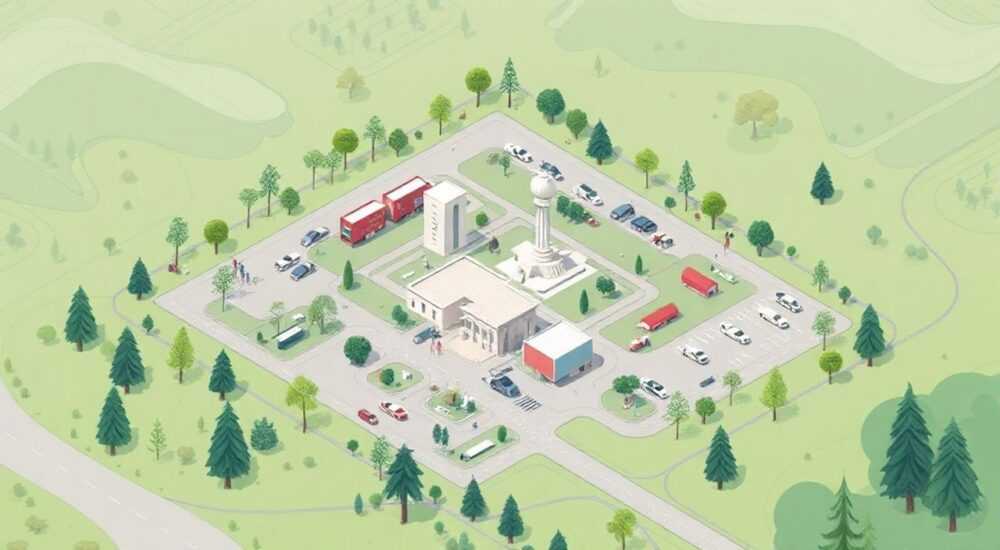
Генплан — это масштабный чертёж, отображающий планировочную структуру территории: расположение зданий, дорог, зон озеленения, инженерных сетей и других элементов благоустройства. Хотя для создания генплана чаще всего используют специализированные программы вроде AutoCAD, ArchiCAD или Civil 3D, графический редактор Adobe Photoshop также может выступать в роли инструмента для визуализации проекта, особенно на этапе презентации. Фотошоп не предназначен для проектирования, но он незаменим, когда нужно красиво оформить готовый план, добавить реалистичные текстуры, тени, пояснительные надписи и эффекты освещения.
Photoshop подходит не для проектирования, а для визуализации и оформления генплана. Работайте с точными чертежами из CAD-программ, импортируйте их как основу и используйте слои, маски и стили для создания профессиональной презентации.
Содержание статьи:
- Основные этапы работы
- Пошаговый алгоритм подготовки
- Подготовка чертежа для импорта в Фотошоп
- Работа со слоями и масками
- Советы по организации слоёв
- Визуализация территории
- Добавление объёма и теней
- Нанесение текстов и пояснений
- Создание легенды
- Ошибки, которые нужно избегать
- Экспертное мнение
- Вопросы и ответы
- Заключение
Основные этапы работы
Создание генплана в Photoshop — это процесс композиции и дизайна, а не проектирования. Он начинается с подготовленного чертежа из специализированного ПО. Основная задача — превратить технический документ в наглядную, эстетически приятную визуализацию, понятную заказчику, инвестору или широкой аудитории.
Первым шагом является получение точного векторного чертежа (в форматах DWG, DXF или PDF), содержащего все необходимые элементы: границы участков, контуры зданий, проезды, зелёные зоны, сети. Этот файл будет служить основой для дальнейшей работы. Без точных данных любая визуализация теряет смысл.
Далее следует импорт чертежа в Photoshop. Важно сохранить масштаб и чёткость линий. После импорта начинается работа с цветом, текстурами и эффектами. Каждый элемент — будь то парковка, сквер или жилой дом — оформляется отдельно, с учётом глубины, света и тени.
Полезно знать: Не пытайтесь создавать генплан «с нуля» в Photoshop. Это крайне трудоёмко и неточно. Используйте Фотошоп исключительно как инструмент визуализации, а не проектирования.
Пошаговый алгоритм подготовки
- Получите готовый чертёж из CAD-программы (AutoCAD, QGIS, Revit).
- Экспортируйте его в формате PDF или TIFF с высоким разрешением (не менее 300 dpi).
- Импортируйте в Photoshop через меню File → Place Embedded.
- Убедитесь, что масштаб соответствует задуманному размеру холста.
- Преобразуйте объект в смарт-объект для возможности масштабирования без потерь.
Подготовка чертежа для импорта в Фотошоп
Качество финального генплана напрямую зависит от качества исходного чертежа. Если линии размыты, слои перепутаны или масштаб нарушен, даже самая тщательная обработка в фотошопе не спасёт ситуацию. Поэтому перед экспортом убедитесь, что все элементы чётко обозначены, а цветовая схема позволяет легко различать типы объектов.
Лучше всего экспортировать чертёж в формате PDF, так как он сохраняет векторные данные и легко масштабируется. При импорте в Photoshop выберите опцию «Place Embedded», чтобы сохранить возможность изменения масштаба без потери качества. Если используется DWG, можно конвертировать его в PDF через AutoCAD или онлайн-конвертеры.
После импорта проверьте, совпадает ли масштаб с требуемым. Для этого сравните известное расстояние на чертеже (например, длину здания) с реальными данными. При необходимости скорректируйте размер холста или масштаб слоя.
Формат файла |
Преимущества |
Недостатки |
|---|---|---|
PDF |
Сохраняет вектор, масштабируется без потерь, поддерживается Photoshop |
Может терять слои при сложной структуре |
TIFF |
Высокое качество, подходит для печати |
Большой объём, растровый формат |
DWG |
Точный CAD-формат |
Не открывается напрямую в Photoshop, нужна конвертация |
«Всегда работайте с копией оригинального чертежа. Это защитит вас от случайного повреждения данных.» — Алексей Морозов, архитектор-визуализатор, 12 лет опыта
Работа со слоями и масками
Один из главных принципов эффективной работы в Photoshop — использование системы слоёв. Генплан состоит из множества элементов: застройка, дорожная сеть, озеленение, тени, аннотации. Каждый из них должен находиться на отдельном слое или группе слоёв. Это обеспечивает гибкость при редактировании и позволяет быстро вносить правки.
Создайте следующие группы слоёв:
- «Чертёж» — исходный импортированный план;
- «Здания» — заполнение контуров домов цветом или текстурой;
- «Дороги и проезды»;
- «Озеленение»;
- «Тени и объём»;
- «Текст и пояснения»;
- «Фон и окружение» (при необходимости).
Использование масок позволяет добиться плавных переходов и реалистичных эффектов. Например, чтобы показать затенённую часть здания, нарисуйте градиент на слое-маске, а не стирайте пиксели. Это даёт возможность корректировать эффект без потери данных.
Советы по организации слоёв
- Называйте слои понятно: не «Слой 1», а «Жилые дома — заливка».
- Цветом помечайте группы: например, зелёный для озеленения, серый для дорог.
- Используйте прозрачность (Opacity) для наложения эффектов, таких как тени или туман.
- Сворачивайте группы, чтобы не загромождать палитру.
Полезно знать: Включите режим «Preview» в палитре слоёв, чтобы видеть миниатюры содержимого. Это ускорит навигацию по большому проекту.
Визуализация территории
На этом этапе технический чертёж превращается в живую карту. Цель — передать восприятие пространства: где что находится, насколько плотная застройка, где можно прогуляться, где шумно, а где тихо. Для этого используются цвет, текстуры, тени и эффекты освещения.
Начните с застройки. Залейте контуры зданий однотонным цветом (например, светло-серым) или примените текстуру кирпича/панелей. Используйте инструмент «Заливка» (Shift+F5) или импортируйте текстуры с сайтов вроде Texture.com. Убедитесь, что текстура масштабирована правильно — кирпич не должен быть размером с дом.
Для дорог используйте серые и тёмно-серые оттенки. Добавьте разделительные полосы, тротуары и знаки при помощи фигур или импортированных PNG-элементов с прозрачным фоном. Элементы транспортной инфраструктуры должны быть узнаваемыми, но не перегружать план.
Озеленение — один из самых важных элементов. Парки, скверы, газоны делают генплан живым. Используйте разные оттенки зелёного для разных типов растительности: темно-зелёный для хвойных, светлый — для газонов. Можно импортировать PNG-силуэты деревьев (вид сверху) и размещать их группами.
Добавление объёма и теней
Чтобы генплан не выглядел плоским, добавьте тени от зданий. Создайте новый слой под группой «Здания». Выберите контур дома, уменьшите его с помощью «Выделение → Модификация → Сжать» на 2–3 пикселя, затем залейте тёмным цветом. Размойте (Filter → Blur → Gaussian Blur) на 5–10 px. Направление тени должно быть единым — обычно под углом 45°, как будто свет идёт с северо-запада.
«Тень должна быть мягкой и реалистичной. Жёсткая тень делает изображение искусственным.» — Екатерина Волкова, дизайнер ландшафтных проектов
Для водоёмов используйте голубые и синие градиенты. Добавьте блики при помощи белых полупрозрачных линий. Это создаёт эффект отражения света.
Нанесение текстов и пояснений
Генплан должен быть понятен даже человеку без технического образования. Поэтому важно добавить пояснительные подписи: названия объектов, площади, функциональные зоны («Жилая застройка», «Деловой центр», «Школа»).
Используйте чёткий, легко читаемый шрифт — например, Arial, Helvetica или Roboto. Размер текста должен зависеть от масштаба: чем крупнее карта, тем больше шрифт. Избегайте курсива и жирного начертания, если это не требуется для акцента.
Размещайте текст рядом с объектом, используя линию-выноsku. Чтобы не загромождать план, применяйте маркеры: цифры или буквы, которые расшифровываются в легенде.
Создание легенды
Легенда — обязательный элемент генплана. Она объясняет, что означают цвета, символы и линии. Располагайте её в свободной части холста, обычно внизу справа.
Пример легенды:
- Серый прямоугольник — жилые здания;
- Тёмно-серый — общественные здания;
- Зелёный — зоны озеленения;
- Голубой — водоёмы;
- Чёрная линия — автомобильные дороги;
- Пунктир — пешеходные дорожки.
Полезно знать: Легенда должна быть видна, но не доминировать. Используйте рамку и полупрозрачный фон, чтобы она не сливалась с содержимым.
Ошибки, которые нужно избегать
Даже опытные пользователи допускают типичные ошибки при работе с генпланами в Photoshop. Вот наиболее распространённые:
- Отсутствие масштаба. Не забывайте добавлять масштабную линейку. Это критично для восприятия. Вставьте её в угол и укажите, например, «1 см = 50 м».
- Перегруженность деталями. Чрезмерное количество текстур, теней и подписей делает план трудночитаемым. Следуйте принципу: меньше — лучше.
- Несоответствие цветов. Не используйте яркие, кислотные цвета. Они отвлекают. Придерживайтесь нейтральной, природной палитры.
- Игнорирование ориентации по сторонам света. Обязательно добавьте стрелку «Север». Без неё невозможно понять, где какие стороны света.
- Работа без резервных копий. Сохраняйте версии проекта (File → Save As) с пометками: «Генплан_в1», «Генплан_в2_с_текстурами» и т.д.
Ошибка |
Как исправить |
|---|---|
Плоский вид без теней |
Добавьте мягкие тени под зданиями, используя размытие |
Нечитаемый текст |
Увеличьте шрифт, измените цвет на контрастный, добавьте обводку |
Нет масштаба |
Вставьте линейку и подпись «Масштаб: 1:2000» |
Сливающиеся цвета |
Проверьте контрастность; используйте инструмент «Пипетка» для анализа |
Экспертное мнение
«Photoshop — не замена CAD, но идеальный инструмент для сторителлинга. Хороший генплан рассказывает историю: как люди будут жить, гулять, работать. Фотошоп помогает эту историю показать.» — Дмитрий Петров, руководитель студии визуализации «UrbanView», 15 лет в архитектурной графике
По словам эксперта, ключ к успеху — сочетание точности и эмоций. «Я всегда начинаю с AutoCAD, где создаю точный план. Затем импортирую его в Photoshop. Там уже играю с цветом, добавляю людей, машины, велосипедистов — всё, что делает территорию живой. Главное — не переборщить. Генплан должен оставаться информативным, а не превращаться в иллюстрацию.»
Петров также рекомендует использовать слои-эффекты: например, «Обводка» для выделения важных зданий, «Наложение градиента» для водных объектов и «Внутреннее свечение» для подсветки ключевых зон.
Вопросы и ответы
Можно ли сделать генплан только в Photoshop?
Технически — да, но крайне неэффективно. Photoshop не имеет инструментов для точного измерения, проектирования и соблюдения масштаба. Лучше использовать его как финальный этап визуализации после CAD.
Какой размер холста выбрать?
Ориентируйтесь на масштаб и назначение. Для печати — не менее 300 dpi. Пример: A3 (297×420 мм) при 1:2000 займёт около 6000×8400 пикселей. Для веба — достаточно 150 dpi.
Где взять качественные текстуры и элементы?
Рекомендуемые ресурсы: Textures.com, Pixabay, Freepik (для векторов), SketchUp Texture Club. Ищите PNG с прозрачным фоном и реалистичным масштабом.
Как сохранить результат?
Для презентации — в JPEG (высокое качество). Для последующего редактирования — в PSD (со всеми слоями). Для печати — в TIFF или PDF (300 dpi, CMYK).
Нужно ли указывать авторство?
Да, особенно если генплан публикуется. Разместите в нижнем углу: «Генплан: [Ваше имя], [год]».
Заключение
Создание генплана в Photoshop — это не проектирование, а искусство визуализации. Фотошоп не заменит специализированные CAD-системы, но становится незаменимым инструментом для превращения сухого чертежа в живую, понятную и убедительную картинку. Ключевые принципы — точность исходных данных, чёткая организация слоёв, реалистичная цветовая схема и минимальная, но достаточная детализация.
Чтобы ваш генплан произвёл впечатление, сосредоточьтесь на ясности, гармонии и эмоциональной составляющей. Пусть зритель не просто видит план, а представляет себя на этой территории.
- Используйте Photoshop только для визуализации, а не проектирования.
- Всегда начинайте с точного чертежа из CAD-программы.
- Организуйте слои логично и называйте их понятно.
- Добавляйте тени, текстуры и легенду для лучшего восприятия.
- Избегайте перегрузки и следите за масштабом и ориентацией.
⚠️ Дисклеймер — нажмите, чтобы развернуть
Материалы, опубликованные в разделе «Блог» на сайте RU DESIGN SHOP (rudesignshop.ru), носят исключительно информационный и ознакомительный характер и не являются руководством к действию, финансовой рекомендацией, медицинской услугой, ветеринарным назначением либо рекламой товаров и услуг, включая азартные игры. Публикации не содержат призывов к участию в азартных играх и не направлены на продвижение соответствующих операторов.
Безопасность применения товаров и веществ: при использовании строительных материалов, бытовой химии, пестицидов и агрохимикатов необходимо строго следовать инструкциям производителя и действующему законодательству Российской Федерации, включая Федеральный закон РФ от 19.07.1997 № 109-ФЗ «О безопасном обращении с пестицидами и агрохимикатами».
Упоминание товарных знаков, брендов и организаций носит исключительно информационный характер и не означает наличие партнёрских отношений или одобрения со стороны правообладателей.
Материалы, содержащие сведения о медицинских, ветеринарных или косметических средствах, представлены в справочных целях и не являются медицинской консультацией или назначением. Перед применением рекомендуется обратиться к врачу, ветеринарному специалисту или иному сертифицированному профессионалу.
Возрастные ограничения: материалы, содержащие сведения о продукции категории 18+, включая алкоголь или азартные игры, предназначены исключительно для совершеннолетней аудитории и публикуются в информационных целях.
Правовая ответственность: решения, принятые на основе опубликованной информации, пользователь принимает самостоятельно и на свой риск; редакция и авторы несут ответственность в пределах, установленных законодательством Российской Федерации.
Редакция не допускает публикаций, содержащих пропаганду экстремизма, терроризма, наркотических средств или суицида; подобные материалы подлежат немедленному удалению.
Упоминание организаций с ограниченным статусом: компания Meta Platforms Inc. (социальные сети Facebook и Instagram) признана экстремистской организацией решением суда РФ, её деятельность запрещена на территории Российской Федерации; любые упоминания приводятся исключительно в информационных целях.
Авторские права и источники: информация собирается из открытых источников; её актуальность указывается на дату публикации и может изменяться.
Изображения и иллюстрации используются на условиях, разрешённых правообладателями. При возникновении претензий редакция готова оперативно рассмотреть обращение и внести необходимые изменения.
Персональные данные и cookies: сайт использует cookies и обрабатывает персональные данные пользователей в соответствии с Федеральным законом № 152-ФЗ «О персональных данных» и Политикой конфиденциальности RU DESIGN SHOP.
Мнения авторов могут не совпадать с позицией государственных органов или коммерческих организаций, упомянутых в материалах.
РЕКОМЕНДУЕМ
Товары от российских производителей




